Скидка 5% на первый заказ — RDS5




Как узнать масштаб в автокаде чертежа
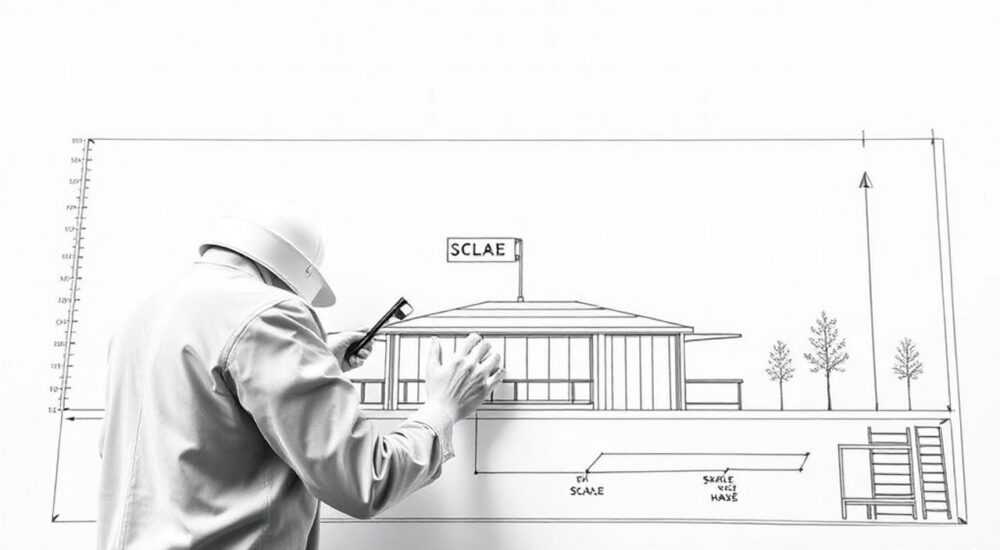
В чертежах AutoCAD масштаб — это соотношение между размерами объекта на экране или бумаге и его реальными габаритами. Правильное определение масштаба критически важно для точного чтения проектов, особенно при подготовке смет, согласования перепланировок или изготовлении деталей. Ошибки в интерпретации масштаба могут привести к серьёзным техническим просчётам.
Чтобы узнать масштаб в AutoCAD, проверьте текстовую надпись в рамке чертежа, изучите параметры листового пространства (Layout) или проанализируйте размерные стили. Главное — отличать масштаб модели от масштаба вида на листе.
Содержание статьи:
- Что такое масштаб в AutoCAD: основы и терминология
- Форматы записи масштаба
- Как проверить масштаб чертежа в AutoCAD: пошаговые методы
- Определение масштаба через размерный стиль
- Масштаб модели и масштаб листа: ключевые различия
- Как изменить масштаб вида
- Распространённые ошибки и как их избежать
- Чек-лист: как быстро проверить масштаб
- Экспертное мнение
- Вопросы и ответы
- Заключение
Что такое масштаб в AutoCAD: основы и терминология
Масштаб в AutoCAD — это числовое выражение, показывающее, во сколько раз изображённый объект больше или меньше своего реального размера. Например, масштаб 1:100 означает, что 1 единица на чертеже соответствует 100 единицам в реальности. Это может быть метр, миллиметр или любой другой выбранный юнит.
Важно понимать, что в AutoCAD существует два типа пространств: модель (Model Space) и лист (Paper Space). В первом вы создаёте объекты в натуральную величину, а во втором — компонуете виды этих объектов с нужным масштабом для печати. Именно здесь и возникает необходимость корректно читать масштаб.
Масштаб может быть указан в виде дроби (1:50), десятичной доли (0.02) или отношения (1 дюйм = 1 фут). Последнее характерно для имперской системы. В России чаще используется метрическая система и формат 1:Х.
Форматы записи масштаба
- Числовой масштаб — записывается как 1:50, 1:100. Самый распространённый формат в архитектуре и строительстве.
- Именованный масштаб — например, «в 1 см 1 метр». Удобен для восприятия, но редко используется в цифровых чертежах.
- Линейный масштаб — графическая линейка на чертеже, позволяющая измерять расстояния без вычислений. Всё ещё встречается в бумажных проектах.
Полезно знать: AutoCAD хранит все объекты в условных единицах. Масштаб не влияет на геометрию, но определяет, как она будет отображаться при выводе на печать.
Как проверить масштаб чертежа в AutoCAD: пошаговые методы
Если перед вами чертёж без явного указания масштаба, есть несколько способов его определить. Ниже — самые надёжные методики, применимые к любым версиям AutoCAD от 2018 до 2026 года.
- Проверьте рамку и основную надпись. В подавляющем большинстве случаев масштаб указан в правом нижнем углу, рядом с номером листа и штампом. Ищите обозначение вроде «М 1:50».
- Перейдите в листовое пространство (Layout). Дважды щёлкните по области вида (viewport). В строке состояния должно отобразиться текущее значение масштаба, например, «Scale: 1:100».
- Используйте команду
VIEWSIZE. Активируйте вид в Layout, введите команду-VPORTS, затемL(List), чтобы увидеть список всех видов и их масштабы. - Произведите контрольное измерение. Выберите известный элемент — например, стену длиной 3 метра. Измерьте её в AutoCAD с помощью команды
DIST. Если на чертеже она равна 30 мм, значит, масштаб 1:100.
Определение масштаба через размерный стиль
Размерные стили (DIMSTYLE) часто содержат информацию о масштабе. Перейдите в «Аннотативные параметры» (Annotative Scale) или проверьте коэффициент масштабирования аннотаций.
Параметр |
Где находится |
Что указывает на масштаб |
|---|---|---|
Scale for Dimension Features |
Dimstyle → Fit → Scale Dimensions to Layout |
Если отключено — размеры масштабируются вручную |
Annotative |
Dimstyle → Primary Units → Annotative |
Аннотативный стиль автоматически подстраивается под масштаб вида |
Plot Scale |
Page Setup Manager → Plot Scale |
Указывает, как модель масштабируется при печати |
«Всегда проверяйте аннотативность размеров. Если они «разъехались» или слишком малы — скорее всего, масштаб вида изменён, а размеры не обновлены.» — Алексей Ковалёв, ведущий проектировщик BIM-группы «ТехноПроект», 12 лет в AutoCAD
Масштаб модели и масштаб листа: ключевые различия
Одна из самых частых причин путаницы — непонимание разницы между масштабом в пространстве модели и масштабом вида на листе. В пространстве модели вы работаете в натуральную величину: стена длиной 5 метров чертится длиной 5000 мм. Это не требует масштабирования.
Когда вы переходите в листовое пространство, вы создаете «окно» (viewport), через которое смотрите на модель. Вот здесь и применяется масштаб. Например, если вы зададите масштаб вида 1:50, то вся модель будет уменьшена в 50 раз для удобного размещения на формате А3.
Для управления масштабом вида используйте палитру «Viewports» или контекстное меню в Layout. Там можно выбрать стандартный масштаб (1:1, 1:2, 1:10 и т.д.) или задать пользовательский.
Как изменить масштаб вида
- Перейдите в Layout.
- Дважды щёлкните внутри viewport’а, чтобы активировать его.
- На панели инструментов найдите выпадающий список масштабов (например, «1:100»).
- Выберите нужное значение или введите своё, например, «1:75».
Полезно знать: После изменения масштаба вида проверьте, обновились ли размеры, тексты и штриховки. При использовании аннотативных объектов они должны адаптироваться автоматически.
Распространённые ошибки и как их избежать
Неправильная интерпретация масштаба — одна из главных причин брака при реализации проектов. Рассмотрим типичные ошибки и пути их устранения.
- Ошибка 1: Считать, что масштаб задаётся в модели. Нет — в Model Space всё чертится в натуральную величину. Масштаб применяется только при компоновке на листе.
- Ошибка 2: Игнорировать аннотативность. Неаннотативные размеры не меняют свой размер при смене масштаба, что приводит к визуальным искажениям.
- Ошибка 3: Принимать за масштаб коэффициент зума. Zoom не влияет на масштаб — он лишь приближает/удаляет изображение для удобства работы.
- Ошибка 4: Отсутствие проверки единиц измерения. Убедитесь, что чертёж создан в миллиметрах, а не в дюймах, особенно при работе с импортными файлами.
Чек-лист: как быстро проверить масштаб
- Находится ли чертёж в Layout или Model?
- Есть ли аннотативные масштабы внизу экрана?
- Правильно ли отображаются размеры при изменении масштаба вида?
- Соответствует ли указанный масштаб физическим размерам объектов?
- Проверены ли настройки печати (Page Setup)?
«Я всегда начинаю с измерения диагонали помещения. Если она совпадает с проектными данными — масштаб, скорее всего, верный. Если нет — перепроверяю единицы и масштаб вида.» — Марина Петрова, архитектор-проектировщик, 9 лет опыта
Экспертное мнение
«Современные BIM-платформы, такие как AutoCAD Architecture или Revit, значительно упрощают работу с масштабами благодаря автоматической синхронизации аннотаций. Но базовые навыки чтения масштаба в классическом AutoCAD остаются обязательными — ведь 70% проектов до сих пор передаются в DWG-формате.» — Дмитрий Смирнов, руководитель отдела цифрового проектирования ГК «СтройИнжиниринг», 15 лет в CAD-сфере
По его словам, одной из новых тенденций является использование динамических блоков и параметрических зависимостей, которые могут автоматически адаптироваться под масштаб. Однако полагаться только на автоматику нельзя.
Вопросы и ответы
Как узнать масштаб, если его нет в рамке?
Измерьте известный элемент (например, дверь шириной 0.9 м). Если на чертеже она 18 мм, масштаб — 1:50. Также проверьте свойства viewport’а в Layout.
Можно ли определить масштаб по шрифту?
Да, косвенно. Высота текста на чертеже обычно составляет 2.5–3.5 мм. Если в свойствах текста указано 3500, а на листе он выглядит нормально, вероятен масштаб 1:100.
Почему размеры «плавают» при изменении масштаба?
Это происходит, если размеры не являются аннотативными. Включите аннотативность в Dimstyle или преобразуйте существующие размеры с помощью команды
_DIMANNOUPDATE.Как задать масштаб по умолчанию для нового листа?
В Page Setup задайте нужный масштаб печати (например, 1:100), затем создайте шаблон .dwt с этими настройками. Все новые листы будут наследовать его параметры.
Заключение
Понимание масштаба в AutoCAD — не просто технический навык, а основа профессиональной компетентности инженера, архитектора или конструктора. От этого зависит точность проектирования, взаимодействие с подрядчиками и соответствие нормативам. Современные инструменты упрощают процесс, но базовые знания остаются неизменными.
Главное — научиться различать пространство модели и листа, использовать аннотативные объекты и всегда перепроверять масштаб контрольными измерениями. Это сэкономит часы работы и предотвратит дорогостоящие ошибки.
- Масштаб указывается в листовом пространстве, а не в модели.
- Всегда проверяйте аннотативность размеров и текстов.
- Используйте команду
DISTдля контрольного измерения. - Сохраняйте шаблоны с правильными масштабами печати.
- Помните: масштаб — это не зум, а отношение размеров на чертеже к реальным.
⚠️ Дисклеймер — нажмите, чтобы развернуть
Материалы, опубликованные в разделе «Блог» на сайте RU DESIGN SHOP (rudesignshop.ru), носят исключительно информационный и ознакомительный характер и не являются руководством к действию, финансовой рекомендацией, медицинской услугой, ветеринарным назначением либо рекламой товаров и услуг, включая азартные игры. Публикации не содержат призывов к участию в азартных играх и не направлены на продвижение соответствующих операторов.
Безопасность применения товаров и веществ: при использовании строительных материалов, бытовой химии, пестицидов и агрохимикатов необходимо строго следовать инструкциям производителя и действующему законодательству Российской Федерации, включая Федеральный закон РФ от 19.07.1997 № 109-ФЗ «О безопасном обращении с пестицидами и агрохимикатами».
Упоминание товарных знаков, брендов и организаций носит исключительно информационный характер и не означает наличие партнёрских отношений или одобрения со стороны правообладателей.
Материалы, содержащие сведения о медицинских, ветеринарных или косметических средствах, представлены в справочных целях и не являются медицинской консультацией или назначением. Перед применением рекомендуется обратиться к врачу, ветеринарному специалисту или иному сертифицированному профессионалу.
Возрастные ограничения: материалы, содержащие сведения о продукции категории 18+, включая алкоголь или азартные игры, предназначены исключительно для совершеннолетней аудитории и публикуются в информационных целях.
Правовая ответственность: решения, принятые на основе опубликованной информации, пользователь принимает самостоятельно и на свой риск; редакция и авторы несут ответственность в пределах, установленных законодательством Российской Федерации.
Редакция не допускает публикаций, содержащих пропаганду экстремизма, терроризма, наркотических средств или суицида; подобные материалы подлежат немедленному удалению.
Упоминание организаций с ограниченным статусом: компания Meta Platforms Inc. (социальные сети Facebook и Instagram) признана экстремистской организацией решением суда РФ, её деятельность запрещена на территории Российской Федерации; любые упоминания приводятся исключительно в информационных целях.
Авторские права и источники: информация собирается из открытых источников; её актуальность указывается на дату публикации и может изменяться.
Изображения и иллюстрации используются на условиях, разрешённых правообладателями. При возникновении претензий редакция готова оперативно рассмотреть обращение и внести необходимые изменения.
Персональные данные и cookies: сайт использует cookies и обрабатывает персональные данные пользователей в соответствии с Федеральным законом № 152-ФЗ «О персональных данных» и Политикой конфиденциальности RU DESIGN SHOP.
Мнения авторов могут не совпадать с позицией государственных органов или коммерческих организаций, упомянутых в материалах.
РЕКОМЕНДУЕМ
Товары от российских производителей




