Скидка 5% на первый заказ — RDS5




Как в 24 версии ревит поставить люстру
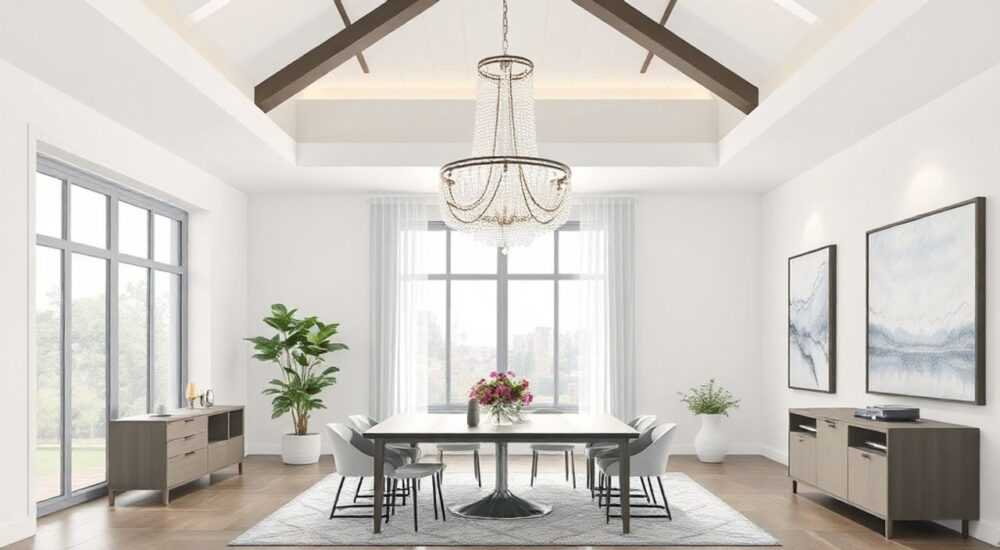
В Autodesk Revit 2024 постановка люстры — это процесс размещения семейства осветительного прибора в проекте, который требует правильного выбора компонента, настройки его параметров и привязки к конструкции. Главное — использовать подходящее семейство светильника из библиотеки или загрузить его из внешнего источника, а затем установить на потолок с помощью инструмента «Разместить компонент». Убедитесь, что активен вид плана потолка, выбрана корректная рабочая плоскость и заданы нужные уровни.
Чтобы поставить люстру в Revit 2024, используйте инструмент «Компонент» на вкладке «Архитектура» или «Освещение» (в зависимости от шаблона), выберите семейство светильника и разместите его на потолке. Убедитесь, что вы работаете в виде плана потолка и указали правильный уровень привязки.
Проектирование освещения в BIM-среде стало неотъемлемой частью создания современных зданий. В Revit 2024 возможность точного размещения осветительных приборов, включая люстры, позволяет не только визуализировать интерьер, но и выполнять расчёты освещённости, формировать спецификации и управлять данными на всех стадиях жизненного цикла проекта. Однако для многих пользователей, особенно новичков, возникает вопрос: как правильно поставить люстру, чтобы она корректно отображалась в трёхмерной модели и планах?
Сложность заключается не столько в самом действии размещения, сколько в подготовке: выборе подходящего семейства, настройке уровня и рабочей плоскости, а также понимании различий между встраиваемыми, подвесными и накладными светильниками. Кроме того, важно учитывать, что в ревите люстра — это не просто графический элемент, а интеллектуальный объект с параметрами мощности, типа лампы, высоты подвеса и даже фотометрических данных.
Содержание статьи:
- Выбор семейства светильника
- Где искать качественные семейства
- Подготовка к размещению люстры
- Проверка уровня и привязки
- Шаги по установке люстры в Revit 2024
- Работа с 3D-видом
- Настройка параметров и высоты подвеса
- Как изменить высоту подвеса
- Типичные ошибки и способы их устранения
- Люстра не отображается в плане
- Люстра «провалилась» сквозь потолок
- Нет 3D-вида или люстра выглядит как коробка
- Экспертное мнение
- Вопросы и ответы
- Заключение
Выбор семейства светильника
Перед тем как поставить люстру в Revit, необходимо определиться с типом семейства. В стандартной библиотеке Revit 2024 доступны различные категории осветительных приборов, включая люстры, бра, точечные светильники и утопленные варианты. Семейства могут быть загружены из встроенной библиотеки, скачаны с официальных ресурсов Autodesk или сторонних платформ, таких как BIMobject, GrabCAD или RevitCity.
Оптимально использовать параметрические семейства, которые позволяют гибко настраивать размеры, форму и высоту подвеса. Например, семейство «Люстра — подвесная» (Ceiling-Based) автоматически привязывается к потолку и может быть легко перемещено. Обратите внимание на наличие встроенного источника света и фотометрического файла (IES), что критично для последующего анализа освещённости.
Если в проекте используется MEP-моделирование, рекомендуется выбирать семейства из категории «Освещение» на вкладке «Системы», так как они содержат дополнительные электрические параметры: напряжение, мощность, тип лампы, коэффициент мощности. Это упрощает формирование нагрузок и подключение к щитам.
Полезно знать: Перед загрузкой внешнего семейства проверьте его совместимость с Revit 2024. Некоторые файлы .rfa, созданные в более ранних версиях, могут требовать конвертации.
Где искать качественные семейства
- Встроенная библиотека Revit: доступна через «Загрузить семейство» в меню «Модель».
- Autodesk Seek: официальная платформа с фильтрами по производителям, типам и параметрам.
- BIMobject: крупнейший ресурс с бесплатными и платными семействами от реальных производителей.
- RevitForum и сообщества: часто пользователи делятся собственными разработками.
Источник |
Преимущества |
Недостатки |
|---|---|---|
Встроенная библиотека |
Гарантированная совместимость, простота использования |
Ограниченный выбор моделей, малая детализация |
Autodesk Seek |
Фотометрические данные, параметры, бренды |
Требуется интернет, не все модели обновлены до 2024 |
BIMobject |
Реальные продукты, 3D-модели, IES-файлы |
Часто требуется регистрация, есть платный контент |
Подготовка к размещению люстры
Успешное размещение люстры начинается с правильной настройки проекта. Первое, на что стоит обратить внимание — это активный вид. Люстры размещаются в виде плана потолка (Reflected Ceiling Plan, RCP). Убедитесь, что вы находитесь в соответствующем уровне, например, «План потолка — Уровень 1». Если такого вида нет, его можно создать через «Вид → Планы → План потолка».
Далее необходимо проверить, к какой категории привязан светильник. Подвесные люстры должны быть привязаны к потолку, а не к уровню. Для этого откройте свойства будущего компонента и убедитесь, что параметр «Привязка» установлен как «К потолку». Это обеспечит корректное поведение объекта при изменении высоты потолка.
Также важно задать рабочую плоскость. Хотя Revit 2024 автоматически определяет её при выборе инструмента размещения, в сложных случаях (например, наклонные потолки) может потребоваться ручная настройка через «Рабочая плоскость → Указать».
«Всегда проверяйте тип привязки перед размещением. Если люстра привязана к уровню, а не к потолку, при изменении высоты перекрытия она останется на месте и «повиснет» в воздухе.» — Архитектор, BIM-координатор
Проверка уровня и привязки
- Откройте вид плана потолка.
- Убедитесь, что уровень потолка существует и отображается.
- Проверьте, что в свойствах потолка задана корректная отметка.
- Активируйте инструмент «Компонент» и выберите категорию «Освещение».
- В свойствах выберите семейство и задайте привязку «К потолку».
Шаги по установке люстры в Revit 2024
Теперь, когда всё подготовлено, можно переходить к непосредственному размещению люстры. Процесс прост, но требует внимания к деталям, особенно если вы работаете с крупным проектом или групповой моделью.
- Активируйте инструмент размещения: перейдите на вкладку «Архитектура» → «Компонент» (или «Системы» → «Освещение», если используете MEP).
- Выберите семейство: в палитре свойств нажмите «Редактировать тип» и выберите нужную люстру. Если её нет — загрузите семейство через «Загрузить семейство».
- Укажите привязку: в свойствах компонента установите «Привязка: К потолку».
- Разместите объект: щёлкните в нужной точке плана потолка. Revit автоматически привяжет люстру к нижней грани потолочной плиты.
- Настройте ориентацию: при необходимости поверните люстру с помощью маркера вращения или задайте угол в параметре «Угол разворота».
После размещения люстра становится частью модели. Её можно копировать, зеркалить, группировать или включать в состав сборки. Также доступна привязка к осям, что полезно для симметричного расположения в центре помещения.
Полезно знать: Используйте привязку (snapping) к центрам стен или осям, чтобы точно разместить люстру по центру комнаты. Нажмите Tab для поиска центральной точки.
Работа с 3D-видом
Хотя размещение происходит в плане, всегда проверяйте результат в трёхмерном виде. Переключитесь в 3D-вид (например, «Вид камеры» или изометрию) и убедитесь, что люстра:
- висит на нужной высоте;
- не пересекается с другими элементами;
- имеет корректную ориентацию.
Если люстра выглядит перевёрнутой, возможно, семейство было спроектировано с неправильной ориентацией. В этом случае потребуется редактирование семейства в редакторе семейств.
Настройка параметров и высоты подвеса
Одна из ключевых особенностей Revit — возможность управления параметрами объектов. После размещения люстры вы можете настроить её высоту подвеса, мощность, тип лампы и другие характеристики.
Основной параметр — «Смещение от уровня привязки». Он определяет, насколько ниже потолка будет находиться основание люстры. Например, если задать смещение -800 мм, люстра опустится на 80 см. Отрицательное значение используется, потому что ось Z направлена вверх, а подвес — вниз.
Кроме того, в семействе могут быть следующие параметры:
- Длина подвеса (регулируемая);
- Тип источника света (LED, галоген, лампа накаливания);
- Мощность (в ваттах);
- Цветовая температура (в Кельвинах);
- Наличие IES-файла для расчёта освещённости.
Эти данные автоматически попадают в спецификации и могут использоваться для энергоэффективного проектирования.
Как изменить высоту подвеса
- Выделите люстру в плане или 3D-виде.
- Откройте палитру свойств.
- Найдите параметр «Смещение от уровня привязки».
- Введите нужное значение (например, -750 мм).
- Нажмите Enter — объект мгновенно переместится.
«Используйте связанные параметры, чтобы синхронизировать высоту нескольких люстр. Например, создайте общий параметр “Высота подвеса” и примените его ко всем аналогичным светильникам.» — BIM-менеджер, проектировщик освещения
Типичные ошибки и способы их устранения
Даже опытные пользователи сталкиваются с проблемами при работе с осветительными приборами. Ниже — самые распространённые ошибки и пути их решения.
Люстра не отображается в плане
- Причина: вид не является планом потолка или фильтры вида скрывают компоненты.
- Решение: перейдите в вид «План потолка» и проверьте настройки фильтров. Убедитесь, что категория «Освещение» не скрыта.
Люстра «провалилась» сквозь потолок
- Причина: неправильно задано смещение или привязка к уровню вместо потолка.
- Решение: измените привязку на «К потолку» и скорректируйте смещение.
Нет 3D-вида или люстра выглядит как коробка
- Причина: семейство не содержит 3D-геометрии или используется упрощённое представление.
- Решение: проверьте режим детализации («Грубый», «Средний», «Точный») и загрузите полноценное семейство с 3D-моделью.
Ошибка |
Причина |
Решение |
|---|---|---|
Люстра не кликается |
Заблокирована или находится в связанной модели |
Проверьте блокировку, разблокируйте или отредактируйте ссылку |
Не меняется высота |
Параметр заблокирован или семейство непараметрическое |
Редактируйте семейство, добавьте параметр смещения |
Нет света в анализе |
Отсутствует источник света или IES-файл |
Добавьте источник в редакторе семейств, загрузите IES |
Экспертное мнение
При проектировании освещения в Revit 2024 важно помнить, что каждый светильник — это не просто визуальный элемент, а функциональный объект, влияющий на энергопотребление, комфорт и безопасность. Рекомендуется использовать стандартизированные семейства с полным набором параметров, включая электрические и фотометрические данные.
Особое внимание следует уделять согласованности: все люстры одного типа должны иметь одинаковые параметры и поведение. Это упрощает управление проектом и минимизирует ошибки при формировании спецификаций.
Для крупных проектов целесообразно создавать собственные библиотеки семейств с предустановленными настройками. Это экономит время и обеспечивает единый стиль оформления. Также рекомендуется использовать шаблоны проектов с уже настроенными видами потолков и фильтрами отображения.
Вопросы и ответы
Можно ли поставить люстру на натяжной потолок?
Да, но важно учитывать толщину и отметку натяжного потолка. Создайте отдельный уровень или используйте подтип потолка. Убедитесь, что привязка люстры выполнена к нижней грани этого слоя.
Как сделать, чтобы люстра автоматически подключалась к электросети?
В MEP-проектах используйте инструменты «Соединение проводки» и «Автоматическое прокладывание». Люстра должна быть из категории «Осветительные приборы» и иметь электрические соединители.
Почему после размещения люстра не видна в 3D?
Возможно, в настройках вида отключено отображение категории «Освещение» или используется каркасный режим. Проверьте фильтры и уровень детализации.
Можно ли создать свою люстру в Revit?
Да, с помощью редактора семейств. Создайте новый файл на основе шаблона «Generic Model – Face Based.rft» или «Lighting Device.rft». Добавьте геометрию, параметры и источник света.
Как быстро разместить несколько одинаковых люстр?
Используйте команду «Копировать», «Массив» или «Разместить несколько». Также можно применить инструмент «Разместить по сетке» для равномерного распределения.
Заключение
Размещение люстры в Revit 2024 — это простой, но технологически важный процесс, требующий понимания структуры проекта, типов семейств и принципов привязки. Правильный выбор семейства, настройка привязки к потолку и корректное задание параметров позволяют создать точную и функциональную модель освещения.
Современные возможности Revit выходят за рамки визуального проектирования: интеграция с расчётами освещённости, формирование спецификаций и подключение к электрическим системам делают BIM-подход незаменимым в профессиональной практике.
Чтобы эффективно работать с люстрами в Revit 2024, используйте качественные семейства, настраивайте привязку и параметры, проверяйте результат в 3D и применяйте стандарты компании для унификации проектов.
- Всегда размещайте люстры в виде плана потолка с привязкой к потолку, а не к уровню.
- Используйте параметрические семейства с IES-файлами для точного анализа освещения.
- Настройте смещение для регулировки высоты подвеса.
- Проверяйте отображение в 3D и настройках фильтров.
- Создавайте шаблоны и библиотеки для повторного использования.
⚠️ Дисклеймер — нажмите, чтобы развернуть
Материалы, опубликованные в разделе «Блог» на сайте RU DESIGN SHOP (rudesignshop.ru), носят исключительно информационный и ознакомительный характер и не являются руководством к действию, финансовой рекомендацией, медицинской услугой, ветеринарным назначением либо рекламой товаров и услуг, включая азартные игры. Публикации не содержат призывов к участию в азартных играх и не направлены на продвижение соответствующих операторов.
Безопасность применения товаров и веществ: при использовании строительных материалов, бытовой химии, пестицидов и агрохимикатов необходимо строго следовать инструкциям производителя и действующему законодательству Российской Федерации, включая Федеральный закон РФ от 19.07.1997 № 109-ФЗ «О безопасном обращении с пестицидами и агрохимикатами».
Упоминание товарных знаков, брендов и организаций носит исключительно информационный характер и не означает наличие партнёрских отношений или одобрения со стороны правообладателей.
Материалы, содержащие сведения о медицинских, ветеринарных или косметических средствах, представлены в справочных целях и не являются медицинской консультацией или назначением. Перед применением рекомендуется обратиться к врачу, ветеринарному специалисту или иному сертифицированному профессионалу.
Возрастные ограничения: материалы, содержащие сведения о продукции категории 18+, включая алкоголь или азартные игры, предназначены исключительно для совершеннолетней аудитории и публикуются в информационных целях.
Правовая ответственность: решения, принятые на основе опубликованной информации, пользователь принимает самостоятельно и на свой риск; редакция и авторы несут ответственность в пределах, установленных законодательством Российской Федерации.
Редакция не допускает публикаций, содержащих пропаганду экстремизма, терроризма, наркотических средств или суицида; подобные материалы подлежат немедленному удалению.
Упоминание организаций с ограниченным статусом: компания Meta Platforms Inc. (социальные сети Facebook и Instagram) признана экстремистской организацией решением суда РФ, её деятельность запрещена на территории Российской Федерации; любые упоминания приводятся исключительно в информационных целях.
Авторские права и источники: информация собирается из открытых источников; её актуальность указывается на дату публикации и может изменяться.
Изображения и иллюстрации используются на условиях, разрешённых правообладателями. При возникновении претензий редакция готова оперативно рассмотреть обращение и внести необходимые изменения.
Персональные данные и cookies: сайт использует cookies и обрабатывает персональные данные пользователей в соответствии с Федеральным законом № 152-ФЗ «О персональных данных» и Политикой конфиденциальности RU DESIGN SHOP.
Мнения авторов могут не совпадать с позицией государственных органов или коммерческих организаций, упомянутых в материалах.
РЕКОМЕНДУЕМ
Товары от российских производителей




