Скидка 5% на первый заказ — RDS5




Как в archicad
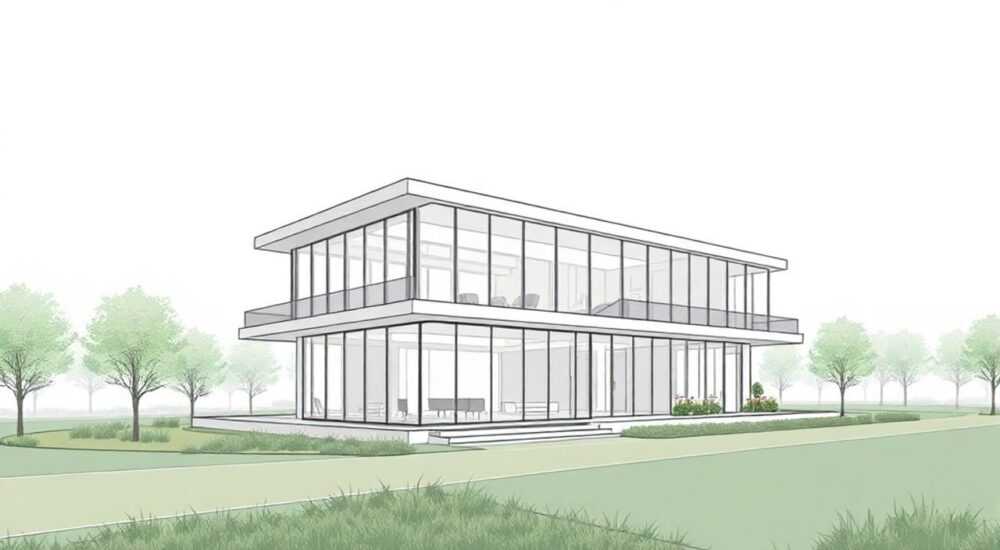
Archicad — это мощная среда для проектирования в архитектуре, широко используемая как в России, так и за рубежом. Программа предлагает интегрированный BIM-подход, позволяя создавать детализированные 3D-модели зданий с автоматической генерацией чертежей, спецификаций и отчётов. Однако многие пользователи, особенно начинающие, сталкиваются с вопросом: как эффективно работать в Archicad? От настройки интерфейса до сложного моделирования — каждая операция требует понимания логики программы и её инструментов.
Чтобы эффективно работать в Archicad, начните с правильной настройки рабочего пространства, освойте базовые инструменты моделирования и поймите принципы BIM-проектирования. Ключ — в системном подходе: от шаблонов проектов до автоматизации рутинных задач.
С развитием цифровых технологий Archicad стал не просто CAD-системой, а полноценной платформой для жизненного цикла зданий. Современные версии (например, Archicad 27) предлагают улучшенную совместную работу, облачные сервисы, интеграцию с IFC и экологическим анализом. В этой статье мы подробно разберём, как использовать Archicad максимально продуктивно, избежать типичных ошибок и вывести своё проектирование на новый уровень.
Содержание статьи:
- Настройка интерфейса и рабочего пространства
- Шаги по настройке нового проекта
- Основы моделирования в Archicad
- Работа с окнами и дверями
- Принципы BIM-проектирования в Archicad
- Классификация и управление данными
- Оптимизация рабочего процесса
- Полезные плагины и расширения
- Совместная работа и экспорт данных
- Экспорт в другие форматы
- Экспертное мнение
- Вопросы и ответы
- Заключение
Настройка интерфейса и рабочего пространства
Первый шаг к эффективной работе в Archicad — правильная настройка. Стандартный интерфейс может быть перегружен, особенно для новичков. Оптимизация панелей, горячих клавиш и рабочих мест позволяет значительно ускорить выполнение задач.
Начните с выбора подходящего рабочего места (Work Environment). Archicad предлагает несколько предустановленных вариантов: «Архитектор», «Конструктор», «BIM-менеджер». Выберите тот, который соответствует вашей роли. Затем адаптируйте его: скройте ненужные панели, настройте быстрый доступ к часто используемым инструментам.
Горячие клавиши — один из самых важных элементов продуктивности. По умолчанию Archicad использует буквенные сочетания (например, W — стена, R — крыша), но их можно изменить в разделе Options > Work Environment > Keyboard Shortcuts. Настройте комбинации, которые удобны именно вам.
- Используйте панель «Navigator» для быстрого перехода между видами, макетами и диспетчером проектов.
- Настройте «Тулбары» под конкретные задачи: например, отдельную панель для деталей или аннотаций.
- Сохраните собственный шаблон рабочего места через File > Save As Template, чтобы применять его в новых проектах.
Шаги по настройке нового проекта
- Откройте Archicad и выберите «New Project».
- Выберите шаблон, близкий к вашей задаче (жилой, коммерческий, промышленный).
- Проверьте единицы измерения (метры, миллиметры) в Options > Project Preferences.
- Настройте уровни (Storeys) — задайте этажи с правильными отметками высот.
- Убедитесь, что установлены нужные языковые и региональные стандарты (например, ГОСТ для РФ).
Полезно знать: Использование шаблонов проектов экономит до 30% времени на старте. Создайте свой шаблон с нужными слоями, классификациями и стилями оформления.
Основы моделирования в Archicad
Моделирование в Archicad строится на объектно-ориентированном подходе. Каждый элемент — стена, колонна, окно — это «умный» объект с параметрами, поведением и данными.
Начните с создания основных конструкций. Инструмент «Стена» (Wall) — один из самых используемых. При построении указывайте тип стены, толщину, материал и привязку (по центру, по внешнему/внутреннему краю). Аналогично работают «Перекрытия» (Slab), «Крыши» (Roof) и «Колонны» (Column).
Для точного позиционирования используйте привязки (Snaps) и координаты. Archicad поддерживает ортогональное черчение, сетку, привязку к узлам и точкам пересечения. Это особенно важно при работе с крупными проектами, где малейшая неточность может привести к ошибкам на этапе строительства.
Работа с окнами и дверями
Окна и двери в Archicad — это параметрические объекты, встраиваемые в стены. Они автоматически формируют проёмы и могут содержать данные: размеры, тип открывания, материал рамы.
- Добавляйте окна через инструмент «Window» — кликните на стене в нужной точке.
- Выбирайте из библиотеки: встроенной, локальной или загруженной из Graphisoft BIMcomponents.
- Редактируйте параметры через «Settings»: высоту установки, ширину, стиль.
- Используйте «Interactive Schedule» для автоматического подсчёта количества и площадей.
Элемент |
Горячая клавиша |
Типичное применение |
|---|---|---|
Стена |
W |
Вертикальные ограждающие конструкции |
Перекрытие |
S |
Междуэтажные и чердачные плиты |
Крыша |
O |
Наклонные кровельные поверхности |
Окно |
N |
Проёмы в стенах |
Дверь |
D |
Внутренние и наружные проходы |
«Не вставляйте окна «на глаз». Всегда проверяйте высоту установки относительно уровня пола и соответствие проектным нормам.» — Алексей Миронов, архитектор BIM, 12 лет опыта
Принципы BIM-проектирования в Archicad
Archicad — это не просто графический редактор, а BIM-платформа. Это означает, что каждый элемент содержит не только геометрию, но и данные: объём, массу, стоимость, энергоэффективность.
Центральное понятие — «информационная модель». Она служит единым источником истины для всех участников проекта. Из одной модели генерируются планы, фасады, разрезы, спецификации и ведомости.
Используйте «Свойства» элементов (Element Settings) для заполнения информации. Например, для стены укажите тип конструкции, теплосопротивление, категорию по пожарной безопасности. Эти данные затем можно экспортировать в Excel или использовать в расчётах.
Классификация и управление данными
Archicad поддерживает стандарты классификации: Uniclass, Omniclass, а также национальные системы, включая ОКС (Общероссийский классификатор строительства).
- Назначайте классификации через «Property Manager».
- Создавайте пользовательские свойства для специфических задач (например, «Ответственный за монтаж»).
- Фильтруйте элементы по свойствам: например, покажите все стены с огнестойкостью REI 60.
Полезно знать: Данные в BIM-модели должны быть актуальными. Регулярно проводите аудит свойств, особенно перед сдачей проекта заказчику.
Оптимизация рабочего процесса
Чтобы работать быстро и без ошибок, необходимо выстроить чёткий рабочий процесс. Это включает использование шаблонов, библиотек, автоматизации и контроля качества.
Автоматизация — ключевой фактор. Archicad поддерживает GDL (Geometric Description Language) — язык для создания параметрических объектов. Также доступны Add-ons: например, GRAPHISOFT MEP Modeler для инженерных систем или Energy Evaluation для расчёта энергопотребления.
Полезные плагины и расширения
- BIMx — презентация проекта в реальном времени на мобильных устройствах.
- Twinmotion — прямая синхронизация для фотореалистичной визуализации.
- DDScad — интеграция с инженерными решениями (HVAC, электрика).
- Radar CH — проверка модели на соответствие стандартам и обнаружение коллизий.
Регулярно используйте функцию «Teamwork» при совместной работе. Она позволяет нескольким пользователям одновременно редактировать проект с автоматическим слиянием изменений. Важно: настройте зоны ответственности (Zones) и следите за конфликтами.
«Разбивайте большой проект на модули. Это упрощает управление версиями и ускоряет работу команды.» — Екатерина Лебедева, BIM-менеджер, к.т.н., 15 лет в строительстве
Совместная работа и экспорт данных
Archicad отлично интегрируется с другими программами. Экспорт в IFC — стандарт для обмена данными между архитекторами, инженерами и подрядчиками.
При экспорте IFC настройте сопоставление свойств: убедитесь, что информация передаётся корректно. Используйте IFC Manager для выбора уровня детализации (Model View Definition — MVD).
Для печати и публикации применяйте «Layout Book». Здесь собираются листы с чертежами, текстами, легендами. Можно создавать шаблоны макетов под ГОСТ 21.501–2018.
Экспорт в другие форматы
- PDF — для передачи заказчику, согласования.
- CAD (DWG/DXF) — для взаимодействия с AutoCAD.
- SketchUp — через плагин, для концептуального дизайна.
- Revit — через IFC, хотя возможна потеря некоторых данных.
Полезно знать: Перед экспортом всегда делайте резервную копию проекта. Особенно важно это при конвертации в другие форматы.
Экспертное мнение
«Сегодня Archicad — один из лидеров среди BIM-решений для архитекторов. Его преимущество — интуитивность и глубокая проработка архитектурных инструментов. Но главное — не программа, а культура проектирования. Нужно мыслить моделью, а не чертежами.» — Дмитрий Ковалёв, руководитель BIM-центра в строительной компании «ГрандСтрой», 20 лет опыта
По его словам, успешные проекты рождаются там, где команда использует Archicad не как замену карандаша, а как инструмент управления данными. Он рекомендует внедрять регулярные обзоры модели (model review), использовать облачные сервисы BIMcloud и обучать сотрудников системно.
Вопросы и ответы
Как ускорить работу в Archicad?
Оптимизируйте настройки, используйте шаблоны, настройте горячие клавиши и регулярно обновляйте программу. Также помогает использование SSD-диска и достаточного объёма ОЗУ (минимум 16 ГБ, лучше 32 ГБ).
Почему модель тормозит при большом объёме данных?
Archicad может замедляться при сложных текстурах, большом количестве объектов или недостаточной производительности ПК. Упрощайте графику в настройках отображения, используйте «Partial Loading» и разделяйте проект на части.
Как научиться Archicad с нуля?
Начните с официальных курсов Graphisoft, YouTube-канала Graphisoft Russia и бесплатных вебинаров. Практикуйтесь на тестовых проектах, используйте библиотеку BIMcomponents.
Можно ли использовать Archicad для инженерных расчётов?
Сам по себе Archicad не выполняет расчёты, но через IFC интегрируется с расчётными программами. Встроены инструменты для оценки энергоэффективности и объёмов.
Заключение
Archicad — это не просто программа, а экосистема для современного архитектурного проектирования. Успешная работа в ней требует не только знания инструментов, но и понимания философии BIM. От настройки интерфейса до управления данными — каждый этап влияет на качество и скорость проекта.
Чтобы выйти на новый уровень, сосредоточьтесь на стандартизации, автоматизации и командной работе. Используйте шаблоны, библиотеки, облачные сервисы и регулярно повышайте квалификацию.
Archicad даёт архитекторам мощные инструменты, но их эффективность зависит от пользователя. Чем глубже вы погружаетесь в возможности программы, тем больше она отвечает вашим профессиональным потребностям.
- Настройте рабочее место под свои задачи и сохраните шаблон.
- Освойте базовые инструменты моделирования и работу с параметрическими объектами.
- Используйте BIM-подход: заполняйте свойства, классифицируйте элементы, управляйте данными.
- Оптимизируйте процесс: применяйте плагины, автоматизацию и Teamwork.
- Экспортируйте данные корректно, следите за совместимостью форматов.
⚠️ Дисклеймер — нажмите, чтобы развернуть
Материалы, опубликованные в разделе «Блог» на сайте RU DESIGN SHOP (rudesignshop.ru), носят исключительно информационный и ознакомительный характер и не являются руководством к действию, финансовой рекомендацией, медицинской услугой, ветеринарным назначением либо рекламой товаров и услуг, включая азартные игры. Публикации не содержат призывов к участию в азартных играх и не направлены на продвижение соответствующих операторов.
Безопасность применения товаров и веществ: при использовании строительных материалов, бытовой химии, пестицидов и агрохимикатов необходимо строго следовать инструкциям производителя и действующему законодательству Российской Федерации, включая Федеральный закон РФ от 19.07.1997 № 109-ФЗ «О безопасном обращении с пестицидами и агрохимикатами».
Упоминание товарных знаков, брендов и организаций носит исключительно информационный характер и не означает наличие партнёрских отношений или одобрения со стороны правообладателей.
Материалы, содержащие сведения о медицинских, ветеринарных или косметических средствах, представлены в справочных целях и не являются медицинской консультацией или назначением. Перед применением рекомендуется обратиться к врачу, ветеринарному специалисту или иному сертифицированному профессионалу.
Возрастные ограничения: материалы, содержащие сведения о продукции категории 18+, включая алкоголь или азартные игры, предназначены исключительно для совершеннолетней аудитории и публикуются в информационных целях.
Правовая ответственность: решения, принятые на основе опубликованной информации, пользователь принимает самостоятельно и на свой риск; редакция и авторы несут ответственность в пределах, установленных законодательством Российской Федерации.
Редакция не допускает публикаций, содержащих пропаганду экстремизма, терроризма, наркотических средств или суицида; подобные материалы подлежат немедленному удалению.
Упоминание организаций с ограниченным статусом: компания Meta Platforms Inc. (социальные сети Facebook и Instagram) признана экстремистской организацией решением суда РФ, её деятельность запрещена на территории Российской Федерации; любые упоминания приводятся исключительно в информационных целях.
Авторские права и источники: информация собирается из открытых источников; её актуальность указывается на дату публикации и может изменяться.
Изображения и иллюстрации используются на условиях, разрешённых правообладателями. При возникновении претензий редакция готова оперативно рассмотреть обращение и внести необходимые изменения.
Персональные данные и cookies: сайт использует cookies и обрабатывает персональные данные пользователей в соответствии с Федеральным законом № 152-ФЗ «О персональных данных» и Политикой конфиденциальности RU DESIGN SHOP.
Мнения авторов могут не совпадать с позицией государственных органов или коммерческих организаций, упомянутых в материалах.
РЕКОМЕНДУЕМ
Товары от российских производителей




