Скидка 5% на первый заказ — RDS5




Как в архикад добавить 3д модель
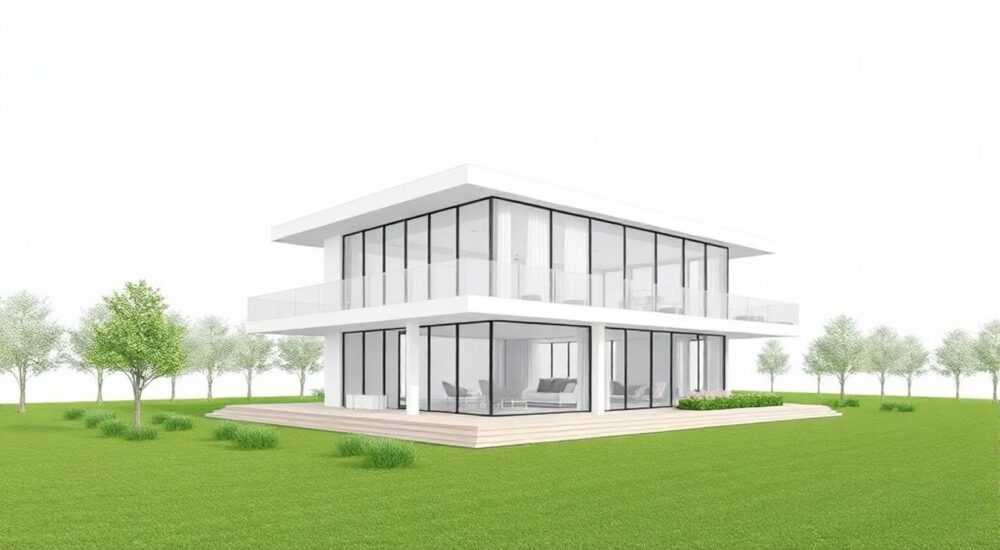
Чтобы добавить 3D-модель в Архикад, используйте команду «Файл» → «Импорт» → «3D-модель» или перетащите файл в рабочую область. Поддерживаются форматы IFC, OBJ, 3DS, DWG, FBX и STL. Обязательно проверьте масштаб, ориентацию и единицы измерения перед импортом — это предотвратит искажения в проекте.
В современном архитектурном проектировании интеграция внешних 3D-моделей в Archicad — не роскошь, а необходимость. Архитекторы и инженеры всё чаще работают с готовыми моделями оборудования, мебели, ландшафтных элементов или объектов, созданных в других программах: Revit, SketchUp, Rhino, 3ds Max. Правильное импортирование этих моделей напрямую влияет на точность расчётов, визуализацию и координацию между командами. Неправильно импортированная модель может привести к ошибкам в материалах, нарушению геометрии, конфликтам в BIM-модели и даже к срыву сроков проекта. Поэтому понимание всех этапов, нюансов и потенциальных ловушек при добавлении 3D-модели в Archicad — ключевой навык для профессионала.
Содержание статьи:
- Какие форматы 3D-моделей поддерживаются в Archicad
- Способы импорта 3D-моделей: пошаговые инструкции
- Настройка масштаба и ориентации модели
- Интеграция модели в BIM-среду: материалы, параметры, элементы
- Частые ошибки при импорте и как их избежать
- Экспертное мнение: советы от практикующего архитектора
- Вопросы и ответы
- Заключение
Какие форматы 3D-моделей поддерживаются в Archicad
Archicad поддерживает широкий спектр 3D-форматов, что делает его гибким инструментом для междисциплинарной работы. Основные поддерживаемые форматы включают: IFC (Industry Foundation Classes), OBJ, 3DS, DWG/DXF, FBX, STL, SKP (SketchUp), и даже GLB/Gltf в новых версиях. Каждый формат имеет свои особенности. Например, IFC — это открытый стандарт BIM, который сохраняет не только геометрию, но и семантические данные: типы элементов, материалы, производители. Это идеальный выбор для обмена между Revit, Tekla и Archicad. Форматы OBJ и FBX лучше подходят для визуализационных моделей, особенно если в них есть текстуры и анимации. DWG/DXF часто используются для импорта чертежей, но при этом могут терять 3D-структуру, если не были экспортированы как твёрдые тела.
Представьте, что вы получаете модель лифта от производителя в формате SKP. Если вы импортируете её как простой объект, вы потеряете возможность назначить ей параметры: высоту, грузоподъёмность, тип привода. Но если вы используете IFC-версию — вы получаете полноценный BIM-элемент, который можно включить в смету, отслеживать в координационных проверках и даже автоматически генерировать спецификации. Поэтому перед импортом всегда уточняйте, какой формат предоставил поставщик, и какую информацию он содержит.
Полезно знать: В Archicad 27 и выше добавлена поддержка GLB/Gltf — современных веб-ориентированных форматов. Они идеальны для быстрой визуализации в браузере и AR-приложениях.
Способы импорта 3D-моделей: пошаговые инструкции
Существует три основных способа добавить 3D-модель в Archicad: через меню, через панель библиотеки и через перетаскивание. Все они работают, но выбор зависит от типа файла и ваших задач.
- Через меню «Файл» → «Импорт» → «3D-модель» — самый надёжный метод. Выберите файл, открывается диалоговое окно с настройками: масштаб, единицы, положение, слой. Здесь вы можете выбрать опцию «Преобразовать в элемент» — это особенно важно для IFC и DWG, чтобы модель стала полноценным BIM-объектом.
- Через библиотеку «Библиотека» → «Импорт» — подходит для повторного использования. Импортированная модель сохраняется в вашей библиотеке и появляется в палитре «Библиотечные элементы». Это идеально для мебели, оборудования, декоративных элементов.
- Перетаскивание из проводника Windows или Finder — самый быстрый способ. Просто перетащите файл (.obj, .fbx, .skp) в окно Archicad. Система автоматически определит формат и предложит стандартные настройки. Подходит для быстрых тестов, но требует последующей ручной настройки.
Для IFC-файлов рекомендуется использовать режим «Импорт как BIM-элемент», а не как «Геометрию». В первом случае Archicad распознаёт типы элементов (двери, окна, стены), во втором — создаёт просто набор полигонов, которые нельзя редактировать и не привязываются к системам.
Полезно знать: При импорте больших моделей (более 50 МБ) отключите «Предварительный просмотр» в диалоге импорта — это ускорит процесс и снизит нагрузку на память.
Настройка масштаба и ориентации модели
Одна из самых частых причин ошибок в проекте — неверный масштаб. Модель из SketchUp может быть создана в дюймах, а ваш проект — в миллиметрах. Импортированная модель окажется в 25 раз меньше, чем нужно. Поэтому на этапе импорта всегда проверяйте настройки масштаба.
В диалоге импорта найдите поле «Масштабирование» и выберите «Автоматическое определение единиц» — Archicad попытается определить исходные единицы на основе метаданных файла. Если это не сработает — вручную установите соотношение. Например, если файл в дюймах, а вы работаете в мм — укажите коэффициент 25.4. Для FBX и OBJ, где метаданные часто отсутствуют, это критически важно.
Ориентация — второй ключевой параметр. Модели из 3ds Max или Blender часто экспортируются с разной осью Z. В Archicad ось Z — это высота, X — восток, Y — север. Если модель «лежит на боку» или «смотрит в потолок», используйте опцию «Поворот» в диалоге импорта. Установите угол поворота вокруг оси Y на 90° или 180° — это часто решает проблему. Также можно после импорта выделить модель, открыть «Панель свойств» и вручную задать поворот в полях «Угол поворота».
«Часто клиенты присылают модели в координатах с нулевым центром. Если вы импортируете их без привязки к базовой точке проекта — они могут появиться в космосе. Всегда используйте опцию „Привязать к курсору“ или „Привязать к нулю проекта“.» — Дмитрий Козлов, старший BIM-менеджер, архитектурное бюро «СтройПроект»
Интеграция модели в BIM-среду: материалы, параметры, элементы
Импортированная модель — это не просто визуальный элемент. Чтобы она стала полноценной частью BIM-проекта, её нужно «оживить». Для этого используйте функцию «Преобразовать в элемент» (в диалоге импорта) или после импорта — через контекстное меню «Преобразовать в параметрический элемент».
После преобразования вы сможете:
— Назначить материал через «Панель свойств»;
— Добавить пользовательские параметры: производитель, модель, вес, стоимость;
— Привязать к уровню или стене;
— Включить в смету и отчёт по материалам;
— Использовать в координационных проверках (Clash Detection).
Для сложных объектов, таких как HVAC-оборудование или лифты, рекомендуется создать собственный «Библиотечный элемент» на основе импортированной модели. Это можно сделать через «Библиотека» → «Создать элемент» → «Из геометрии». После этого вы сможете сохранить его в своей библиотеке, использовать в других проектах и даже передать коллегам.
Тип модели |
Рекомендуемый формат |
Преобразовать в элемент? |
Сохранить в библиотеке? |
|---|---|---|---|
Мебель (стулья, столы) |
OBJ, FBX |
Да |
Да |
Оборудование (лифты, котлы) |
IFC, DWG |
Обязательно |
Да |
Ландшафт (деревья, кусты) |
SKP, STL |
Да (если нужны параметры) |
Да |
Декоративные элементы |
OBJ, 3DS |
Нет |
Нет (если не используется повторно) |
Частые ошибки при импорте и как их избежать
Даже опытные пользователи сталкиваются с типичными проблемами. Вот пять самых распространённых:
- Модель слишком большая или слишком маленькая — причина: неверные единицы измерения. Решение: всегда проверяйте масштаб в диалоге импорта, используйте эталонный объект (например, стандартную дверь 2 м) для сверки.
- Модель не отображается — часто из-за неправильного положения в пространстве. Проверьте координаты в «Панели свойств». Если X, Y, Z = 0, а модель не видна — переместите её вручную в зону видимости.
- Текстуры не загружаются — OBJ и FBX требуют отдельных файлов текстур (MAP, JPG, PNG). Убедитесь, что папка с текстурами находится в той же директории, что и модель, или вручную укажите путь в «Панели материалов».
- Модель «разваливается» на части — это происходит при импорте сложных моделей без объединения полигонов. Решение: перед экспортом из исходной программы объедините все элементы в один меш (mesh).
- Потеря данных при экспорте из Revit — если вы экспортируете IFC из Revit без настройки «BIM-атрибутов», Archicad не распознаёт типы элементов. Решение: в Revit используйте шаблон «Archicad IFC Export» из библиотеки Autodesk.
Полезно знать: Если модель импортирована, но не редактируется — она может быть в режиме «Только для чтения». Проверьте в «Панели свойств» — если стоит галочка «Только просмотр», снимите её.
Экспертное мнение: советы от практикующего архитектора
«Я работаю с 3D-моделями ежедневно, и мой золотой стандарт — IFC. Даже если клиент присылает модель в SKP, я всегда конвертирую её в IFC через FreeCAD или Blender — это даёт мне контроль над семантикой. В одном проекте мы столкнулись с тем, что модель котельной из SketchUp не включалась в энергетический анализ. После конвертации в IFC и назначения параметров теплопроводности, мы смогли автоматически сгенерировать отчёт по энергопотреблению — это сэкономило 3 дня работы и помогло клиенту сэкономить 12% на отоплении. Не экономьте на формате — он определяет будущее проекта.»
Она также рекомендует создавать шаблонные папки для импортируемых моделей: «У меня есть папки по категориям: “Оборудование”, “Ландшафт”, “Мебель”. Внутри — только IFC и OBJ с одинаковыми именами и структурой. Это позволяет быстро находить нужное и избегать дублирования».
Вопросы и ответы
Можно ли редактировать импортированную 3D-модель в Archicad?
Если модель импортирована как геометрия — редактировать её можно только через инструменты «Редактор геометрии» (например, сдвиг вершин, выдавливание граней). Для полноценного редактирования — преобразуйте её в параметрический элемент. В этом случае вы сможете менять размеры, материалы, параметры через формулу.
Почему после импорта модель не отображается в 3D-вид?
Проверьте: 1) не выключена ли видимость слоя, на котором находится модель; 2) не находится ли модель за пределами видимого диапазона (включите «Показать всё» — Ctrl+Shift+A); 3) не применён ли фильтр «Только элементы проекта» — отключите его в настройках вида.
Как объединить несколько импортированных моделей в один элемент?
Выберите все модели, кликните правой кнопкой → «Объединить». После этого вы сможете сохранить их как один библиотечный элемент. Полезно для комплексных объектов, например, целого набора мебели в кабинете.
Поддерживает ли Archicad анимации из FBX?
Нет. Archicad не поддерживает анимации, даже если они есть в FBX. Файл импортируется как статическая геометрия. Для анимаций используйте связку Archicad + Twinmotion или Enscape.
Как удалить импортированную модель, если она больше не нужна?
Выделите модель → нажмите Delete. Если она была преобразована в элемент и сохранена в библиотеке — удалите её из библиотеки через «Библиотека» → «Управление библиотеками» → «Удалить элемент».
Заключение
Добавление 3D-модели в Archicad — это не техническая процедура, а стратегический шаг в управлении BIM-процессом. От правильного выбора формата до настройки масштаба и привязки к проекту — каждый этап влияет на точность, производительность и качество конечного продукта. Игнорирование этих деталей может привести к дорогостоящим ошибкам на стадии строительства, поэтому подход должен быть системным, а не случайным.
Помните: импортированная модель — это не просто визуальный элемент, а потенциальный источник данных. Чем больше вы интегрируете её в BIM-инфраструктуру, тем ценнее становится ваш проект. Всегда проверяйте единицы, привязывайте к базовой точке, используйте IFC для оборудования и сохраняйте повторно используемые элементы в библиотеке.
- Используйте IFC для BIM-объектов, OBJ/FBX — для визуализации.
- Всегда проверяйте масштаб и единицы измерения при импорте.
- Преобразуйте модели в параметрические элементы для работы с данными.
- Храните импортированные модели в структурированной библиотеке.
- Избегайте перетаскивания сложных моделей без проверки настроек.
⚠️ Дисклеймер — нажмите, чтобы развернуть
Материалы, опубликованные в разделе «Блог» на сайте RU DESIGN SHOP (rudesignshop.ru), носят исключительно информационный и ознакомительный характер и не являются руководством к действию, финансовой рекомендацией, медицинской услугой, ветеринарным назначением либо рекламой товаров и услуг, включая азартные игры. Публикации не содержат призывов к участию в азартных играх и не направлены на продвижение соответствующих операторов.
Безопасность применения товаров и веществ: при использовании строительных материалов, бытовой химии, пестицидов и агрохимикатов необходимо строго следовать инструкциям производителя и действующему законодательству Российской Федерации, включая Федеральный закон РФ от 19.07.1997 № 109-ФЗ «О безопасном обращении с пестицидами и агрохимикатами».
Упоминание товарных знаков, брендов и организаций носит исключительно информационный характер и не означает наличие партнёрских отношений или одобрения со стороны правообладателей.
Материалы, содержащие сведения о медицинских, ветеринарных или косметических средствах, представлены в справочных целях и не являются медицинской консультацией или назначением. Перед применением рекомендуется обратиться к врачу, ветеринарному специалисту или иному сертифицированному профессионалу.
Возрастные ограничения: материалы, содержащие сведения о продукции категории 18+, включая алкоголь или азартные игры, предназначены исключительно для совершеннолетней аудитории и публикуются в информационных целях.
Правовая ответственность: решения, принятые на основе опубликованной информации, пользователь принимает самостоятельно и на свой риск; редакция и авторы несут ответственность в пределах, установленных законодательством Российской Федерации.
Редакция не допускает публикаций, содержащих пропаганду экстремизма, терроризма, наркотических средств или суицида; подобные материалы подлежат немедленному удалению.
Упоминание организаций с ограниченным статусом: компания Meta Platforms Inc. (социальные сети Facebook и Instagram) признана экстремистской организацией решением суда РФ, её деятельность запрещена на территории Российской Федерации; любые упоминания приводятся исключительно в информационных целях.
Авторские права и источники: информация собирается из открытых источников; её актуальность указывается на дату публикации и может изменяться.
Изображения и иллюстрации используются на условиях, разрешённых правообладателями. При возникновении претензий редакция готова оперативно рассмотреть обращение и внести необходимые изменения.
Персональные данные и cookies: сайт использует cookies и обрабатывает персональные данные пользователей в соответствии с Федеральным законом № 152-ФЗ «О персональных данных» и Политикой конфиденциальности RU DESIGN SHOP.
Мнения авторов могут не совпадать с позицией государственных органов или коммерческих организаций, упомянутых в материалах.
РЕКОМЕНДУЕМ
Товары от российских производителей



