Скидка 5% на первый заказ — RDS5




Как в архикаде изменить размер объекта
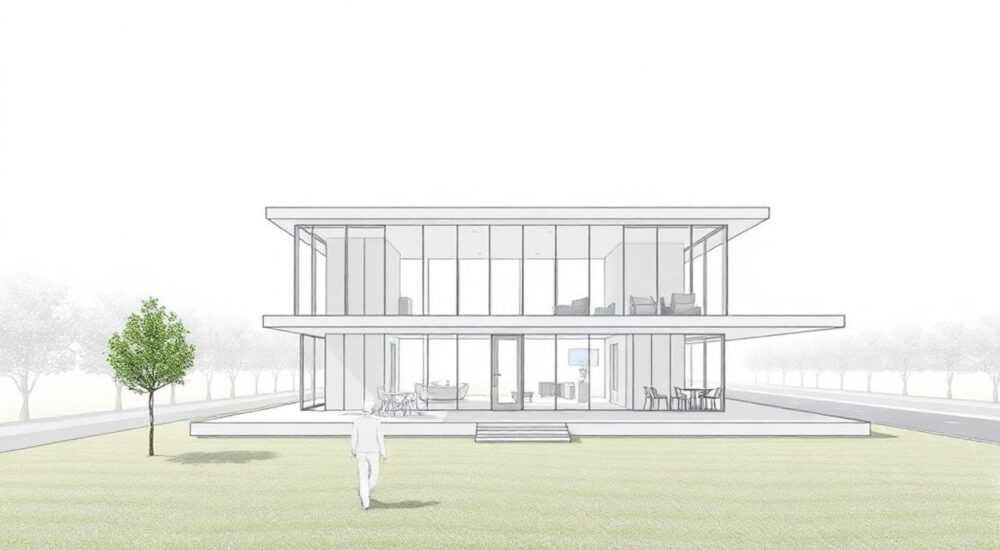
Изменение размера объекта в ArchiCAD — базовая, но критически важная операция для точности проектирования. Владение инструментами масштабирования, растягивания и параметрической настройки позволяет избежать ошибок при создании чертежей и моделей. Главное — понимать, какой именно метод подходит под конкретный тип объекта: элементарный (стена, окно) или сложный (объект библиотеки, GDL-объект).
Чтобы изменить размер объекта в ArchiCAD, используйте команду «Размер» (Scale), ручки трансформации или панель свойств с параметрами. Для точного контроля всегда задавайте значения вручную через диалоговые окна.
Содержание статьи:
- Основные методы изменения размера объектов
- Когда использовать каждый метод?
- Как использовать инструмент «Масштаб»
- Изменение размера отдельных элементов
- Особенности изменения размера сложных объектов
- Параметрическое управление размерами
- Пример: автоматическая настройка высоты подоконника
- Типичные ошибки и как их избежать
- Экспертное мнение
- Вопросы и ответы
- Заключение
Основные методы изменения размера объектов
В ArchiCAD существует несколько способов изменения размеров объектов, каждый из которых применим в зависимости от типа элемента и контекста работы. Основные подходы включают использование графических ручек, инструмента «Масштаб», редактирование параметров в панели свойств и прямой ввод значений.
Первый и самый быстрый способ — активация ручек трансформации. После выделения объекта появляются маркеры, позволяющие растянуть, сжать или переместить его части. Этот метод идеален для грубой корректировки, но не гарантирует точности. Для архитектурных чертежей важно соблюдать масштаб и пропорции, поэтому ручной ввод предпочтительнее.
Второй метод — применение инструмента «Масштаб». Он доступен через меню «Инструменты» → «Трансформировать» → «Масштаб» или сочетанием клавиш Ctrl+Shift+S (Cmd+Shift+S на macOS). Данный инструмент особенно полезен при работе с группами объектов или сложными элементами, такими как мебель или оборудование из библиотеки.
Третий путь — параметрическая настройка. ArchiCAD построен на принципах BIM, где каждый объект обладает набором свойств. Через панель «Свойства» можно точно задать высоту, ширину, глубину или коэффициент масштабирования. Это наиболее надёжный способ, особенно при необходимости соответствия нормативным требованиям.
Полезно знать: При изменении размера объекта через ручки удерживайте Shift, чтобы сохранить пропорции. Без Shift объект будет деформироваться неравномерно.
Когда использовать каждый метод?
Выбор метода зависит от задачи. Если вы работаете с архитектурными стенами, лучше всего использовать панель свойств. Для декоративных объектов — например, растений или светильников — подойдёт масштабирование. А для временных корректировок в процессе моделирования — ручки трансформации.
- Ручки: быстрая визуальная корректировка.
- Масштаб: равномерное изменение размеров группы.
- Параметры: точное соответствие проектным данным.
Как использовать инструмент «Масштаб»
Инструмент «Масштаб» — один из самых универсальных в ArchiCAD. Он позволяет увеличивать или уменьшать объекты без потери качества, поскольку все элементы остаются векторными. Процесс состоит из нескольких шагов.
- Выделите нужный объект или группу объектов.
- Активируйте инструмент «Масштаб» через панель инструментов или горячие клавиши.
- Укажите базовую точку — она станет центром масштабирования.
- Введите коэффициент масштабирования в диалоговом окне или перетащите мышью.
При вводе коэффициента можно указывать значения в процентах (например, 150%) или в виде дроби (1.5). Это удобно при необходимости точного увеличения. Например, если нужно увеличить шкаф на 25%, достаточно ввести 125%.
Для равномерного масштабирования убедитесь, что включён режим «Сохранять пропорции». В противном случае объект может быть искажён по одной из осей. Также доступно масштабирование по осям X, Y, Z отдельно — это полезно при работе с 3D-объектами.
Режим масштабирования |
Описание |
Когда использовать |
|---|---|---|
Равномерное |
Объект масштабируется пропорционально по всем осям |
Стандартные случаи: мебель, окна, двери |
По осям |
Возможно разное масштабирование по X, Y, Z |
Архитектурные эксперименты, анимации |
Относительно точки |
Базовая точка остаётся на месте |
Когда важно сохранить положение одного угла |
«Всегда проверяйте результат масштабирования в 3D-виде. Иногда искажения не видны на плане, но критичны в финальной визуализации.» — Алексей М., BIM-координатор
Изменение размера отдельных элементов
Не все объекты в ArchiCAD реагируют на масштабирование одинаково. Архитектурные элементы, такие как стены, колонны и плиты, имеют жёсткие параметры, и их размеры задаются при создании или в свойствах.
Например, чтобы изменить длину стены, выделите её и потяните за одну из ручек. При этом ArchiCAD автоматически учтёт привязки и пересечения с другими стенами. Ширину стены (толщину) можно изменить только через панель свойств — ручками это сделать нельзя.
Для окон и дверей действуют другие правила. Их размеры определяются типом, выбранным из библиотеки. Чтобы изменить высоту или ширину, откройте диалог «Свойства» и найдите раздел «Размеры». Здесь можно вручную задать новые значения или выбрать другой тип из списка.
Если вы используете пользовательские GDL-объекты, они могут иметь ограничения по масштабированию. Некоторые параметры блокируются разработчиком, чтобы избежать некорректной геометрии. В таких случаях поможет только замена объекта или редактирование его скрипта.
Особенности изменения размера сложных объектов
Сложные объекты, например, лестницы или мебельные комплекты, состоят из нескольких частей. При масштабировании всей группы может нарушиться соотношение между элементами. Лучше всего использовать параметрическую настройку.
- Лестницы: редактируйте количество ступеней и их высоту в диалоге объекта.
- Мебель: используйте встроенные параметры ширины, глубины и высоты.
- Сантехника: большинство элементов не масштабируются — выбирайте нужный размер из библиотеки.
Полезно знать: Перед масштабированием сложного объекта сделайте его копию. Это позволит вернуться к исходному варианту, если результат окажется неподходящим.
Параметрическое управление размерами
Одно из главных преимуществ ArchiCAD — возможность точного управления параметрами. Каждый объект хранит данные о своих размерах, материалах, уровне установки и других характеристиках. Доступ к этим данным осуществляется через панель «Свойства» или двойной щелчок по объекту.
Параметрический подход позволяет не просто изменить размер, но и задать зависимости. Например, высота окна может быть привязана к уровню потолка. При изменении высоты этажа окно автоматически скорректирует своё положение.
Для создания таких зависимостей используются формулы и глобальные параметры. ArchiCAD поддерживает простые математические выражения: сложение, вычитание, умножение, деление. Можно также ссылаться на параметры других элементов.
- Откройте свойства объекта.
- Найдите поле с нужным параметром (например, «Высота»).
- Вместо числа введите формулу, например:
Level + 1.2. - Подтвердите изменения — ArchiCAD рассчитает новое значение.
«Используйте параметрические формулы для типовых элементов. Это экономит время при проектировании серийных решений, таких как квартиры или офисы.» — Марина К., архитектор BIM
Пример: автоматическая настройка высоты подоконника
Представьте, что вы проектируете жилой дом, и хотите, чтобы все подоконники находились на высоте 90 см от уровня пола. Вместо ручного ввода для каждого окна:
- Определите уровень пола как переменную (например,
Floor_Level). - В параметре «Высота установки» введите:
Floor_Level + 0.90. - Примените этот шаблон ко всем окнам.
Теперь при изменении уровня пола все окна автоматически скорректируют положение подоконника.
Типичные ошибки и как их избежать
Даже опытные пользователи ArchiCAD иногда сталкиваются с проблемами при изменении размеров. Ниже — самые распространённые ошибки и способы их решения.
- Искажение объекта при масштабировании. Причина — отключён режим сохранения пропорций. Решение: всегда включайте опцию «Сохранять пропорции» в диалоге масштабирования.
- Размер не применяется. Возможно, объект заблокирован или находится на защищённом слое. Проверьте свойства слоя и разрешения редактирования.
- Объект исчезает после изменения размера. Это может происходить с GDL-объектами при выходе за допустимые пределы параметров. Вернитесь к предыдущим значениям и проверьте документацию объекта.
- Несоответствие в 3D-виде. Масштабирование 2D-вида не всегда отражается в 3D. Убедитесь, что вы редактируете сам объект, а не его представление.
Полезно знать: Если объект не поддаётся редактированию, попробуйте разгруппировать его (Ctrl+Shift+G). Возможно, он является частью составного элемента.
Экспертное мнение
При изменении размеров объектов в ArchiCAD ключевым принципом должно быть стремление к контролю и воспроизводимости. Слепое масштабирование через ручки может привести к расхождениям в спецификациях и ошибках при передаче проекта заказчику.
Вместо этого рекомендуется использовать параметрические шаблоны и стандарты компании. Создайте библиотеку типовых элементов с заранее заданными размерами и возможностями масштабирования. Это обеспечит единый стиль и точность по всему проекту.
Также важно регулярно проверять модель на целостность. ArchiCAD предоставляет инструмент «Проверка модели», который выявляет объекты с некорректными размерами, искажённой геометрией или конфликтами привязок.
Для командной работы используйте систему классификации и именования объектов. Это упрощает поиск и массовое редактирование. Например, все окна одного типа можно одновременно обновить, изменив параметры в одном месте.
Вопросы и ответы
Можно ли масштабировать текст или размерные линии?
Нет, текст и размеры в ArchiCAD не подлежат масштабированию как объекты. Их размер задаётся в настройках шрифта и масштабе вида. Изменяйте масштаб листа или параметры аннотаций.
Почему после масштабирования объект теряет качество?
ArchiCAD использует векторную графику, поэтому качество не теряется. Если возникают визуальные артефакты, проверьте настройки отображения или перезагрузите объект из библиотеки.
Как изменить размер объекта без изменения его положения?
Используйте инструмент «Масштаб» и укажите центральную точку объекта как базовую. Так он будет расти или уменьшаться симметрично.
Можно ли задать минимальный и максимальный размер для объекта?
Да, в GDL-объектах можно программировать ограничения параметров. При создании пользовательского объекта укажите min и max значения для каждого размера.
Как быстро изменить размеры нескольких одинаковых объектов?
Выделите все нужные элементы (например, через «Выделить по типу»), затем откройте панель свойств и измените параметры. Все объекты обновятся одновременно.
Заключение
Изменение размера объекта в ArchiCAD — это не просто техническая операция, а часть системного подхода к BIM-проектированию. Успешное выполнение этой задачи требует понимания различий между типами объектов, знания инструментов и следования принципам точности и контроля.
Главное — избегать импровизаций. Даже если кажется проще потянуть ручку, всегда проверяйте результат в параметрах. Используйте масштабирование только тогда, когда это действительно необходимо, а в остальных случаях полагайтесь на параметрические настройки.
Правильное управление размерами повышает качество проекта, снижает риск ошибок и ускоряет согласование с заказчиками и подрядчиками.
- Для точности используйте параметрические настройки, а не графическое масштабирование.
- Сохраняйте пропорции при масштабировании, удерживая Shift или включая соответствующий режим.
- Проверяйте результат в 3D-виде и на разных видах.
- Используйте шаблоны и библиотеки для стандартизации размеров.
- Массовое редактирование объектов экономит время и повышает согласованность проекта.
⚠️ Дисклеймер — нажмите, чтобы развернуть
Материалы, опубликованные в разделе «Блог» на сайте RU DESIGN SHOP (rudesignshop.ru), носят исключительно информационный и ознакомительный характер и не являются руководством к действию, финансовой рекомендацией, медицинской услугой, ветеринарным назначением либо рекламой товаров и услуг, включая азартные игры. Публикации не содержат призывов к участию в азартных играх и не направлены на продвижение соответствующих операторов.
Безопасность применения товаров и веществ: при использовании строительных материалов, бытовой химии, пестицидов и агрохимикатов необходимо строго следовать инструкциям производителя и действующему законодательству Российской Федерации, включая Федеральный закон РФ от 19.07.1997 № 109-ФЗ «О безопасном обращении с пестицидами и агрохимикатами».
Упоминание товарных знаков, брендов и организаций носит исключительно информационный характер и не означает наличие партнёрских отношений или одобрения со стороны правообладателей.
Материалы, содержащие сведения о медицинских, ветеринарных или косметических средствах, представлены в справочных целях и не являются медицинской консультацией или назначением. Перед применением рекомендуется обратиться к врачу, ветеринарному специалисту или иному сертифицированному профессионалу.
Возрастные ограничения: материалы, содержащие сведения о продукции категории 18+, включая алкоголь или азартные игры, предназначены исключительно для совершеннолетней аудитории и публикуются в информационных целях.
Правовая ответственность: решения, принятые на основе опубликованной информации, пользователь принимает самостоятельно и на свой риск; редакция и авторы несут ответственность в пределах, установленных законодательством Российской Федерации.
Редакция не допускает публикаций, содержащих пропаганду экстремизма, терроризма, наркотических средств или суицида; подобные материалы подлежат немедленному удалению.
Упоминание организаций с ограниченным статусом: компания Meta Platforms Inc. (социальные сети Facebook и Instagram) признана экстремистской организацией решением суда РФ, её деятельность запрещена на территории Российской Федерации; любые упоминания приводятся исключительно в информационных целях.
Авторские права и источники: информация собирается из открытых источников; её актуальность указывается на дату публикации и может изменяться.
Изображения и иллюстрации используются на условиях, разрешённых правообладателями. При возникновении претензий редакция готова оперативно рассмотреть обращение и внести необходимые изменения.
Персональные данные и cookies: сайт использует cookies и обрабатывает персональные данные пользователей в соответствии с Федеральным законом № 152-ФЗ «О персональных данных» и Политикой конфиденциальности RU DESIGN SHOP.
Мнения авторов могут не совпадать с позицией государственных органов или коммерческих организаций, упомянутых в материалах.
РЕКОМЕНДУЕМ
Товары от российских производителей


Профильное освещение SABER 50 SN310
7900 руб.

