Скидка 5% на первый заказ — RDS5




Как в архикаде морф преобразовать в объект
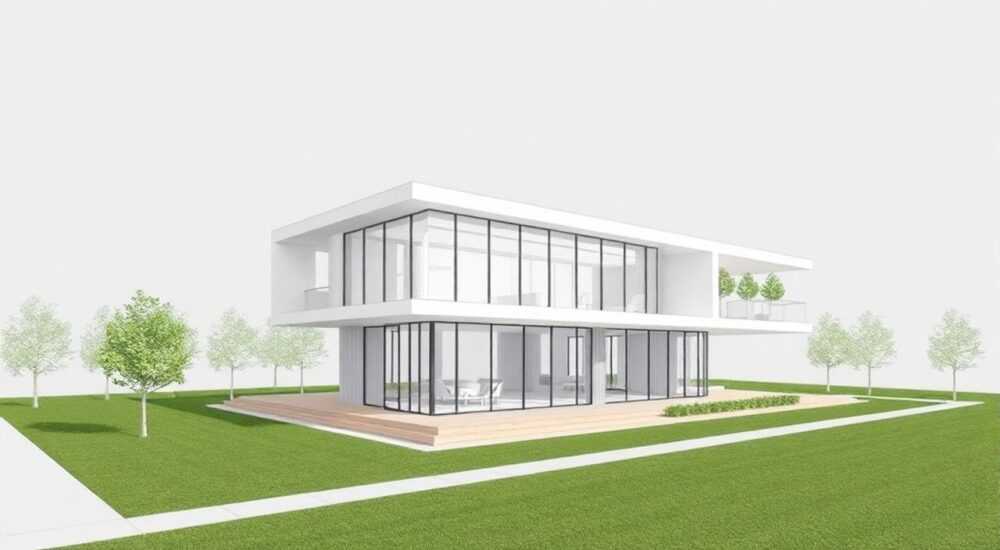
Преобразование морфов в объекты в ArchiCAD — это важный процесс, позволяющий повысить эффективность проектирования, упростить управление элементами модели и обеспечить их повторное использование. Основной способ решения этой задачи — использование команды «Создать объект» из контекстного меню выделенного морфа, после чего можно задать параметры, сохранить как GDL-объект и при необходимости настроить поведение через редактор GDL.
Чтобы преобразовать морф в объект в ArchiCAD, выделите элемент, вызовите контекстное меню и выберите «Создать объект». Далее задайте имя, путь сохранения и настройте параметры в редакторе GDL для полноценного функционирования в других проектах.
ArchiCAD — один из ведущих BIM-редакторов, используемых архитекторами и проектировщиками по всему миру. Одним из его сильных сторон является гибкость в создании нестандартных форм с помощью инструмента Морф (Morph). Морфы позволяют строить сложные 3D-геометрии, которые невозможно реализовать стандартными примитивами. Однако морфы остаются редактируемыми телами, привязанными к конкретному проекту, и не обладают свойствами параметрических объектов. Именно поэтому возникает необходимость преобразования морфа в полноценный библиотечный объект — с возможностью многократного использования, параметризации и управления через GDL (Geometric Description Language).
Содержание статьи:
- Процесс преобразования морфа в объект: пошаговая инструкция
- Шаги проверки корректности преобразования
- Основы GDL: зачем нужен редактор при работе с объектами
- Структура типичного GDL-скрипта
- Распространённые ошибки и как их избежать
- Как исправить ошибку «Object has no 3D geometry»
- Расширенные техники: параметризация и оптимизация объектов
- Оптимизация для производительности
- Экспертное мнение
- Интервью с Дмитрием Фроловым, ведущим BIM-инженером компании «АрхПроект»
- Вопросы и ответы
- Заключение
Процесс преобразования морфа в объект: пошаговая инструкция
Преобразование морфа в объект — это последовательный процесс, требующий внимания к деталям. Он начинается с подготовки самого морфа и заканчивается сохранением готового GDL-объекта в библиотеку. Ниже приведена пошаговая методика, актуальная для версий ArchiCAD 24–26.
- Подготовьте морф: Убедитесь, что морф полностью отредактирован, не содержит лишних граней и соответствует требованиям к форме. Рекомендуется объединить все части морфа в одно тело, используя операции сложения или вычитания.
- Выделите морф: Кликните по элементу левой кнопкой мыши в плане или 3D-виде. Проверьте, что выделен именно нужный фрагмент.
- Откройте контекстное меню: Нажмите правой кнопкой мыши на выделенный морф. В выпадающем списке найдите пункт «Создать объект из морфа…» (в англоязычной версии — «Create Object from Morph…»).
- Настройте параметры объекта: В открывшемся окне задайте имя объекта, категорию, путь сохранения (рекомендуется использовать папку пользовательской библиотеки) и выберите, нужно ли включить 2D-представление.
- Сохраните объект: После нажатия «ОК» ArchiCAD автоматически создаст .gsm-файл и откроет его в редакторе GDL.
После сохранения объект становится доступным в библиотеке инструментов ArchiCAD. Его можно вставлять в текущий или любой другой проект, масштабировать, поворачивать и даже модифицировать, если были добавлены параметры.
Полезно знать: Если вы планируете использовать объект в нескольких проектах, сохраняйте его в общую сетевую библиотеку или в папку «Favorite Objects», чтобы быстро находить.
Шаги проверки корректности преобразования
После создания объекта важно убедиться, что он работает корректно:
- Вставьте новый объект в проект и проверьте его геометрию в 3D-виде.
- Убедитесь, что текстуры и материалы перенеслись правильно.
- Попробуйте изменить масштаб — объект не должен терять качество или разваливаться.
- Проверьте работу в разных представлениях: план, разрез, фасад, 3D-камера.
Если на каком-то этапе возникают проблемы, возможно, потребуется ручная доработка в редакторе GDL.
Основы GDL: зачем нужен редактор при работе с объектами
GDL — это язык программирования, лежащий в основе всех библиотечных объектов ArchiCAD. Когда вы преобразуете морф в объект, ArchiCAD генерирует базовый скрипт на GDL, описывающий геометрию, материалы и положение элемента. Однако этот скрипт — лишь заготовка. Чтобы объект стал по-настоящему полезным, его нужно доработать.
Редактор GDL открывается автоматически после создания объекта. В нём вы можете:
- Добавить параметры (высота, ширина, радиус и т.д.).
- Настроить поведение объекта при вставке (например, привязка к уровню пола).
- Оптимизировать полигональную сетку для снижения нагрузки на систему.
- Добавить условия видимости (например, показывать детали только в крупном масштабе).
Например, простой стул из морфа можно превратить в параметрический объект, который будет адаптироваться под разные размеры сиденья или высоту спинки, просто изменив значения в диалоговом окне.
Функция |
Описание |
Необходимо для |
|---|---|---|
Параметры |
Переменные, управляющие размерами и формой |
Гибкость при использовании |
2D-символ |
Вид объекта на плане |
Чертежная документация |
Материалы |
Назначение поверхностей |
Визуализация и спецификации |
Условия |
Логические правила отображения |
Оптимизация производительности |
«Не пренебрегайте редактором GDL — даже минимальные правки могут превратить статичный объект в мощный инструмент проектирования.» — Алексей Миронов, BIM-координатор, 12 лет опыта в ArchiCAD
Структура типичного GDL-скрипта
После преобразования морфа вы увидите блок кода, содержащий:
MATERIAL— назначение материалов граням.POLYBODY— описание 3D-геометрии через полигоны.ADD2,ROTATE— трансформации в 2D.PARAMETERS— секция для пользовательских переменных.
Для новичков код может показаться сложным, но ArchiCAD предоставляет шаблоны и подсказки. Также можно использовать визуальные инструменты, такие как «Library Part Maker», для упрощения создания объектов.
Распространённые ошибки и как их избежать
Даже при следовании инструкциям при преобразовании морфа в объект могут возникнуть проблемы. Ниже — наиболее частые ошибки и способы их устранения.
- Объект теряет текстуры: Это происходит, если материалы заданы локально, а не через библиотечные. Решение — использовать глобальные имена материалов или встраивать их в объект.
- Геометрия деформируется при масштабировании: Причина — жёстко заданные координаты в POLYBODY. Необходимо заменить их на параметрические выражения.
- Объект не отображается в 2D: Убедитесь, что включена опция «Создать 2D представление» при экспорте. Или добавьте 2D-символ вручную через GDL.
- Высокая нагрузка на производительность: Слишком много полигонов. Оптимизируйте морф до преобразования, уменьшив количество граней.
Полезно знать: Перед преобразованием всегда проверяйте морф в режиме «Wireframe» — так легче увидеть избыточную геометрию.
Как исправить ошибку «Object has no 3D geometry»
Иногда после вставки объект не отображается в 3D. Это может быть связано с:
- Ошибками в скрипте POLYBODY (например, некорректное количество точек).
- Отсутствием активной 3D-зоны в коде.
- Сбоями при экспорте (редко, но бывает при нехватке памяти).
Решение: Откройте объект в редакторе GDL, проверьте наличие строки BODY -1 и корректность списка вершин. Можно временно вставить тестовую геометрию (например, куб) для проверки работоспособности.
Расширенные техники: параметризация и оптимизация объектов
Чтобы объект стал по-настоящему универсальным, его нужно не просто сохранить, а сделать «умным». Для этого применяют параметризацию.
Например, вы создали декоративную колонну как морф. Преобразовав её в объект, вы можете добавить параметры:
height— высота колонны.diameter— диаметр основания.flute_count— количество каннелюр.
В GDL эти параметры используются в формулах:
GOSUB 1000,height,diameter
Теперь при вставке объекта пользователь может задать нужные значения, и колонна автоматически перестроится.
Оптимизация для производительности
Слишком детализированные объекты замедляют работу ArchiCAD. Вот как этого избежать:
- Уменьшите количество полигонов в исходном морфе с помощью инструмента «Упростить геометрию».
- Используйте условные операторы:
IF ViewType = 1 THEN(только в 3D) для скрытия мелких деталей в мелких масштабах. - Вместо сложных POLYBODY применяйте примитивы (CYLIND, PRISM), если форма позволяет.
«Хороший объект — это не тот, где больше деталей, а тот, где всё работает быстро и предсказуемо.» — Екатерина Лебедева, архитектор BIM, 9 лет в профессии
Экспертное мнение
Интервью с Дмитрием Фроловым, ведущим BIM-инженером компании «АрхПроект»
— Дмитрий, почему важно преобразовывать морфы в объекты?
«Морф — это как черновик. Он хорош для экспериментов, но не для финальной модели. Объект же — это продукт: его можно передать коллеге, использовать в шаблоне, включить в каталог. Кроме того, объекты поддерживают IFC-экспорт с правильными классификациями.»
— Какие советы дадите тем, кто только начинает работать с GDL?
«Не бойтесь кода. Начните с простого: возьмите готовый объект, откройте в редакторе, посмотрите, как устроены параметры. Затем попробуйте изменить пару строк. Через месяц вы уже будете писать свои макросы.»
— Есть ли альтернативы ручному преобразованию?
«Да. Например, плагин “Morph2Obj” автоматизирует часть процесса. Но я рекомендую сначала освоить ручной способ — так вы лучше поймёте внутреннюю логику ArchiCAD.»
Вопросы и ответы
Можно ли преобразовать несколько морфов в один объект?
Да, но сначала их нужно объединить в единый морф с помощью операций сложения. ArchiCAD не позволяет создавать объект из группы отдельных морфов напрямую.
Потеряются ли изменения, если я пересохраню объект?
Если вы перезапишете существующий .gsm-файл, изменения применятся ко всем экземплярам в текущем проекте. Однако в других проектах останутся старые версии, если не обновить библиотеку.
Работает ли такой объект в BIMx?
Да, полностью. Параметрические объекты корректно отображаются в BIMx, включая материалы и анимации (если они заданы).
Можно ли конвертировать обратно: объект в морф?
Напрямую — нет. Но можно вставить объект, преобразовать его в морф через «Преобразовать в морф» (в версиях 25+), после чего редактировать свободно.
Поддерживают ли такие объекты IFC-экспорт?
Да, при условии, что им назначен правильный IFC-тип (например, IfcFurnishingElement). Это делается в настройках объекта перед сохранением.
Заключение
Преобразование морфа в объект в ArchiCAD — это не просто техническая операция, а переход от прототипирования к системному проектированию. Этот процесс позволяет превратить уникальную геометрию в воспроизводимый, управляемый и масштабируемый элемент BIM-модели. Владение этим навыком особенно важно для архитекторов, работающих над серийными проектами, интерьерами или специализированными конструкциями.
Освоив преобразование морфов, вы получаете возможность создавать собственные библиотеки, экономить время на рутинных задачах и повышать качество своей работы. Главное — не останавливаться на базовом экспорте, а учиться настраивать объекты под реальные потребности проекта.
- Преобразование выполняется через контекстное меню: «Создать объект из морфа».
- Обязательно дорабатывайте объект в редакторе GDL для полной функциональности.
- Используйте параметры и условия для создания «умных» объектов.
- Оптимизируйте геометрию, чтобы не нагружать модель.
- Следите за совместимостью: IFC, BIMx, многопользовательский режим.
⚠️ Дисклеймер — нажмите, чтобы развернуть
Материалы, опубликованные в разделе «Блог» на сайте RU DESIGN SHOP (rudesignshop.ru), носят исключительно информационный и ознакомительный характер и не являются руководством к действию, финансовой рекомендацией, медицинской услугой, ветеринарным назначением либо рекламой товаров и услуг, включая азартные игры. Публикации не содержат призывов к участию в азартных играх и не направлены на продвижение соответствующих операторов.
Безопасность применения товаров и веществ: при использовании строительных материалов, бытовой химии, пестицидов и агрохимикатов необходимо строго следовать инструкциям производителя и действующему законодательству Российской Федерации, включая Федеральный закон РФ от 19.07.1997 № 109-ФЗ «О безопасном обращении с пестицидами и агрохимикатами».
Упоминание товарных знаков, брендов и организаций носит исключительно информационный характер и не означает наличие партнёрских отношений или одобрения со стороны правообладателей.
Материалы, содержащие сведения о медицинских, ветеринарных или косметических средствах, представлены в справочных целях и не являются медицинской консультацией или назначением. Перед применением рекомендуется обратиться к врачу, ветеринарному специалисту или иному сертифицированному профессионалу.
Возрастные ограничения: материалы, содержащие сведения о продукции категории 18+, включая алкоголь или азартные игры, предназначены исключительно для совершеннолетней аудитории и публикуются в информационных целях.
Правовая ответственность: решения, принятые на основе опубликованной информации, пользователь принимает самостоятельно и на свой риск; редакция и авторы несут ответственность в пределах, установленных законодательством Российской Федерации.
Редакция не допускает публикаций, содержащих пропаганду экстремизма, терроризма, наркотических средств или суицида; подобные материалы подлежат немедленному удалению.
Упоминание организаций с ограниченным статусом: компания Meta Platforms Inc. (социальные сети Facebook и Instagram) признана экстремистской организацией решением суда РФ, её деятельность запрещена на территории Российской Федерации; любые упоминания приводятся исключительно в информационных целях.
Авторские права и источники: информация собирается из открытых источников; её актуальность указывается на дату публикации и может изменяться.
Изображения и иллюстрации используются на условиях, разрешённых правообладателями. При возникновении претензий редакция готова оперативно рассмотреть обращение и внести необходимые изменения.
Персональные данные и cookies: сайт использует cookies и обрабатывает персональные данные пользователей в соответствии с Федеральным законом № 152-ФЗ «О персональных данных» и Политикой конфиденциальности RU DESIGN SHOP.
Мнения авторов могут не совпадать с позицией государственных органов или коммерческих организаций, упомянутых в материалах.
РЕКОМЕНДУЕМ
Товары от российских производителей



