Скидка 5% на первый заказ — RDS5




Как в архикаде настроить панель инструментов
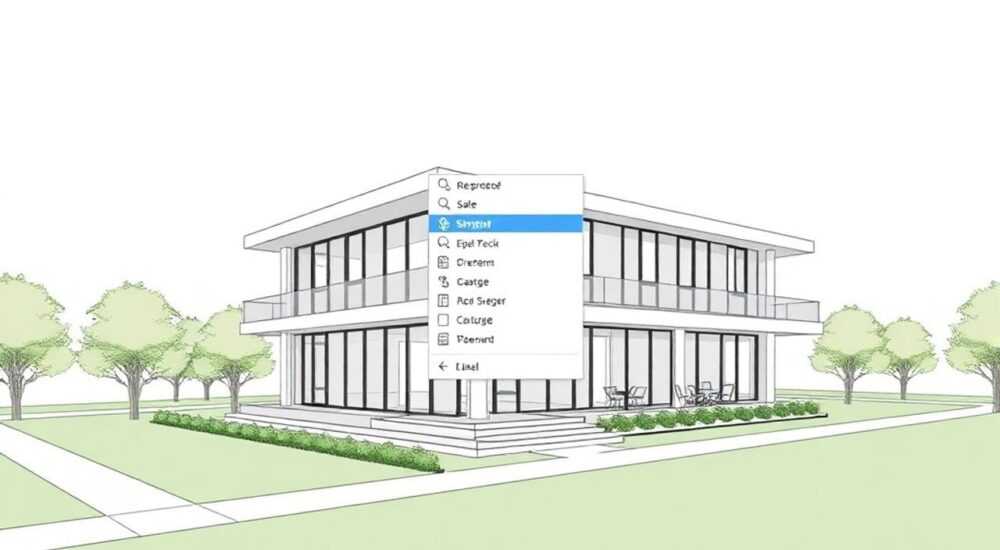
В ArchiCAD — мощной BIM-системе для архитекторов и дизайнеров — настройка панелей инструментов напрямую влияет на скорость работы, точность проектов и комфорт пользователя. Многие профессионалы тратят часы впустую, потому что панели остаются в стандартном виде, не адаптированных под их рабочий процесс. Настройка интерфейса — не роскошь, а необходимость для эффективного проектирования. Неправильно организованная панель может замедлить работу на 20–30%, особенно при частых переключениях между инструментами. Главное — не просто перетаскивать кнопки, а создать логичную, интуитивную структуру, соответствующую этапам проектирования: от концепции до документации.
Настройка панелей инструментов в ArchiCAD требует системного подхода: сначала определите частые операции, затем создайте собственные панели или адаптируйте существующие, используя контекстные меню и горячие клавиши. Главное правило — минимизируйте движения мышью и максимизируйте доступ к ключевым инструментам в рамках одного клика.
Содержание статьи:
Как настроить панели инструментов в ArchiCAD
Настройка панелей в ArchiCAD начинается с открытия диалогового окна «Панели инструментов». Для этого перейдите в меню «Окно» → «Панели инструментов» → «Настроить панели». Здесь вы увидите все доступные панели: «Основные», «Инструменты», «Свойства», «Просмотр» и другие. Каждая панель может быть скрыта, показана, перемещена или изменена. Важно понимать: панели в ArchiCAD — это не статичные наборы кнопок, а динамические рабочие среды, которые можно кастомизировать под конкретный проект или тип здания.
Чтобы добавить инструмент на панель, просто перетащите его из списка «Доступные инструменты» в нужное место на панели. Например, если вы часто работаете с лестницами, перетяните инструмент «Лестница» из списка в панель «Инструменты». Можно создавать собственные группы: например, «Документирование» или «Редактирование стен». Для удаления инструмента — кликните правой кнопкой мыши по значку и выберите «Удалить из панели». Не бойтесь экспериментировать: изменения можно отменить в любой момент через «Сбросить до настроек по умолчанию».
Полезно знать: В ArchiCAD можно одновременно открывать до 10 пользовательских панелей. Это позволяет иметь отдельные наборы для черчения, визуализации и анализа.
Панели можно закреплять вдоль краёв окна, перемещать в свободное пространство или сворачивать в мини-версию. Для быстрого переключения между панелями используйте комбинацию Ctrl+Alt+Shift и цифру (например, Ctrl+Alt+Shift+1 для первой панели). Это особенно удобно при работе на двух мониторах — одна панель на основном экране, другая на втором.
Как создать новую панель инструментов
Создание собственной панели — ключевой шаг для профессионалов, которые работают с разными типами проектов. Например, архитектор, специализирующийся на жилых домах, может создать панель «Жилой дом: стены, окна, двери», а другой — «Коммерческие здания: лифты, эскалаторы, вентиляция». Это не просто удобно — это экономит минуты на каждом этапе.
Чтобы создать новую панель, откройте «Настроить панели» (через меню «Окно» → «Панели инструментов»). В нижней части окна нажмите кнопку «Создать». Введите название, например, «Разработка фасада», и выберите тип — «Панель инструментов». После этого в списке «Доступные инструменты» появится пустая панель, которую можно заполнять. Добавьте только те инструменты, которые реально используете: «Фасад», «Панель», «Текстура», «Срез», «Масштаб».
Не перегружайте панель — максимум 8–12 кнопок. Переполнение снижает скорость поиска. Лучше создать две узкоспециализированные панели, чем одну перегруженную. После заполнения нажмите «ОК». Панель появится в списке и может быть вызвана через меню или горячую клавишу.
«Пользовательские панели — это как инструментальный ящик у плотника: каждый инструмент на своём месте, и вы знаете, где его найти, не глядя.» — Алексей Морозов, архитектор-практик, 12 лет работы с ArchiCAD
Для быстрого доступа к новой панели назначьте ей горячую клавишу. Перейдите в «Окно» → «Горячие клавиши» → найдите вашу панель в списке «Панели инструментов» и назначьте комбинацию, например, Ctrl+Shift+F для фасада. Это сократит время переключения на 70% по сравнению с кликами по меню.
Как организовать панели по рабочему процессу
Оптимальная организация панелей строится не на функциональности инструментов, а на последовательности этапов проектирования. Разделите панели по фазам: концепция, схема, детализация, документация. Например:
— Концепция: «Эскиз», «Масса», «Пространство», «Свет»
— Схема: «Стена», «Пол», «Крыша», «Окно», «Дверь»
— Детализация: «Срез», «Узел», «Текстура», «Масштаб»
— Документация: «Текст», «Размер», «Маркировка», «Печать»
Такой подход позволяет быстро переключаться между фазами, не теряя контекст. Представьте, что вы работаете над схемой этажа — вам не нужны инструменты для печати или маркировки. Выключите их. А когда переходите к документации — включите только нужные.
Для этого используйте функцию «Сохранить набор панелей». В окне «Настроить панели» нажмите «Сохранить как…» и дайте имя, например, «Набор_Схема». Позже вы сможете загрузить этот набор одним кликом — даже если вы случайно удалили или переустановили ArchiCAD. Все настройки сохраняются в файле профиля пользователя.
Полезно знать: Профили панелей экспортируются в файл .tpl. Копируйте их на флешку или в облако — это ваша «резервная копия» интерфейса. При переустановке системы или переходе на новый компьютер — просто импортируйте.
Также полезно создать «Быструю панель» для повседневных задач: «Сохранить», «Отменить», «Повторить», «Просмотреть», «Печать». Эти кнопки должны быть всегда под рукой — даже если вы работаете в полноэкранном режиме. Их можно закрепить в нижней части экрана как постоянную панель.
Как связать панели с горячими клавишами
Горячие клавиши — это сила в ArchiCAD. По данным статистики компании Graphisoft, пользователи, использующие горячие клавиши, работают на 35% быстрее, чем те, кто полагается только на мышь. Назначить клавишу к панели легко: откройте «Окно» → «Горячие клавиши». В левом списке выберите категорию «Панели инструментов». Найдите нужную панель — например, «Моя панель: Фасад» — и кликните по ней.
Нажмите «Назначить» и введите желаемую комбинацию. Избегайте стандартных сочетаний, таких как Ctrl+C или Ctrl+V — они уже заняты. Лучше использовать Ctrl+Alt+Shift + букву или цифру. Например:
— Ctrl+Alt+Shift+F — Фасад
— Ctrl+Alt+Shift+S — Срез
— Ctrl+Alt+Shift+D — Документация
Проверьте, не пересекаются ли ваши сочетания с системными. ArchiCAD предупредит о конфликте. Также можно назначить клавиши для открытия панели в определённом положении — например, «Показать панель слева» или «Развернуть панель в полноэкранный режим».
«Горячие клавиши — это мышечная память. Чем чаще вы их используете, тем меньше вы думаете о том, как найти инструмент. Это как играть на пианино — не ищешь клавиши, ты знаешь, где они.» — Екатерина Тимофеева, архитектор, преподаватель BIM-курсов
Рекомендуется создать «шпаргалку» — листок с основными комбинациями, распечатать и повесить над монитором. Через 2–3 недели вы перестанете на него смотреть — и начнёте работать в потоке.
Частые ошибки и как их избежать
Даже опытные пользователи допускают ошибки при настройке панелей. Вот самые распространённые:
- Перегрузка панели — более 15 инструментов на одной панели. Решение: разделите на 2–3 узкоспециализированные.
- Использование стандартных панелей без изменений — ArchiCAD по умолчанию настроен на универсальное использование. Это не подходит под ваш стиль работы. Решение: создайте свои.
- Нет резервной копии — после обновления или сбоя настройки сбрасываются. Решение: регулярно экспортируйте профили в .tpl.
- Конфликт горячих клавиш — например, Ctrl+Shift+D уже занят. Решение: всегда проверяйте конфликты в окне «Горячие клавиши».
- Игнорирование контекстных панелей — некоторые инструменты появляются только при выборе объекта. Не удаляйте их — они критичны для точности.
Если вы случайно удалили важную панель — не паникуйте. Перейдите в «Окно» → «Панели инструментов» → «Сбросить до настроек по умолчанию». Это вернёт все стандартные панели. Затем повторно настройте только то, что нужно вам.
Полезно знать: ArchiCAD позволяет экспортировать не только панели, но и весь пользовательский интерфейс: цвета, шрифты, расположение окон. Экспортируйте всё как один профиль — это сэкономит часы при настройке нового компьютера.
Экспертное мнение: как профессионалы настраивают интерфейс
Архитекторы с 10+ годами опыта используют панели как «рабочие станции». Например, Игорь Волков, руководитель архитектурной студии в Москве, создаёт 4 основных набора:
1. Концепт-панель — только массы, пространства, солнечные лучи, анализ теней.
2. Панель стен и перегородок — стена, лестница, проём, коррекция высоты, текстура.
3. Документация — размеры, маркировка, текст, штриховка, печать.
4. Визуализация — камера, освещение, материал, сцена, рендер.
Он назначает каждой панели горячую клавишу и использует тачпад для быстрого переключения. «Когда я перехожу от концепции к документации, я не кликаю 5 раз — я нажимаю одну комбинацию. Это не роскошь — это стандарт», — говорит он.
Также он рекомендует использовать «временные панели» — настройки, которые активируются только на определённом этапе. Например, перед экспортом в PDF создаётся временная панель с инструментами «Экспорт», «Печать», «Проверка масштаба». После завершения — удаляется. Это уменьшает визуальный шум.
«Не настраивайте интерфейс раз в год. Настройте его раз в месяц. Ваш рабочий процесс меняется — и интерфейс должен跟着 меняться.» — Игорь Волков, руководитель архитектурной студии «Архитектоника»
Вопросы и ответы
Можно ли синхронизировать настройки панелей между несколькими компьютерами?
Да. Экспортируйте профиль как файл .tpl (в «Настроить панели» → «Экспорт») и импортируйте на другом компьютере. Для автоматизации используйте облачные хранилища — Dropbox или Google Drive. Рекомендуется делать это раз в неделю.
Почему некоторые инструменты не появляются в списке для добавления?
Некоторые инструменты — контекстные. Они появляются только при активном выборе объекта. Например, «Редактировать стены» доступен только при выделенной стене. Проверьте, выбран ли нужный тип объекта.
Как сделать, чтобы панель всегда открывалась в одном и том же месте?
Закрепите панель, перетащив её к краю окна. ArchiCAD запомнит положение. Также можно использовать «Сохранить расположение окон» в меню «Окно» — это сохранит позиции всех панелей и окон.
Можно ли скрыть панель, но оставить доступ через горячую клавишу?
Да. Просто снимите галочку «Показывать» в списке панелей. Она останется в списке «Горячие клавиши» и будет вызываться по сочетанию — даже если не отображается.
Что делать, если после обновления ArchiCAD все настройки пропали?
Импортируйте ранее сохранённый .tpl-файл. Если не сохранили — восстановите стандартные настройки и начните заново. Рекомендуется экспортировать профили перед каждым обновлением.
Заключение
Настройка панелей инструментов в ArchiCAD — это не технический трюк, а стратегическое решение, влияющее на эффективность всего проектного цикла. Инструменты, которые вы используете ежедневно, должны быть на расстоянии одного клика — не двух, не трёх. Правильно настроенный интерфейс превращает рутину в поток, снижает усталость и повышает качество чертежей. Это особенно важно в условиях жёстких сроков и высоких требований к точности.
Создайте 3–5 пользовательских панелей, привяжите их к горячим клавишам, регулярно экспортируйте профили и адаптируйте под текущий этап проекта. Это простые шаги — но они меняют всю динамику работы.
- Не используйте стандартные панели без адаптации — они созданы для универсального использования.
- Организуйте панели по этапам проекта, а не по функциям — это повышает скорость переключения.
- Всегда создавайте резервные копии (.tpl) — потеря настроек = потеря времени.
- Горячие клавиши экономят до 35% времени — используйте их системно.
- Пересматривайте настройки раз в месяц — ваш рабочий процесс меняется, и интерфейс должен跟着.
⚠️ Дисклеймер — нажмите, чтобы развернуть
Материалы, опубликованные в разделе «Блог» на сайте RU DESIGN SHOP (rudesignshop.ru), носят исключительно информационный и ознакомительный характер и не являются руководством к действию, финансовой рекомендацией, медицинской услугой, ветеринарным назначением либо рекламой товаров и услуг, включая азартные игры. Публикации не содержат призывов к участию в азартных играх и не направлены на продвижение соответствующих операторов.
Безопасность применения товаров и веществ: при использовании строительных материалов, бытовой химии, пестицидов и агрохимикатов необходимо строго следовать инструкциям производителя и действующему законодательству Российской Федерации, включая Федеральный закон РФ от 19.07.1997 № 109-ФЗ «О безопасном обращении с пестицидами и агрохимикатами».
Упоминание товарных знаков, брендов и организаций носит исключительно информационный характер и не означает наличие партнёрских отношений или одобрения со стороны правообладателей.
Материалы, содержащие сведения о медицинских, ветеринарных или косметических средствах, представлены в справочных целях и не являются медицинской консультацией или назначением. Перед применением рекомендуется обратиться к врачу, ветеринарному специалисту или иному сертифицированному профессионалу.
Возрастные ограничения: материалы, содержащие сведения о продукции категории 18+, включая алкоголь или азартные игры, предназначены исключительно для совершеннолетней аудитории и публикуются в информационных целях.
Правовая ответственность: решения, принятые на основе опубликованной информации, пользователь принимает самостоятельно и на свой риск; редакция и авторы несут ответственность в пределах, установленных законодательством Российской Федерации.
Редакция не допускает публикаций, содержащих пропаганду экстремизма, терроризма, наркотических средств или суицида; подобные материалы подлежат немедленному удалению.
Упоминание организаций с ограниченным статусом: компания Meta Platforms Inc. (социальные сети Facebook и Instagram) признана экстремистской организацией решением суда РФ, её деятельность запрещена на территории Российской Федерации; любые упоминания приводятся исключительно в информационных целях.
Авторские права и источники: информация собирается из открытых источников; её актуальность указывается на дату публикации и может изменяться.
Изображения и иллюстрации используются на условиях, разрешённых правообладателями. При возникновении претензий редакция готова оперативно рассмотреть обращение и внести необходимые изменения.
Персональные данные и cookies: сайт использует cookies и обрабатывает персональные данные пользователей в соответствии с Федеральным законом № 152-ФЗ «О персональных данных» и Политикой конфиденциальности RU DESIGN SHOP.
Мнения авторов могут не совпадать с позицией государственных органов или коммерческих организаций, упомянутых в материалах.
РЕКОМЕНДУЕМ
Товары от российских производителей

Светильник с зеркалом ХЕЛЬ ABSOLUT SKANDIC
62000 руб.


