Скидка 5% на первый заказ — RDS5




Как в архикаде объединить линии в один объект
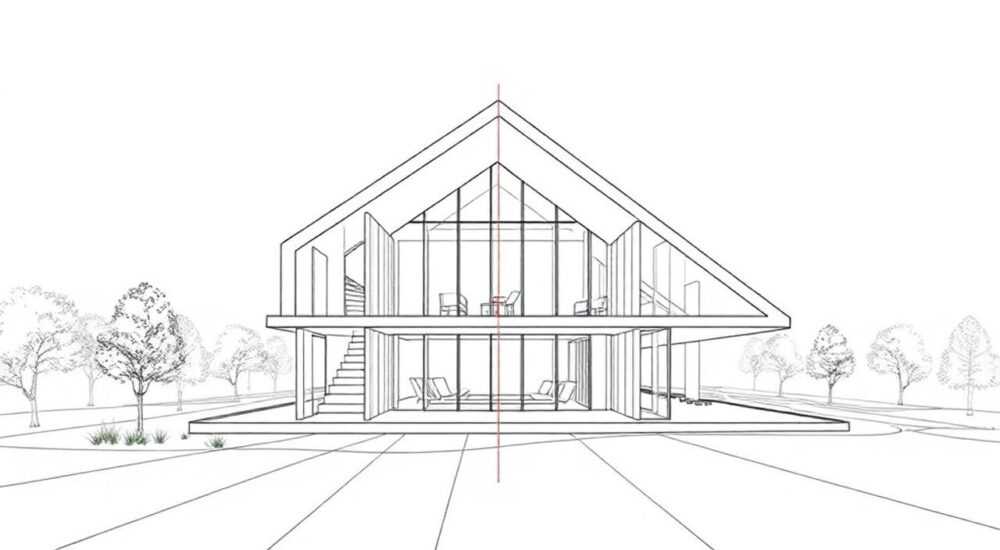
В ArchiCAD объединение линий в один объект — это важный инструмент для улучшения структуры чертежа, повышения точности моделирования и оптимизации дальнейшей работы с документацией. Основной способ достичь этого — использование команды «Соединить линии» или преобразование элементов в полилинию через инструмент «Полилиния».
Чтобы объединить линии в один объект в ArchiCAD, используйте команду «Соединить линии» (Connect Lines) или создайте полилинию из отдельных сегментов. Убедитесь, что линии соприкасаются концами и находятся на одном слое.
ArchiCAD — мощная BIM-платформа, применяемая архитекторами и проектировщиками по всему миру. Одной из ключевых задач при работе с чертежами является организация геометрии: превращение множества разрозненных линий в единые, легко управляемые объекты. Это особенно актуально при создании контуров стен, фундаментов, контурных выносок или при подготовке деталей к экспортным видам. Объединение линий позволяет не только упростить редактирование, но и избежать ошибок при автоматической генерации данных, например, площадей или периметров.
Содержание статьи:
- Зачем объединять линии в ArchiCAD?
- Инструменты для объединения линий
- Подходящие форматы
- Пошаговое руководство: как объединить линии
- Как создать полилинию из линий
- Распространённые ошибки и как их избежать
- Как диагностировать проблему
- Продвинутые методы: полилинии и пользовательские объекты
- Автоматизация через скрипты
- Экспертное мнение
- Вопросы и ответы
- Заключение
Зачем объединять линии в ArchiCAD?
Объединение линий в единый объект — это не просто эстетическая правка. Это шаг к повышению качества проектной документации. Когда линии соединены в один элемент, они становятся более предсказуемыми при перемещении, масштабировании или экспорте. Например, при формировании границ помещений важно, чтобы контур был замкнутым и непрерывным. Разорванные линии могут привести к некорректному расчёту площади.
Кроме того, единый объект легче выделить, редактировать и защищать от случайного изменения. Это особенно ценно при совместной работе в команде. Архитектор может закрепить контур фундамента как один элемент, исключив риск его разрушения при правке смежных частей плана.
Полезно знать: В ArchiCAD объединённые линии не теряют свои свойства, такие как толщина, стиль и слой, если только вы явно их не меняете.
Если вы работаете с CAD-экспортами (например, DWG), то наличие цельных контуров значительно упрощает импорт в другие программы. Многие внешние системы интерпретируют разрозненные линии как отдельные сущности, что затрудняет последующую обработку. Единый контур воспринимается как одна геометрия, что соответствует стандартам обмена данными.
Инструменты для объединения линий
В ArchiCAD существует несколько способов объединить линии в один объект. Выбор зависит от типа линий, их расположения и конечной цели.
Основные инструменты:
- Команда «Соединить линии» (Connect Lines) — стандартный способ соединить две или более линий, если они соприкасаются концами.
- Инструмент «Полилиния» (Polyline) — создаёт новый объект, который можно использовать для замены нескольких линий.
- Контур (Trace) — позволяет обвести существующие линии и создать замкнутый контур.
- Модификаторы в режиме редактирования узлов — подходят для тонкой настройки уже объединённых элементов.
Каждый из этих инструментов имеет свои ограничения. Например, команда «Соединить линии» работает только с прямыми линиями, дугами и полилиниями одного типа. Если линии принадлежат разным слоям или имеют разные параметры заполнения, операция может завершиться неудачей.
Инструмент |
Типы линий |
Результат |
Ограничения |
|---|---|---|---|
Соединить линии |
Линии, дуги, полилинии |
Единый сегмент |
Только соприкасающиеся концы |
Полилиния |
Любые прямые/дуги |
Новый объект |
Требует ручного построения |
Контур |
Любые замыкающие линии |
Замкнутый контур |
Только для замкнутых фигур |
Подходящие форматы
Для успешного объединения важно понимать, какие типы линий поддерживаются. ArchiCAD различает:
- Простые линии (Line)
- Дуги (Arc)
- Полилинии (Polyline)
- Базовые кривые (Spline)
Полилинии — наиболее универсальный формат. Они могут содержать как прямые, так и криволинейные сегменты, что делает их идеальными для создания сложных контуров.
«Всегда проверяйте тип объекта перед объединением. Иногда проще перерисовать участок как полилинию, чем пытаться соединить десять отдельных линий.» — Михаил Козлов, BIM-менеджер, 12 лет опыта
Пошаговое руководство: как объединить линии
Процесс объединения линий можно разделить на три этапа: подготовка, выполнение и проверка.
- Подготовьте линии: убедитесь, что концы линий точно соприкасаются. Используйте привязки (Snap) и увеличьте масштаб для точности.
- Выделите нужные элементы: выберите все линии, которые хотите объединить. Можно использовать прямоугольное выделение или клик по каждому объекту с зажатым Ctrl.
- Примените команду «Соединить линии»: найдите её в меню «Редактирование» → «Соединить» → «Соединить линии», либо используйте сочетание клавиш (по умолчанию — Ctrl+J).
- Проверьте результат: после объединения должен получиться один объект. Проверьте, не образовалось ли разрывов или лишних узлов.
Если линии не соприкасаются, ArchiCAD выдаст предупреждение. В этом случае нужно либо подвинуть концы вручную, либо использовать команду «Привязать концы» (Join Segments).
Как создать полилинию из линий
Если соединение не срабатывает, альтернатива — создание новой полилинии поверх существующих линий.
- Активируйте инструмент «Полилиния».
- Включите режим «Следовать за линиями» (Trace Mode) или вручную щёлкайте по узлам старых линий.
- Завершите построение и удалите исходные линии (если они больше не нужны).
Полезно знать: При использовании режима трассировки (Trace) ArchiCAD автоматически считывает координаты точек, что минимизирует ошибки позиционирования.
Распространённые ошибки и как их избежать
Даже опытные пользователи сталкиваются с проблемами при попытке объединить линии. Ниже — самые частые причины сбоев.
- Линии не соприкасаются: минимальный зазор в 0.1 мм может помешать соединению. Решение — включить привязку и увеличить масштаб.
- Разные слои: элементы на разных слоях не объединяются. Переместите их на один слой перед операцией.
- Разные типы объектов: нельзя соединить, например, линию и сплайн. Конвертируйте всё в полилинии заранее.
- Заблокированные элементы: если объекты заблокированы слоем или группой, операция невозможна.
Как диагностировать проблему
Если команда «Соединить линии» не работает:
- Проверьте выделение — возможно, выбраны лишние объекты.
- Откройте панель «Информация» (Info Box) — она покажет тип каждого элемента.
- Используйте функцию «Проверка модели» (Model Check) для поиска разрывов.
«Я всегда создаю временный слой, копирую на него проблемные линии и провожу эксперименты. Так безопаснее.» — Анна Петрова, архитектор, 8 лет в ArchiCAD
Продвинутые методы: полилинии и пользовательские объекты
Для сложных проектов простого объединения недостаточно. Здесь помогают продвинутые приёмы.
Полилинии в ArchiCAD — это не просто линии. Они могут иметь:
- Градиентную толщину
- Стиль штриховки
- Заполнение (сплошное, шаблонное)
- Управляющие точки для модификации формы
Вы можете сохранить часто используемый контур как пользовательский объект (GDL-объект). Это удобно для стандартных элементов — например, типовых фундаментов или рам окон.
Автоматизация через скрипты
ArchiCAD поддерживает API и скрипты (например, с помощью Python или Graphisoft’s Library Part Editor). Существуют сторонние плагины, автоматизирующие объединение линий — например, «PowerBar» или «BIM Manager Tools».
Полезно знать: Некоторые плагины позволяют объединять линии по критериям — например, по направлению, длине или слою.
Экспертное мнение
«Объединение линий — это не просто техническая операция. Это часть культуры проектирования. Хороший архитектор мыслит контурами, а не отдельными черточками. Чем раньше вы начнёте работать с полилиниями и замкнутыми контурами, тем проще будет масштабировать проект.» — Дмитрий Фролов, главный архитектор бюро «Форма+», 15 лет опыта в BIM
Он также рекомендует: «Создайте шаблон проекта, где по умолчанию включены привязки, слои для полилиний и установлены стандарты оформления. Это сэкономит сотни часов в долгосрочной перспективе.»
Вопросы и ответы
Можно ли объединить линии разного цвета?
Да, но после объединения объект примет параметры первого выделенного элемента. Цвет, толщина и стиль будут унифицированы.
Почему после объединения линия исчезает?
Чаще всего это происходит из-за ошибки в геометрии — например, линии перекрываются или направлены в противоположные стороны. Проверьте координаты узлов.
Поддерживаются ли дуги при объединении?
Да, ArchiCAD позволяет объединять прямые и дуги в одну полилинию, если они соприкасаются концами и имеют совместимую кривизну.
Можно ли отменить объединение?
Нет прямой команды «разъединить», но вы можете использовать «Отменить» (Ctrl+Z) или разбить полилинию на сегменты через пункт «Разделить» в контекстном меню.
Заключение
Объединение линий в ArchiCAD — это фундаментальный навык, который повышает качество и эффективность работы. Оно позволяет создавать чистые, структурированные чертежи, снижает риск ошибок и упрощает взаимодействие с другими участниками проекта. Главное — следить за точностью геометрии, использовать правильные инструменты и понимать ограничения платформы.
Чтобы успешно объединять линии, работайте с привязками, проверяйте слои и типы объектов, и не бойтесь использовать полилинии как основной инструмент оформления контуров.
- Используйте команду «Соединить линии» для соприкасающихся элементов.
- Перед объединением убедитесь, что линии на одном слое и имеют совместимые типы.
- Полилинии — лучший выбор для сложных и многокомпонентных контуров.
- Избегайте разрывов: используйте увеличение и привязки для точности.
- Рассмотрите автоматизацию через плагины для массовых операций.
⚠️ Дисклеймер — нажмите, чтобы развернуть
Материалы, опубликованные в разделе «Блог» на сайте RU DESIGN SHOP (rudesignshop.ru), носят исключительно информационный и ознакомительный характер и не являются руководством к действию, финансовой рекомендацией, медицинской услугой, ветеринарным назначением либо рекламой товаров и услуг, включая азартные игры. Публикации не содержат призывов к участию в азартных играх и не направлены на продвижение соответствующих операторов.
Безопасность применения товаров и веществ: при использовании строительных материалов, бытовой химии, пестицидов и агрохимикатов необходимо строго следовать инструкциям производителя и действующему законодательству Российской Федерации, включая Федеральный закон РФ от 19.07.1997 № 109-ФЗ «О безопасном обращении с пестицидами и агрохимикатами».
Упоминание товарных знаков, брендов и организаций носит исключительно информационный характер и не означает наличие партнёрских отношений или одобрения со стороны правообладателей.
Материалы, содержащие сведения о медицинских, ветеринарных или косметических средствах, представлены в справочных целях и не являются медицинской консультацией или назначением. Перед применением рекомендуется обратиться к врачу, ветеринарному специалисту или иному сертифицированному профессионалу.
Возрастные ограничения: материалы, содержащие сведения о продукции категории 18+, включая алкоголь или азартные игры, предназначены исключительно для совершеннолетней аудитории и публикуются в информационных целях.
Правовая ответственность: решения, принятые на основе опубликованной информации, пользователь принимает самостоятельно и на свой риск; редакция и авторы несут ответственность в пределах, установленных законодательством Российской Федерации.
Редакция не допускает публикаций, содержащих пропаганду экстремизма, терроризма, наркотических средств или суицида; подобные материалы подлежат немедленному удалению.
Упоминание организаций с ограниченным статусом: компания Meta Platforms Inc. (социальные сети Facebook и Instagram) признана экстремистской организацией решением суда РФ, её деятельность запрещена на территории Российской Федерации; любые упоминания приводятся исключительно в информационных целях.
Авторские права и источники: информация собирается из открытых источников; её актуальность указывается на дату публикации и может изменяться.
Изображения и иллюстрации используются на условиях, разрешённых правообладателями. При возникновении претензий редакция готова оперативно рассмотреть обращение и внести необходимые изменения.
Персональные данные и cookies: сайт использует cookies и обрабатывает персональные данные пользователей в соответствии с Федеральным законом № 152-ФЗ «О персональных данных» и Политикой конфиденциальности RU DESIGN SHOP.
Мнения авторов могут не совпадать с позицией государственных органов или коммерческих организаций, упомянутых в материалах.
РЕКОМЕНДУЕМ
Товары от российских производителей

Торшер Aory Wood GLODE
67419 руб.


