Скидка 5% на первый заказ — RDS5




Как в архикаде объединить объекты в один
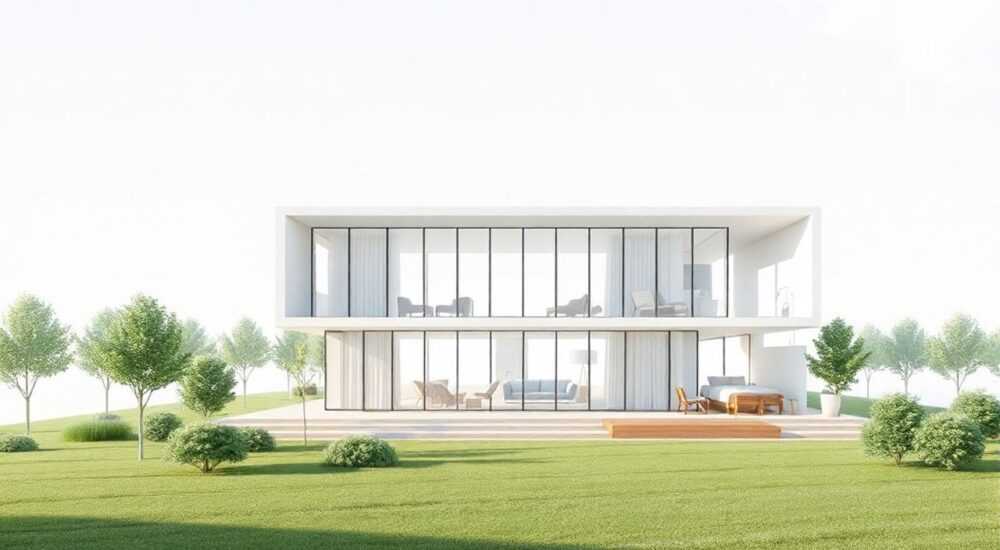
В ArchiCAD объединение объектов в один элемент — это ключевой процесс для упрощения моделирования, повышения производительности и удобства управления проектом. Это может потребоваться при работе с группами стен, мебели, деталями фасадов или сложными архитектурными формами. В отличие от простого группирования, объединение создаёт единый логический или геометрический объект, который можно редактировать как целое.
Чтобы объединить объекты в ArchiCAD, используйте инструмент «Группировка», «Составной объект» или «Морф». Для точного контроля над геометрией — выбирайте Морф, для стандартных элементов — Составной объект. Главное — сохраняйте редактируемость и избегайте потери данных.
ArchiCAD — мощная BIM-платформа, в которой работа с объектами выходит за рамки простого черчения. Здесь каждый элемент несёт информацию, параметры и поведение. Однако по мере роста сложности проекта возникает необходимость консолидировать несколько элементов в один: чтобы ускорить навигацию, уменьшить нагрузку на систему, создать библиотечные объекты или реализовать уникальную форму. Но как это сделать правильно? Ведь в ArchiCAD нет единой кнопки «объединить всё», зато есть несколько методов — каждый со своими преимуществами и ограничениями.
Содержание статьи:
- Группировка vs объединение: в чём разница?
- Когда использовать группировку
- Когда нужно объединять
- Как использовать составные объекты
- Пошаговая инструкция: создание составного объекта
- Объединение через инструмент Морф
- Преимущества Морфа перед другими методами
- Операции с твёрдыми телами: Boolean-логика в ArchiCAD
- Типичные ошибки и как их избежать
- Как исправить ошибки объединения
- Экспертное мнение
- Вопросы и ответы
- Заключение
Группировка vs объединение: в чём разница?
При первом знакомстве с ArchiCAD пользователи часто путают понятия «группировка» и «объединение». Группировка — это временная привязка объектов, при которой они перемещаются и копируются вместе, но остаются независимыми. Объединение же предполагает создание нового, единого элемента, который может иметь собственные свойства, параметры и поведение.
Например, если вы сгруппируете три стены и окно, вы сможете переместить их как блок, но при этом нельзя будет применить к ним общую текстуру или задать единый тип материала. При объединении же (например, через Морф или операции с телами) вы получаете единый геометрический объект, который воспринимается программой как один элемент.
Различия также проявляются при экспорте: сгруппированные объекты могут терять связь в IFC или DWG, тогда как объединённые — сохраняют целостность. Поэтому важно понимать: группировка подходит для временных сборок, а объединение — для создания постоянных, информационно насыщенных элементов.
Полезно знать: После группировки объекты можно разгруппировать без потерь. При объединении через Boolean-операции изменение исходных элементов невозможно — результат становится новым объектом.
Когда использовать группировку
- Для временного перемещения нескольких элементов (например, мебельный комплект).
- Когда нужно быстро скопировать блок без создания нового объекта.
- На этапе черновой проработки, до финального моделирования.
Когда нужно объединять
- При создании сложной формы, например, декоративной колонны из нескольких тел.
- Если требуется назначить общий материал или параметр.
- Для импорта в другие BIM-системы с сохранением геометрии.
- При необходимости уменьшить количество элементов в модели для оптимизации.
Критерий |
Группировка |
Объединение |
|---|---|---|
Редактируемость |
Высокая — каждый объект остаётся отдельным |
Ограниченная — изменения требуют пересоздания |
Производительность |
Низкая — много элементов |
Выше — меньше объектов в сцене |
Экспорт в IFC |
Может теряться структура |
Сохраняется как единый элемент |
Использование в библиотеках |
Не рекомендуется |
Идеально подходит |
Как использовать составные объекты
Составной объект (Composed Object) — это встроенный механизм ArchiCAD для объединения нескольких элементов в один библиотечный объект. Он особенно полезен при создании типовых решений: например, модульной мебели, сантехнических блоков или фасадных панелей.
Процесс создания состоит из нескольких шагов. Сначала вы выделяете нужные элементы (стены, плиты, окна и т.д.), затем вызываете команду «Создать составной объект» через контекстное меню или панель инструментов. ArchiCAD автоматически объединяет выбранные элементы в новый GDL-объект, который можно сохранить в библиотеку.
Важно помнить: составной объект сохраняет связи с исходными элементами только на этапе редактирования. После сохранения он становится автономным. Если вы измените исходные стены в проекте, это не повлияет на уже вставленный составной объект.
«Составные объекты — ваш главный инструмент стандартизации. Создавайте их для всех повторяющихся узлов: ванных комнат, лестничных клеток, технических ниш.» — Елена Ковалёва, BIM-менеджер, 12 лет опыта
Пошаговая инструкция: создание составного объекта
- Выделите все элементы, которые нужно объединить (удерживайте Shift при выборе).
- Щёлкните правой кнопкой мыши и выберите «Создать составной объект».
- Укажите имя, категорию и путь сохранения (рекомендуется — в проектную библиотеку).
- Настройте параметры: включить ли замыкающие поверхности, задать базовую точку привязки.
- Подтвердите создание. Новый объект появится в библиотеке и будет вставлен в модель.
Полезно знать: После создания составного объекта его можно редактировать двойным щелчком. Изменения применяются ко всем его экземплярам в проекте — это мощный инструмент для массовых обновлений.
Объединение через инструмент Морф
Инструмент «Морф» (Morph) — один из самых гибких способов объединения объектов в ArchiCAD. Он позволяет создавать сложные свободные формы, которые невозможно построить стандартными инструментами. При этом Морф поддерживает Boolean-операции (объединение, вычитание, пересечение), что делает его идеальным для объединения геометрии.
Чтобы объединить объекты через Морф, сначала преобразуйте их в морфические тела. Выделите элементы (например, две пересекающиеся плиты), вызовите «Преобразовать в Морф» (Modify > Convert > Morph). Затем, используя инструмент «Объединить» (Union) в панели редактирования Морфов, соедините их в одно тело.
Полученный объект будет иметь единую геометрию, общие грани и материал. Его можно редактировать как единое целое: добавлять фаски, выдавливать части, изменять форму вершин. Это особенно ценно при создании органических форм, скульптур, нестандартных потолков.
Преимущества Морфа перед другими методами
- Полный контроль над геометрией на уровне вершин, рёбер и граней.
- Поддержка сложных Boolean-операций в реальном времени.
- Возможность анимации и динамического изменения формы.
- Совместимость с Render Studio и внешними рендерерами.
Полезно знать: Морфы не участвуют в автоматическом расчёте площадей и объёмов в стандартных отчетах. Их нужно учитывать отдельно или использовать в сочетании с параметрическими объектами.
Операции с твёрдыми телами: Boolean-логика в ArchiCAD
ArchiCAD поддерживает операции с твёрдыми телами (Solid Element Operations, SEO), которые позволяют объединять, вычитать и пересекать объекты на уровне геометрии. Этот метод работает с любыми твёрдыми телами: стенами, плитами, колоннами, балками, Морфами и даже библиотечными объектами.
Чтобы объединить два объекта через SEO:
- Убедитесь, что оба объекта являются твёрдыми телами (не линии или символы).
- Перейдите в меню «Модель» → «Операции с твёрдыми элементами» → «Новое SEO».
- Выберите первый объект как «Основной» (Target), второй — как «Инструментальный» (Operator).
- Установите тип операции: «Объединение» (Add).
- Подтвердите. Объекты сольются в один геометрический элемент.
SEO — мощный, но требовательный к ресурсам инструмент. Он особенно эффективен при создании сложных архитектурных узлов: например, когда колонна проходит сквозь балку, и нужно удалить пересекающую часть. Однако злоупотребление SEO может замедлить работу модели.
«Используйте SEO только там, где стандартные инструменты не справляются. Чрезмерное количество операций усложняет файл и затрудняет совместную работу.» — Дмитрий Петров, архитектор-моделлер, 9 лет в BIM
Тип операции |
Результат |
Пример использования |
|---|---|---|
Объединение (Add) |
Два тела становятся одним |
Создание единой платформы из двух плит |
Вычитание (Subtract) |
Удаление части основного тела |
Прорезание проёма в стене |
Пересечение (Intersect) |
Остаётся только общая часть |
Создание сложного фасона из пересечения |
Типичные ошибки и как их избежать
Даже опытные пользователи ArchiCAD допускают ошибки при попытке объединить объекты. Наиболее частая — попытка объединить элементы разных типов без предварительного преобразования. Например, нельзя напрямую объединить стену и линию — вторая не является твёрдым телом.
Ещё одна ошибка — отсутствие резервного копирования перед выполнением SEO или преобразованием в Морф. Поскольку эти операции не всегда обратимы, потеря исходных данных может привести к необходимости переделывать часть модели.
Полезно знать: Перед любым объединением создавайте слой-копию или используйте функцию «Сохранить как» для резервной версии проекта.
Как исправить ошибки объединения
- Если объект объединён неверно — используйте «Отменить» (Ctrl+Z) немедленно.
- Для SEO — найдите операцию в списке «Операции с твёрдыми телами» и удалите её.
- Для Морфов — преобразуйте обратно, если сохранились исходные элементы.
- В крайнем случае — восстановите из резервной копии.
Экспертное мнение
«Сегодня многие архитекторы стремятся к максимальной детализации, забывая о производительности. Я рекомендую объединять объекты на ранних этапах: создавайте типовые блоки, используйте составные объекты и Морфы для уникальных форм. Это не только ускоряет работу, но и делает проект более управляемым.» — Анна Сергеева, руководитель BIM-отдела в архитектурной мастерской «Лаборатория Пространства»
Анна отмечает, что в её практике переход на систему объединённых объектов сократил время на создание типового этажа на 40%. Особенно эффективным оказалось использование комбинированного подхода: стандартные элементы — через составные объекты, сложные формы — через Морфы с последующим сохранением в библиотеку.
Вопросы и ответы
Можно ли объединить объекты разных этажей?
Напрямую — нет, так как ArchiCAD разделяет элементы по уровням. Но вы можете временно скопировать их на один этаж, объединить, а затем вернуть. Или использовать 3D-вид для работы с пересечениями.
Потеряются ли параметры при объединении?
Да, при использовании Морфов или SEO большинство параметров (высота, толщина, маркировка) теряются. Чтобы сохранить данные, создайте пользовательские атрибуты или используйте составные объекты с GDL-скриптами.
Как объединить объекты для экспорта в Revit?
Лучший способ — преобразовать в Морф или создать составной объект. Убедитесь, что в настройках экспорта IFC выбран правильный уровень детализации и включена поддержка твёрдых тел.
Можно ли редактировать объединённый объект как исходные элементы?
Только если вы использовали группировку или составной объект с возможностью редактирования. При Boolean-операциях или преобразовании в Морф — нет, это уже новый объект.
Почему после объединения объект стал серым и не редактируется?
Скорее всего, он стал частью SEO или был преобразован в Морф. Проверьте панель свойств: если там указан тип «Morph» или «Solid Operation», значит, обычные инструменты недоступны.
Заключение
Объединение объектов в ArchiCAD — это не просто технический приём, а стратегический подход к управлению сложностью проекта. Правильно выбранный метод позволяет повысить производительность, улучшить качество модели и упростить совместную работу. Ключ — в понимании различий между группировкой, составными объектами, Морфами и SEO.
Выбирайте метод объединения в зависимости от цели: для стандартизации — составные объекты, для сложной геометрии — Морфы, для точных конструктивных решений — операции с твёрдыми телами. И всегда помните: простота модели — залог её долгой жизни.
- Группировка — временное решение, объединение — постоянное.
- Составные объекты идеальны для типовых элементов и библиотек.
- Морф даёт полный контроль над формой, но требует навыков.
- SEO мощен, но может замедлить модель при чрезмерном использовании.
- Всегда делайте резервные копии перед радикальными изменениями.
⚠️ Дисклеймер — нажмите, чтобы развернуть
Материалы, опубликованные в разделе «Блог» на сайте RU DESIGN SHOP (rudesignshop.ru), носят исключительно информационный и ознакомительный характер и не являются руководством к действию, финансовой рекомендацией, медицинской услугой, ветеринарным назначением либо рекламой товаров и услуг, включая азартные игры. Публикации не содержат призывов к участию в азартных играх и не направлены на продвижение соответствующих операторов.
Безопасность применения товаров и веществ: при использовании строительных материалов, бытовой химии, пестицидов и агрохимикатов необходимо строго следовать инструкциям производителя и действующему законодательству Российской Федерации, включая Федеральный закон РФ от 19.07.1997 № 109-ФЗ «О безопасном обращении с пестицидами и агрохимикатами».
Упоминание товарных знаков, брендов и организаций носит исключительно информационный характер и не означает наличие партнёрских отношений или одобрения со стороны правообладателей.
Материалы, содержащие сведения о медицинских, ветеринарных или косметических средствах, представлены в справочных целях и не являются медицинской консультацией или назначением. Перед применением рекомендуется обратиться к врачу, ветеринарному специалисту или иному сертифицированному профессионалу.
Возрастные ограничения: материалы, содержащие сведения о продукции категории 18+, включая алкоголь или азартные игры, предназначены исключительно для совершеннолетней аудитории и публикуются в информационных целях.
Правовая ответственность: решения, принятые на основе опубликованной информации, пользователь принимает самостоятельно и на свой риск; редакция и авторы несут ответственность в пределах, установленных законодательством Российской Федерации.
Редакция не допускает публикаций, содержащих пропаганду экстремизма, терроризма, наркотических средств или суицида; подобные материалы подлежат немедленному удалению.
Упоминание организаций с ограниченным статусом: компания Meta Platforms Inc. (социальные сети Facebook и Instagram) признана экстремистской организацией решением суда РФ, её деятельность запрещена на территории Российской Федерации; любые упоминания приводятся исключительно в информационных целях.
Авторские права и источники: информация собирается из открытых источников; её актуальность указывается на дату публикации и может изменяться.
Изображения и иллюстрации используются на условиях, разрешённых правообладателями. При возникновении претензий редакция готова оперативно рассмотреть обращение и внести необходимые изменения.
Персональные данные и cookies: сайт использует cookies и обрабатывает персональные данные пользователей в соответствии с Федеральным законом № 152-ФЗ «О персональных данных» и Политикой конфиденциальности RU DESIGN SHOP.
Мнения авторов могут не совпадать с позицией государственных органов или коммерческих организаций, упомянутых в материалах.
РЕКОМЕНДУЕМ
Товары от российских производителей


Светильник SPOT Forstlight
Диапазон цен: 4780 руб. – 10290 руб.

