Скидка 5% на первый заказ — RDS5




Как в архикаде открыть 3д модель
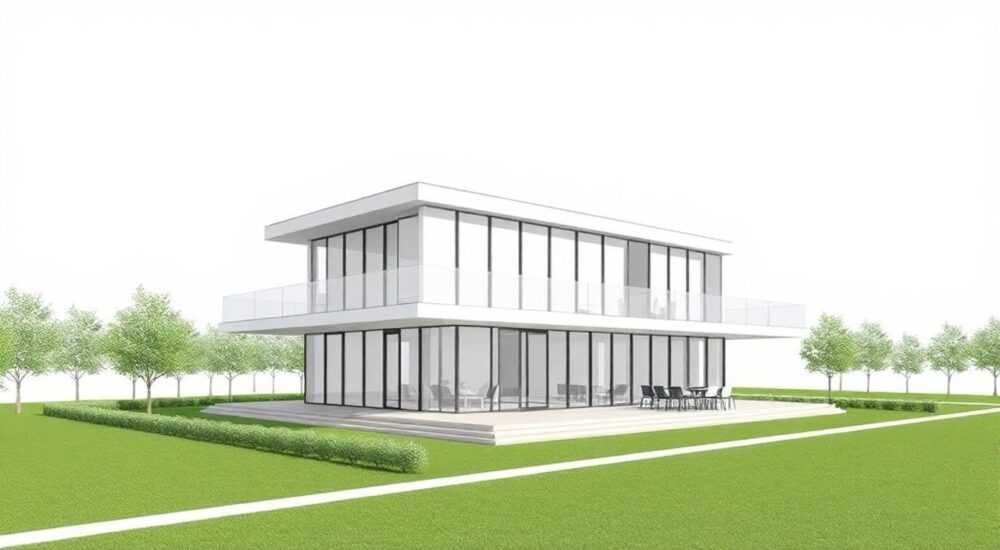
Открытие 3D-моделей в ArchiCAD может стать настоящим вызовом для начинающих пользователей. Программа обладает множеством инструментов и функций, которые позволяют работать с трехмерной графикой, но их разнообразие иногда затрудняет понимание базовых принципов работы с моделями. Интересно, что даже опытные архитекторы порой тратят драгоценное время на поиск оптимального способа отображения проекта. В этой статье вы найдете пошаговые инструкции и профессиональные советы, которые помогут эффективно работать с 3D-моделями в ArchiCAD.
Основные способы открытия 3D-моделей
Существует несколько проверенных методов открытия трехмерных моделей в ArchiCAD, каждый из которых подходит для различных ситуаций. Рассмотрим наиболее распространенные варианты:
- Использование команды «3D-вид» через верхнее меню
- Быстрый доступ через панель инструментов
- Горячие клавиши для моментального переключения
- Работа с сохраненными 3D-представлениями
Для новичков рекомендуется начинать с самого простого способа — через верхнее меню. Достаточно выбрать View > 3D View > 3D Window (Вид > 3D Вид > 3D Окно). Этот метод гарантирует корректное отображение модели, хотя и требует немного больше времени.
Пошаговая инструкция по открытию 3D-модели
Представим процесс открытия 3D-модели как последовательность простых действий. Следуя этим шагам, вы сможете без проблем открыть любую модель в ArchiCAD:
- Убедитесь, что ваш проект полностью загружен и все необходимые элементы присутствуют
- Перейдите во вкладку «View» в верхнем меню программы
- Выберите пункт «3D View», затем «3D Window»
- Настройте параметры отображения в открывшемся диалоговом окне
- Нажмите «OK» для генерации трехмерной модели
Важно помнить, что качество отображения модели зависит от правильности выполнения всех предыдущих шагов проектирования. Любые ошибки в планировке или размещении объектов могут повлиять на конечный результат.
Сравнительная таблица методов открытия 3D-моделей
Метод |
Скорость |
Удобство |
Гибкость настроек |
|---|---|---|---|
Через меню |
Средняя |
Высокая |
Максимальная |
Горячие клавиши |
Мгновенная |
Средняя |
Ограниченная |
Панель инструментов |
Быстрая |
Высокая |
Хорошая |
Сохраненные виды |
Мгновенная |
Максимальная |
Заранее заданная |
Эта таблица наглядно демонстрирует преимущества каждого метода. Например, использование горячих клавиш идеально подходит для быстрого просмотра, тогда как работа через меню предоставляет максимальный контроль над настройками отображения.
Распространенные ошибки и их решения
В процессе работы с 3D-моделями в ArchiCAD пользователи часто сталкиваются с типичными проблемами. Вот основные из них и способы их устранения:
- Пустое окно просмотра: Проверьте наличие всех необходимых элементов в проекте и корректность их расположения
- Медленная генерация модели: Оптимизируйте настройки графики и уменьшите детализацию отображения
- Неправильное отображение объектов: Убедитесь в корректности использования библиотечных элементов
- Проблемы с текстурами: Проверьте пути к файлам текстур и их совместимость
Профессионалы рекомендуют регулярно сохранять проект и создавать резервные копии, особенно перед масштабными изменениями в 3D-модели.
Экспертное мнение: советы от практикующего архитектора
Александр Петров, архитектор с 15-летним опытом работы в ArchiCAD, руководитель проектов в крупной строительной компании «ArchiLine»:
«За годы работы я столкнулся со всеми возможными проблемами при работе с 3D-моделями. Главный совет, который я могу дать — всегда начинайте с правильной организации проекта. Создавайте четкую структуру слоев и групп, правильно назначайте материалы и текстуры. Это значительно упростит работу с трехмерным представлением.
Особенно хочу отметить важность использования горячих клавиш. Комбинация F3 для быстрого переключения между 2D и 3D видами существенно экономит время. Также рекомендую регулярно создавать сохраненные 3D-виды для ключевых этапов проекта — это помогает быстро сравнивать изменения и демонстрировать прогресс клиентам.»
Вопросы и ответы по работе с 3D-моделями в ArchiCAD
- Как улучшить производительность при работе с большими 3D-моделями?
- Уменьшите уровень детализации в настройках отображения
- Используйте функцию «Simplify Geometry»
- Разделите проект на несколько частей
- Почему не все объекты отображаются в 3D-виде?
- Проверьте настройки видимости слоев
- Убедитесь, что все элементы имеют корректные параметры высоты
- Проверьте настройки отображения в текущем 3D-виде
- Как экспортировать 3D-модель для клиента?
- Используйте формат BIMx для интерактивной презентации
- Экспортируйте в стандартные 3D-форматы (IFC, DWG)
- Создайте качественные рендеры для презентационных целей
Новые возможности в современных версиях ArchiCAD
Последние версии программы предлагают множество улучшений для работы с 3D-моделями:
- Улучшенный движок визуализации CineRender
- Расширенные возможности управления освещением
- Новые инструменты для создания фотореалистичных материалов
- Оптимизированная работа с большими проектами
Особого внимания заслуживает функция «Express Mode», которая позволяет мгновенно переключаться между упрощенным и детальным режимами отображения. Это особенно полезно при работе с масштабными проектами.
Стоит отметить, что современные версии ArchiCAD поддерживают технологии виртуальной реальности, что открывает новые горизонты для демонстрации проектов клиентам и коллегам.
Заключение
Работа с 3D-моделями в ArchiCAD требует понимания различных подходов и методов отображения. От базового использования меню до продвинутых техник оптимизации производительности — каждому специалисту важно найти свой оптимальный способ работы. Помните, что постоянное совершенствование навыков и следование рекомендациям экспертов помогут вам достичь профессионального уровня работы с трехмерными моделями.
RU DESIGN SHOP — это интернет магазин товаров для дома и ремонта от российских производителей, rudesignshop.ru предлагает большой выбор по доступной цене и является надежным партнером при покупке с быстрой доставкой по всем городам России. RU DESIGN SHOP помогает подобрать товар по вашему проекту, а также есть система лояльности, акции и скидки. RU DESIGN SHOP реализует товары произведенные в России. RU DESIGN SHOP приглашает к сотрудничеству дизайнеров интерьера, архитекторов, строителей и мастеров.
⚠️ Дисклеймер — нажмите, чтобы развернуть
Материалы, опубликованные в разделе «Блог» на сайте RU DESIGN SHOP (rudesignshop.ru), носят исключительно информационный и ознакомительный характер и не являются руководством к действию, финансовой рекомендацией, медицинской услугой, ветеринарным назначением либо рекламой товаров и услуг, включая азартные игры. Публикации не содержат призывов к участию в азартных играх и не направлены на продвижение соответствующих операторов.
Безопасность применения товаров и веществ: при использовании строительных материалов, бытовой химии, пестицидов и агрохимикатов необходимо строго следовать инструкциям производителя и действующему законодательству Российской Федерации, включая Федеральный закон РФ от 19.07.1997 № 109-ФЗ «О безопасном обращении с пестицидами и агрохимикатами».
Упоминание товарных знаков, брендов и организаций носит исключительно информационный характер и не означает наличие партнёрских отношений или одобрения со стороны правообладателей.
Материалы, содержащие сведения о медицинских, ветеринарных или косметических средствах, представлены в справочных целях и не являются медицинской консультацией или назначением. Перед применением рекомендуется обратиться к врачу, ветеринарному специалисту или иному сертифицированному профессионалу.
Возрастные ограничения: материалы, содержащие сведения о продукции категории 18+, включая алкоголь или азартные игры, предназначены исключительно для совершеннолетней аудитории и публикуются в информационных целях.
Правовая ответственность: решения, принятые на основе опубликованной информации, пользователь принимает самостоятельно и на свой риск; редакция и авторы несут ответственность в пределах, установленных законодательством Российской Федерации.
Редакция не допускает публикаций, содержащих пропаганду экстремизма, терроризма, наркотических средств или суицида; подобные материалы подлежат немедленному удалению.
Упоминание организаций с ограниченным статусом: компания Meta Platforms Inc. (социальные сети Facebook и Instagram) признана экстремистской организацией решением суда РФ, её деятельность запрещена на территории Российской Федерации; любые упоминания приводятся исключительно в информационных целях.
Авторские права и источники: информация собирается из открытых источников; её актуальность указывается на дату публикации и может изменяться.
Изображения и иллюстрации используются на условиях, разрешённых правообладателями. При возникновении претензий редакция готова оперативно рассмотреть обращение и внести необходимые изменения.
Персональные данные и cookies: сайт использует cookies и обрабатывает персональные данные пользователей в соответствии с Федеральным законом № 152-ФЗ «О персональных данных» и Политикой конфиденциальности RU DESIGN SHOP.
Мнения авторов могут не совпадать с позицией государственных органов или коммерческих организаций, упомянутых в материалах.
РЕКОМЕНДУЕМ
Товары от российских производителей




