Скидка 5% на первый заказ — RDS5




Как в архикаде подрезать стену под крышу
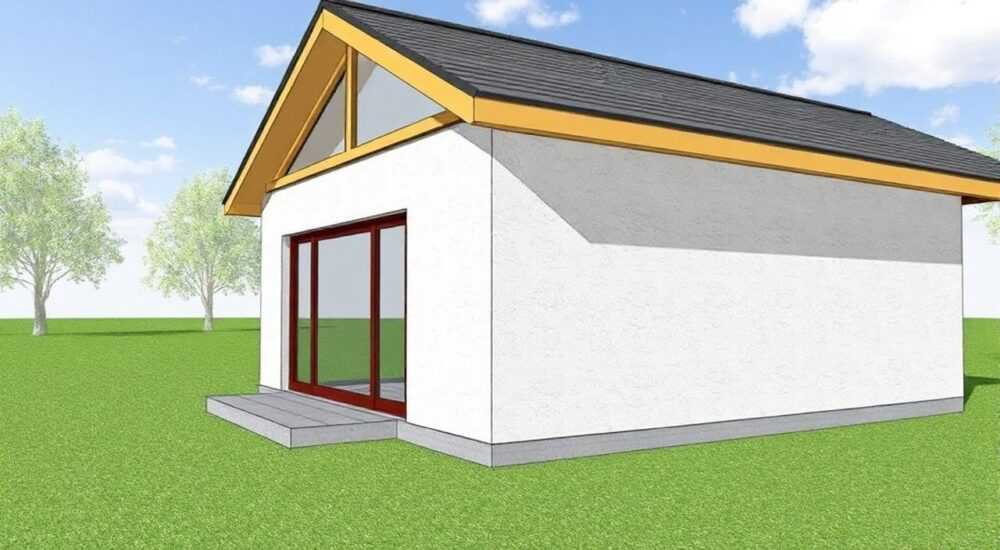
В архикаде подрезка стены под крышу — стандартная, но технически тонкая операция, требующая понимания взаимодействия элементов BIM-модели. Основной способ — использование функции «Автоматическая геометрия» (Auto-Intersection), при которой стена автоматически обрезается по контуру пересекающей её крыши. Ключевое условие — корректные настройки слоёв и приоритетов пересечений.
Чтобы подрезать стену под крышу в ArchiCAD, убедитесь, что включена функция автоматического пересечения элементов, а также проверьте приоритеты слоёв. Достаточно просто поместить крышу над стеной — ArchiCAD сам выполнит обрезку при правильных настройках.
ArchiCAD — один из лидеров среди BIM-приложений для архитектурного проектирования, где точность геометрических взаимодействий играет критическую роль. Одна из частых задач — корректное сопряжение вертикальных конструкций (стен) с наклонными поверхностями (крышами). Неправильная подрезка может привести к ошибкам в визуализации, коллизиям в модели и неточностям при расчёте объёмов. Особенно это важно на этапах согласования проекта и передачи данных в строительство или в смежные специальности (например, в инженерные системы).
Пользователи часто сталкиваются с ситуацией, когда стена не обрезается под крышей, остаётся «торчащей» сквозь кровельную поверхность. Это вызывает недовольство заказчиков, усложняет подготовку чертежей и ведёт к ручным исправлениям. Однако решение лежит не в ручной коррекции, а в понимании принципов работы BIM-логики ArchiCAD: автоматические пересечения, приоритеты слоёв, настройки элементов и режимы отображения.
Содержание статьи:
- Как работает автоматическое пересечение в ArchiCAD
- Как проверить настройки пересечений
- Пошаговая инструкция: как подрезать стену под крышу
- Что делать, если обрезка не сработала
- Распространённые ошибки и как их исправить
- Таблица: Типичные проблемы и решения
- Продвинутые методы: мансардные стены, фронтоны и сложные конфигурации
- Альтернатива: использование модификаторов
- Экспертное мнение
- Вопросы и ответы
- Заключение
Как работает автоматическое пересечение в ArchiCAD
ArchiCAD использует систему автоматических пересечений (Auto-Intersection), которая определяет, как элементы здания взаимодействуют друг с другом. Эта система основана на приоритетах слоёв, типах элементов и настройках проекта. Когда вы создаёте стену и затем добавляете крышу, программа анализирует их положение в пространстве и автоматически обрезает стену по нижней грани крыши — если все условия соблюдены.
Процесс происходит в фоновом режиме, но его можно контролировать через настройки. Например, если стена и крыша находятся на одном слое с одинаковым приоритетом, ArchiCAD может не определить, какой элемент должен быть главным. В этом случае пересечение не произойдёт, и потребуется ручная корректировка. Поэтому важно правильно организовать слои и назначить приоритеты.
Каждый элемент в ArchiCAD имеет параметр «Priority» (приоритет), который влияет на то, какой объект будет «обрезать» другой. Обычно крыша имеет более высокий приоритет, чем стена, поэтому стена подрезается под неё. Приоритет задаётся в свойствах слоя или напрямую в настройках элемента. Если приоритеты не совпадают с логикой здания, результат будет некорректным.
Полезно знать: Автоматические пересечения работают только в том случае, если включена соответствующая опция в настройках проекта. Проверьте: Настройки → Параметры пересечений.
Как проверить настройки пересечений
- Перейдите в меню Настройки → Параметры пересечений.
- Убедитесь, что активирована опция Автоматическое создание пересечений.
- Проверьте, включены ли пересечения между стенами и крышами в матрице взаимодействий.
- Подтвердите изменения и обновите вид — нажмите F5 или выберите Обновить вид.
Если после этого стена всё ещё не подрезается, возможно, проблема в геометрии: крыша может не достигать стены по высоте или иметь неправильный угол наклона. Также стоит проверить, находится ли стена в том же уровне (этаже), что и крыша. АрchiCAD не всегда корректно обрабатывает пересечения между элементами разных уровней без дополнительных настроек.
Пошаговая инструкция: как подрезать стену под крышу
Процесс подрезки стены под крышу в ArchiCAD состоит из нескольких этапов, каждый из которых важен для получения точного результата. Ниже — пошаговое руководство, применимое к большинству версий ArchiCAD (от 21 до 27).
- Создайте стену. Используйте инструмент «Стена», задайте нужную высоту, толщину и материал. Убедитесь, что стена построена до уровня предполагаемой крыши.
- Добавьте крышу. Выберите инструмент «Крыша», задайте угол наклона, толщину и уровень основания. Расположите её так, чтобы она пересекала стену.
- Проверьте приоритеты. Откройте панель свойств крыши и стены. Убедитесь, что приоритет крыши выше, чем у стены. По умолчанию крыши имеют приоритет 400, стены — 300.
- Включите автоматические пересечения. Перейдите в Настройки → Параметры пересечений и активируйте авто-пересечение.
- Обновите модель. Нажмите F5 или выберите Вид → Обновить, чтобы ArchiCAD пересчитал взаимодействия.
После этих действий стена должна быть автоматически подрезана по линии сопряжения с крышей. На плане это будет видно как изменение формы верха стены — вместо прямоугольника появится наклонный срез.
«Всегда стройте крышу после стены — это упрощает процесс пересечения. ArchiCAD “знает”, что крыша должна перекрывать стену, если она создана позже и имеет более высокий приоритет.» — Алексей Миронов, BIM-менеджер, 12 лет опыта
Что делать, если обрезка не сработала
Иногда, несмотря на все действия, стена остаётся необрезанной. В этом случае:
- Проверьте, включена ли опция Auto-Intersection в настройках проекта.
- Убедитесь, что стена и крыша находятся в одной 3D-зоне и пересекаются по координатам Z.
- Попробуйте временно увеличить высоту крыши, чтобы гарантировать пересечение.
- Используйте команду Инструменты → Пересечение элементов → Пересчитать всё.
Если и это не помогает, возможно, используется устаревший шаблон проекта без поддержки современных BIM-функций. В таком случае рекомендуется обновить шаблон или перенести элементы в новый файл.
Распространённые ошибки и как их исправить
Даже опытные пользователи ArchiCAD допускают типичные ошибки при работе с пересечениями. Они могут привести к визуальным дефектам, коллизиям в модели и ошибкам при экспорте в IFC.
Первая и самая частая ошибка — отсутствие автоматических пересечений. Пользователь забывает включить опцию в настройках, и тогда никакие действия не приведут к обрезке. Решение — всегда проверять параметры пересечений при начале нового проекта.
Вторая ошибка — неправильные приоритеты слоёв. Например, если стена находится на слое с приоритетом 500, а крыша — на 300, ArchiCAD решит, что стена «сильнее» и не должна подрезаться. Это ломает логику строительства. Исправляется изменением приоритета в свойствах слоя.
Третья ошибка — работа с разными уровнями. Если стена построена на уровне +3000 мм, а крыша начинается с +2900 мм, они могут не пересекаться в 3D. АрchiCAD не «дотягивает» элементы автоматически. Решение — корректировка высоты или использование инструмента «Привязка к уровню».
Полезно знать: В ArchiCAD 25+ появилась функция «Smart Intersection», которая улучшает обработку сложных узлов. Включите её в экспериментальных настройках, если работаете с версией 25 и выше.
Таблица: Типичные проблемы и решения
Проблема |
Возможная причина |
Решение |
|---|---|---|
Стена не обрезается под крышей |
Отключены автоматические пересечения |
Включить в Настройки → Параметры пересечений |
Крыша «проваливается» сквозь стену |
Неверные приоритеты (крыша ниже стены) |
Повысить приоритет крыши |
Обрезка видна не на всех видах |
Настройки отображения слоёв |
Проверить видовые настройки и фильтры |
Ошибка при экспорте IFC |
Остаточные геометрические коллизии |
Выполнить Проверка модели и пересчитать пересечения |
Продвинутые методы: мансардные стены, фронтоны и сложные конфигурации
В реальных проектах редко встречаются простые двускатные крыши. Часто приходится работать с мансардами, ломаными крышами, эркерами и вальмами. В таких случаях автоматической обрезки может быть недостаточно.
Для мансардных помещений стены имеют разную высоту: часть — полноразмерная, часть — укороченная. Здесь удобно использовать инструмент «Многоугольная стена» или строить стену с переменной высотой через параметр «Наклонный верх». После этого крыша пересекает стену по заданному углу, и ArchiCAD корректно обрезает её.
Для фронтонов (щипцов) можно использовать комбинацию стены и крыши с дополнительной настройкой: в свойствах стены указывается «Привязка к крыше». Это позволяет стене автоматически следовать за изменением формы крыши при её редактировании.
В сложных узлах, например, в местах сопряжения вальмовой крыши с торцевой стеной, может потребоваться ручная корректировка. ArchiCAD иногда не справляется с многократными пересечениями. В этом случае применяется инструмент «Морф» или редактирование геометрии через «Форму» (Shell).
«При работе с мансардами лучше сначала построить крышу, а потом уже под неё адаптировать стены. Это даёт лучший контроль над формой потолка и избегает лишних коллизий.» — Елена Ковалёва, архитектор BIM-проектов, 9 лет опыта
Альтернатива: использование модификаторов
Когда автоматика не справляется, на помощь приходят модификаторы — специальные элементы, которые позволяют вычитать или объединять геометрию. Создайте модификатор в форме клина и примените его к стене как операцию вычитания. Этот метод не является чистым BIM-подходом, но эффективен в крайних случаях.
Экспертное мнение
«Современный ArchiCAD — это не просто CAD, а среда BIM-логики. Подрезка стены под крышу — не графическая операция, а отражение строительной иерархии. Крыша покрывает стену, значит, она приоритетнее. Если вы постоянно сталкиваетесь с проблемами пересечений, скорее всего, у вас нарушена структура проекта: неправильные слои, уровни или шаблон. Лечите не симптомы, а причину.» — Дмитрий Петров, руководитель BIM-отдела в архитектурной мастерской «ПроСвет», 15 лет в индустрии
Он также отмечает, что с выходом ArchiCAD 26 и 27 значительно улучшена стабильность пересечений, особенно в сложных узлах. «Теперь даже вальмы и слуховые окна обрабатываются почти без ручного вмешательства. Главное — использовать актуальную версию и правильно настроить шаблон проекта.»
Вопросы и ответы
Можно ли подрезать стену под крышу вручную?
Да, можно использовать инструмент «Разрезать» или редактировать верхнюю грань стены в 3D-виде. Однако это не рекомендуется, так как при изменении крыши придётся всё переделывать. Автоматические пересечения — более гибкое и устойчивое решение.
Почему после обрезки стена исчезает на виде сверху?
Скорее всего, вы смотрите на уровень, где стена обрезана ниже горизонта сечения. Проверьте уровень плана и настройки отображения. Возможно, нужно создать отдельный вид для мансардного этажа.
Работает ли это в ArchiCAD BIMx?
Да, если пересечение выполнено корректно в основном файле, оно отобразится и в BIMx. Однако в некоторых случаях требуется пересчёт 3D-геометрии перед публикацией.
Что делать, если стена обрезается, но материал не меняется?
Это вопрос настройки компонентов. Убедитесь, что в свойствах стены заданы корректные слои и материалы для верхней грани. Иногда помогает принудительное назначение материала через 3D-вид.
Заключение
Подрезка стены под крышу в ArchiCAD — это не просто графический приём, а важный элемент BIM-логики, отражающий реальные строительные отношения между конструкциями. При правильных настройках процесс происходит автоматически, экономя время и повышая точность модели.
Главное — понимать, что ArchiCAD «думает» как архитектор: крыша покрывает стену, значит, она должна её обрезать. Для этого необходимо соблюдать иерархию приоритетов, включить автоматические пересечения и следить за корректностью геометрии. Современные версии программы справляются с этой задачей на высоком уровне, особенно если использовать актуальные шаблоны и настройки.
Успешная подрезка — это результат не отдельной команды, а правильной организации всего проекта. Следите за слоями, уровнями и приоритетами — и ArchiCAD будет работать как единая интеллектуальная система.
- Включите автоматические пересечения в настройках проекта.
- Убедитесь, что приоритет крыши выше, чем у стены.
- Стройте крышу после стены для корректного взаимодействия.
- Используйте обновление модели (F5) после изменений.
- Для сложных узлов применяйте продвинутые методы: модификаторы, привязку к крыше, многоугольные стены.
⚠️ Дисклеймер — нажмите, чтобы развернуть
Материалы, опубликованные в разделе «Блог» на сайте RU DESIGN SHOP (rudesignshop.ru), носят исключительно информационный и ознакомительный характер и не являются руководством к действию, финансовой рекомендацией, медицинской услугой, ветеринарным назначением либо рекламой товаров и услуг, включая азартные игры. Публикации не содержат призывов к участию в азартных играх и не направлены на продвижение соответствующих операторов.
Безопасность применения товаров и веществ: при использовании строительных материалов, бытовой химии, пестицидов и агрохимикатов необходимо строго следовать инструкциям производителя и действующему законодательству Российской Федерации, включая Федеральный закон РФ от 19.07.1997 № 109-ФЗ «О безопасном обращении с пестицидами и агрохимикатами».
Упоминание товарных знаков, брендов и организаций носит исключительно информационный характер и не означает наличие партнёрских отношений или одобрения со стороны правообладателей.
Материалы, содержащие сведения о медицинских, ветеринарных или косметических средствах, представлены в справочных целях и не являются медицинской консультацией или назначением. Перед применением рекомендуется обратиться к врачу, ветеринарному специалисту или иному сертифицированному профессионалу.
Возрастные ограничения: материалы, содержащие сведения о продукции категории 18+, включая алкоголь или азартные игры, предназначены исключительно для совершеннолетней аудитории и публикуются в информационных целях.
Правовая ответственность: решения, принятые на основе опубликованной информации, пользователь принимает самостоятельно и на свой риск; редакция и авторы несут ответственность в пределах, установленных законодательством Российской Федерации.
Редакция не допускает публикаций, содержащих пропаганду экстремизма, терроризма, наркотических средств или суицида; подобные материалы подлежат немедленному удалению.
Упоминание организаций с ограниченным статусом: компания Meta Platforms Inc. (социальные сети Facebook и Instagram) признана экстремистской организацией решением суда РФ, её деятельность запрещена на территории Российской Федерации; любые упоминания приводятся исключительно в информационных целях.
Авторские права и источники: информация собирается из открытых источников; её актуальность указывается на дату публикации и может изменяться.
Изображения и иллюстрации используются на условиях, разрешённых правообладателями. При возникновении претензий редакция готова оперативно рассмотреть обращение и внести необходимые изменения.
Персональные данные и cookies: сайт использует cookies и обрабатывает персональные данные пользователей в соответствии с Федеральным законом № 152-ФЗ «О персональных данных» и Политикой конфиденциальности RU DESIGN SHOP.
Мнения авторов могут не совпадать с позицией государственных органов или коммерческих организаций, упомянутых в материалах.
РЕКОМЕНДУЕМ
Товары от российских производителей

Светильник RING BRASS Forstlight
Диапазон цен: 41860 руб. – 209410 руб.


