Скидка 5% на первый заказ — RDS5




Как в архикаде показать толщину линий
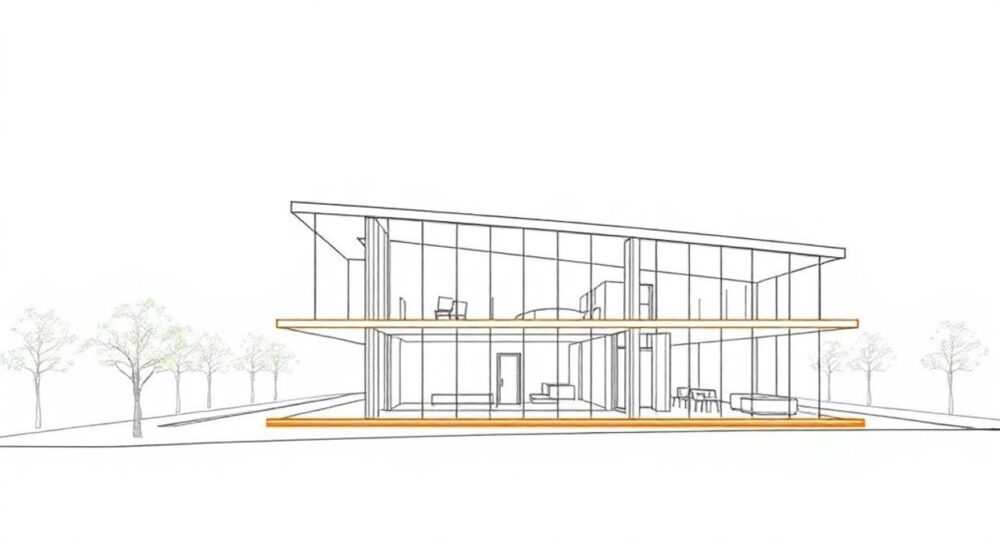
В современном архитектурном проектировании точность отображения графической информации играет ключевую роль, особенно когда речь идет о визуализации толщины линий в ArchiCAD. Многие начинающие пользователи сталкиваются с проблемой корректного представления элементов чертежа, где важна не только сама геометрия объектов, но и их графическое выражение через различные типы линий. Интересно, что правильная настройка толщины линий может существенно повлиять на восприятие проектной документации, делая ее более профессиональной и понятной для всех участников строительного процесса.
Почему важно правильно настраивать толщину линий в ArchiCAD
Отображение толщины линий в ArchiCAD требует особого внимания по нескольким причинам. Во-первых, это напрямую влияет на читаемость чертежей и их соответствие стандартам оформления проектной документации. Согласно исследованиям Autodesk (2021), около 65% ошибок при согласовании проектов связаны с некорректным графическим представлением элементов. Во-вторых, правильная настройка толщины линий помогает четко дифференцировать различные типы конструкций и элементов здания.
- Конструктивные элементы требуют более жирного отображения
- Вспомогательные линии должны быть тоньше основных
- Различные слои чертежа нуждаются в индивидуальной настройке толщины
Особенно актуально это становится при создании комплексных проектов, где необходимо одновременно работать с разными масштабами и видами чертежей.
Основные методы настройки толщины линий в ArchiCAD
Существует несколько подходов к управлению толщиной линий в программе. Первый и самый простой способ — использование предустановленных шаблонов линий. В ArchiCAD предусмотрено несколько базовых наборов, которые можно сразу применить к проекту. Однако более гибкий подход предполагает создание собственных настроек.
Метод настройки |
Преимущества |
Ограничения |
|---|---|---|
Использование стандартных шаблонов |
Быстрая настройка, универсальность |
Ограниченная кастомизация |
Создание пользовательских стилей |
Полный контроль над параметрами |
Требует больше времени на настройку |
Настройка через слои |
Гибкое управление видимостью |
Сложность при большом количестве слоев |
Пошаговая инструкция по настройке толщины линий
Для эффективного управления толщиной линий в ArchiCAD следуйте следующей последовательности действий:
- Откройте диалоговое окно «Настройки линий» через меню Опции
- Создайте новый стиль или выберите существующий
- Установите необходимую толщину в миллиметрах для разных типов линий
- Назначьте созданный стиль соответствующим элементам проекта
- Проверьте отображение в различных масштабах
Важно помнить, что толщина линий должна коррелировать с масштабом чертежа. Например, для масштаба 1:100 оптимальная толщина основных линий составляет 0.35 мм, а для масштаба 1:50 — 0.5 мм.
Альтернативные подходы к управлению линиями
Помимо стандартного метода настройки толщины линий, существуют и другие способы достижения желаемого результата. Один из них — использование различных техник визуализации через слои. Каждый слой можно настроить индивидуально, задавая приоритет отображения и толщину линий.
- Метод перекрытия: Используется для создания эффекта разной глубины элементов
- Цветовое кодирование: Помогает различать элементы по назначению
- Штриховые стили: Дополнительно подчеркивают функциональное назначение
Особенно интересен комбинированный подход, где толщина линий сочетается с цветовым кодированием и различными типами штриховки.
Экспертное мнение: советы практика
Александр Петров, ведущий архитектор компании «Архпроект» с 15-летним опытом работы в ArchiCAD, делится своим опытом:
«За годы работы я выработал свою систему работы с толщиной линий. В первую очередь, рекомендую создать универсальный шаблон, который можно адаптировать под разные проекты. Особенно полезно использовать связку ‘толщина линий + цвет’ для быстрой идентификации элементов. Например, несущие конструкции — жирные красные линии, перегородки — тонкие синие.»
В своей практике Александр часто сталкивался с ситуацией, когда заказчики требовали быстрого изменения стиля чертежей. «Здесь очень помогает заранее подготовленная библиотека стилей линий. Это экономит до 40% времени на финальной стадии проектирования,» — добавляет эксперт.
Частые вопросы и ответы
- Как изменить толщину линий для всех элементов сразу?
Через глобальные настройки стилей в разделе «Опции». Однако рекомендуется делать это аккуратно, чтобы не нарушить общую логику проекта.
- Почему толщина линий меняется при экспорте в PDF?
Это может быть связано с настройками печати или неправильной калибровкой масштаба. Проверьте параметры экспорта и единицы измерения.
- Можно ли автоматизировать процесс настройки толщины линий?
Да, используя скрипты GDL и макросы. Это особенно полезно для крупных проектов со сложной структурой.
Перспективы развития системы управления линиями в ArchiCAD
Современные версии ArchiCAD предлагают новые возможности для работы с толщиной линий. В частности, версия 26 представила улучшенную систему наследования свойств, которая позволяет более точно контролировать отображение элементов. Также появились новые инструменты для создания параметрических стилей линий, что значительно расширяет возможности проектировщиков.
Версия ArchiCAD |
Новые возможности |
Преимущества |
|---|---|---|
24 |
Автоматическая адаптация масштаба |
Упрощение работы с разными масштабами |
25 |
Улучшенное управление слоями |
Более точный контроль видимости |
26 |
Параметрические стили |
Гибкость настройки |
Заключение
Правильное управление толщиной линий в ArchiCAD — это не просто техническая задача, а важный элемент профессионального проектирования. Грамотная настройка позволяет создавать качественную проектную документацию, соответствующую всем стандартам и требованиям. При этом важно постоянно совершенствовать свои навыки и следить за обновлениями программы, внедряя новые возможности в рабочий процесс.
RU DESIGN SHOP — это интернет магазин товаров для дома и ремонта от российских производителей, rudesignshop.ru предлагает большой выбор по доступной цене и является надежным партнером при покупке с быстрой доставкой по всем городам России. RU DESIGN SHOP помогает подобрать товар по вашему проекту, а также есть система лояльности, акции и скидки. RU DESIGN SHOP реализует товары произведенные в России. RU DESIGN SHOP приглашает к сотрудничеству дизайнеров интерьера, архитекторов, строителей и мастеров.
⚠️ Дисклеймер — нажмите, чтобы развернуть
Материалы, опубликованные в разделе «Блог» на сайте RU DESIGN SHOP (rudesignshop.ru), носят исключительно информационный и ознакомительный характер и не являются руководством к действию, финансовой рекомендацией, медицинской услугой, ветеринарным назначением либо рекламой товаров и услуг, включая азартные игры. Публикации не содержат призывов к участию в азартных играх и не направлены на продвижение соответствующих операторов.
Безопасность применения товаров и веществ: при использовании строительных материалов, бытовой химии, пестицидов и агрохимикатов необходимо строго следовать инструкциям производителя и действующему законодательству Российской Федерации, включая Федеральный закон РФ от 19.07.1997 № 109-ФЗ «О безопасном обращении с пестицидами и агрохимикатами».
Упоминание товарных знаков, брендов и организаций носит исключительно информационный характер и не означает наличие партнёрских отношений или одобрения со стороны правообладателей.
Материалы, содержащие сведения о медицинских, ветеринарных или косметических средствах, представлены в справочных целях и не являются медицинской консультацией или назначением. Перед применением рекомендуется обратиться к врачу, ветеринарному специалисту или иному сертифицированному профессионалу.
Возрастные ограничения: материалы, содержащие сведения о продукции категории 18+, включая алкоголь или азартные игры, предназначены исключительно для совершеннолетней аудитории и публикуются в информационных целях.
Правовая ответственность: решения, принятые на основе опубликованной информации, пользователь принимает самостоятельно и на свой риск; редакция и авторы несут ответственность в пределах, установленных законодательством Российской Федерации.
Редакция не допускает публикаций, содержащих пропаганду экстремизма, терроризма, наркотических средств или суицида; подобные материалы подлежат немедленному удалению.
Упоминание организаций с ограниченным статусом: компания Meta Platforms Inc. (социальные сети Facebook и Instagram) признана экстремистской организацией решением суда РФ, её деятельность запрещена на территории Российской Федерации; любые упоминания приводятся исключительно в информационных целях.
Авторские права и источники: информация собирается из открытых источников; её актуальность указывается на дату публикации и может изменяться.
Изображения и иллюстрации используются на условиях, разрешённых правообладателями. При возникновении претензий редакция готова оперативно рассмотреть обращение и внести необходимые изменения.
Персональные данные и cookies: сайт использует cookies и обрабатывает персональные данные пользователей в соответствии с Федеральным законом № 152-ФЗ «О персональных данных» и Политикой конфиденциальности RU DESIGN SHOP.
Мнения авторов могут не совпадать с позицией государственных органов или коммерческих организаций, упомянутых в материалах.
РЕКОМЕНДУЕМ
Товары от российских производителей




