Скидка 5% на первый заказ — RDS5




Как в архикаде поменять цвет линии
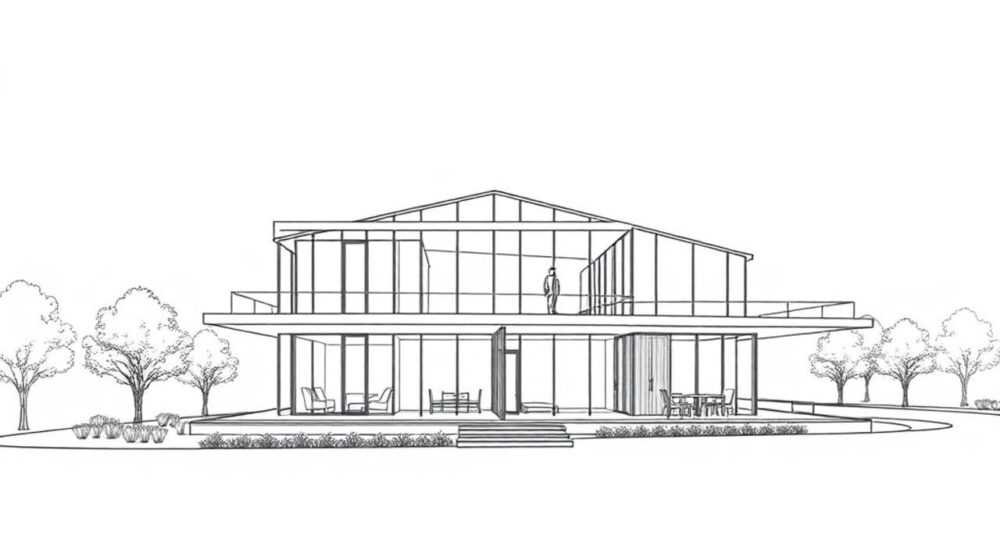
В архитектурном проектировании точность визуального представления чертежа играет ключевую роль. Программный комплекс ArchiCAD, разработанный компанией Graphisoft, предоставляет архитекторам и проектировщикам широкие возможности для создания детализированных моделей зданий. Одной из важнейших задач при работе с интерфейсом является настройка внешнего вида элементов — в том числе изменение цвета линий. Цвет линий влияет не только на эстетику чертежа, но и на читаемость, структурированность слоёв, соответствие стандартам оформления (ГОСТ, ISO) и подготовку к печати или презентации. Особенно это актуально при создании пояснительных схем, разделении конструктивных и инженерных систем, выделении фаз строительства.
Чтобы изменить цвет линии в ArchiCAD, необходимо настроить параметры слоя, класс элементов или стиль линии в зависимости от контекста. Основные способы — через «Слои», «Классы элементов» или «Пенал». Главное — понимать, где именно задаётся цвет: на уровне объекта, слоя или представления.
Содержание статьи:
- Основные источники цветов линий в Архикаде
- Как проверить текущий источник цвета
- Изменение цвета через слой
- Ограничения метода
- Работа с классами элементов
- Как переназначить элементы на нужный класс
- Настройка стиля линий (пенала)
- Создание пользовательских стилей линий
- Цвет при представлении и печати
- Настройка вывода в PDF и печать
- Типичные ошибки и решения
- Ошибка 1: Цвет не меняется после редактирования слоя
- Ошибка 2: Все линии стали серыми
- Ошибка 3: Цвет отличается при экспорте
- Экспертное мнение
- Рекомендации по стандартам
- Автоматизация
- Вопросы и ответы
- Заключение
Основные источники цветов линий в Архикаде
В ArchiCAD цвет линии не определяется одним единственным способом. Он может быть задан на нескольких уровнях: слой, класс элемента, стиль линии (pen), а также через настройки представления или график-фильтры. Понимание этих уровней позволяет точно управлять визуальным отображением.
Первый уровень — это слои. Каждый слой имеет собственный цвет, который применяется ко всем элементам, находящимся на этом слое. Если вы поместите стену, линию или текст на слой «Коммуникации», и этот слой настроен на синий цвет, все элементы будут отображаться синими, независимо от других настроек.
Второй уровень — классы элементов. Это более гибкая система управления, чем слои, особенно в BIM-процессах. Классы позволяют группировать элементы по функциональному назначению (например, «Стены», «Окна», «Электрика»). Цвет в классе может переопределять цвет слоя, если соответствующая опция включена.
Третий уровень — стиль линии (pen). В ArchiCAD 256 цветов доступны через систему «Pens». Каждый стиль линии связан с конкретным pen’ом, который определяет цвет, толщину и тип штриха. Этот параметр можно задать напрямую в инструменте рисования или через свойства элемента.
Полезно знать: Приоритет применения цвета: Pen (если задан явно) > Класс элемента > Слой. Однако порядок может меняться в зависимости от настроек графического фильтра или режима представления.
Как проверить текущий источник цвета
Если вы не уверены, откуда берётся цвет линии, выполните следующее:
- Выделите интересующий элемент.
- Откройте панель «Свойства» (Info Box).
- Проверьте, указан ли цвет вручную в поле «Pen».
- Если нет — перейдите в меню «Настройки» → «Классы элементов» и найдите класс этого элемента.
- Убедитесь, что слой, на котором находится элемент, не переопределяет цвет.
Изменение цвета через слой
Изменение цвета линий через слой — один из самых простых и часто используемых методов, особенно на начальных этапах работы. Этот подход удобен, когда вы хотите быстро визуально разделить группы элементов: например, несущие стены — серые, временные оси — красные, мебель — серо-голубые.
Чтобы изменить цвет слоя:
- Перейдите в меню «Настройки» → «Слои» → «Диспетчер слоёв».
- Найдите нужный слой в списке (например, «Мебель»).
- Щёлкните по ячейке в столбце «Цвет» рядом с названием слоя.
- Выберите новый цвет из палитры или введите номер pen’а вручную (от 1 до 256).
- Подтвердите изменения и закройте окно.
После этого все элементы на этом слое автоматически изменят цвет. Однако важно помнить: если какой-либо элемент имеет явно заданный цвет (через pen), он не изменится. Только те элементы, которые используют цвет слоя по умолчанию, подчинятся новой настройке.
«Используйте слои для крупного деления проекта. Например, отдельный слой для каждого этажа или типа коммуникаций. Это упрощает управление цветом и видимостью.» — Алексей Морозов, BIM-координатор, ArchiLab
Ограничения метода
- Цвет слоя применяется ко всем элементам на этом слое — нет гибкой настройки под отдельные типы объектов.
- Не совместим с современными BIM-подходами, где предпочтительнее использовать классы.
- Риск случайного изменения цвета всех элементов при редактировании слоя.
Работа с классами элементов
Классы элементов — это основа современного BIM-подхода в ArchiCAD. Они позволяют не просто визуально организовать модель, но и управлять информацией, видимостью, цветом и экспортными параметрами. Настройка цвета через классы даёт больше контроля и масштабируемости.
Чтобы изменить цвет через классы:
- Откройте меню «Настройки» → «Классы элементов».
- Найдите нужный класс (например, «Walls» или «Furniture»).
- В колонке «Цвет» выберите желаемый pen.
- Убедитесь, что в настройках отображения (например, в «Фильтрах представления») используется цвет по классу.
- Примените изменения.
Классы могут быть иерархическими: например, класс «Электрика» может содержать подклассы «Освещение», «Розетки», «Кабели». Каждый из них может иметь свой цвет, что упрощает чтение чертежа.
Преимущество |
Описание |
|---|---|
Гибкость |
Можно задавать цвета для десятков подкатегорий без увеличения числа слоёв. |
Совместимость с IFC |
Классы экспортируются в IFC, сохраняя структуру и визуальные параметры. |
Централизованное управление |
Изменение цвета в одном месте затрагивает все связанные элементы в проекте. |
Как переназначить элементы на нужный класс
Если элемент находится не в том классе:
- Выделите его.
- Откройте панель «Свойства».
- Найдите поле «Класс» и выберите нужный.
- При необходимости используйте команду «Изменить класс» для множественных объектов через контекстное меню.
Полезно знать: Назначение классов должно быть согласовано на уровне команды. Используйте стандартные имена (по NBS, Uniclass или внутреннему стандарту), чтобы избежать путаницы.
Настройка стиля линий (пенала)
Самый прямой способ изменить цвет линии — задать его напрямую через pen. Это полезно, когда нужно выделить отдельный элемент или группу элементов, не привязываясь к слою или классу.
Для этого:
- Активируйте любой инструмент рисования (линия, стена, размер и т.д.).
- В панели опций найдите поле «Pen» (часто обозначается как «Цвет линии»).
- Выберите нужный цвет из выпадающего списка.
- Нарисуйте элемент — он будет иметь выбранный цвет.
Для уже существующих элементов:
- Выделите элемент.
- В панели «Свойства» найдите параметр «Pen».
- Измените значение на нужное.
Этот метод работает независимо от слоя и класса. Однако он не масштабируется: если вы хотите изменить цвет всех таких элементов, придётся делать это вручную или через «Поиск и замену».
Создание пользовательских стилей линий
ArchiCAD позволяет создавать пользовательские стили линий, сочетающие цвет, толщину и тип штриха:
- Перейдите в «Библиотеки» → «Стили линий».
- Создайте новый стиль, задайте ему имя (например, «Выделение_красное»).
- Укажите pen, толщину (в мм), тип линии (сплошная, пунктир и т.д.).
- Сохраните стиль.
Теперь вы можете применять этот стиль к любым элементам через инструменты или панель свойств.
Цвет при представлении и печати
Даже если вы правильно настроили цвета в модели, они могут отображаться иначе при выводе на печать или в PDF. Причина — графические фильтры и настройки представления.
ArchiCAD использует систему «Фильтров представления» (View Map), которая определяет, как элементы отображаются в разных видах: план, фасад, 3D-вид, документ. В каждом фильтре можно задать приоритет цвета: по слою, по классу, по pen или по материалу.
Чтобы проверить и изменить поведение цвета:
- Откройте «Диспетчер видов» (View Map).
- Найдите нужный вид (например, «План 1 этажа»).
- Щёлкните правой кнопкой → «Настройки фильтра представления».
- В разделе «Цвет элементов» выберите: «По классу», «По слою» или «По pen».
- При необходимости настройте «График-фильтр» для дополнительного контроля.
«При подготовке к печати всегда проверяйте, как цвета выглядят в режиме «Чёрно-белое представление». Иногда клиенты или заказчики получают чертежи в монохроме, и потеря цветовой информации может исказить смысл.» — Екатерина Волкова, архитектор, Graphisoft Certified Professional
Настройка вывода в PDF и печать
- Перед печатью используйте предварительный просмотр.
- Убедитесь, что в настройках принтера/плоттера не включён режим «Чёрно-белая печать».
- Если вы экспортируете в PDF, выберите профиль, поддерживающий цвет (не «Monochrome»).
- Проверьте, что цвета в PDF соответствуют экранному отображению.
Типичные ошибки и решения
Пользователи ArchiCAD часто сталкиваются с ситуацией, когда цвет линии не меняется, хотя все настройки выполнены. Разберём наиболее частые причины.
Ошибка 1: Цвет не меняется после редактирования слоя
- Причина: Элемент имеет явно заданный pen, который переопределяет цвет слоя.
- Решение: Удалите ручной pen в свойствах элемента или измените его значение.
Ошибка 2: Все линии стали серыми
- Причина: Активирован чёрно-белый графический фильтр или режим монохромного представления.
- Решение: Проверьте фильтр представления и отключите принудительное монохромное отображение.
Ошибка 3: Цвет отличается при экспорте
- Причина: Настройки экспорта используют другой профиль цветов (например, CMYK вместо RGB).
- Решение: Используйте профиль sRGB и проверьте настройки драйвера PDF.
Полезно знать: Для диагностики проблем с цветом используйте инструмент «Информация об элементе» (Shift+Click). Он показывает, какой pen используется и откуда взят цвет — по слою, классу или вручную.
Экспертное мнение
Профессионалы рекомендуют придерживаться единой стратегии управления цветом на всём протяжении проекта. Лучше всего комбинировать подходы: использовать классы как основу, слои для логической группировки, а pens — для акцентов.
Рекомендации по стандартам
- Создайте шаблон проекта с заранее настроенными классами и цветами.
- Используйте стандартные цветовые схемы (например, электрика — оранжевый, водоснабжение — синий).
- Документируйте цветовую политику для всей команды.
- Проводите регулярные проверки соответствия ГОСТ 2.304–81 и другим нормативам.
Автоматизация
ArchiCAD поддерживает скрипты и Add-Ons, которые могут автоматически назначать цвета по типу элемента. Например, плагин «BIM Manager Tools» позволяет массово обновлять классы и цвета на основе правил.
«Цвет — это не просто украшение. Это инструмент коммуникации. Правильно выбранные цвета сокращают время на согласование и снижают количество ошибок на стройке.» — Дмитрий Петров, руководитель BIM-отдела, Моспроект-3
Вопросы и ответы
Можно ли изменить цвет линии без изменения слоя или класса?
Да, через параметр «Pen» в свойствах элемента. Это локальное изменение, не затрагивающее другие объекты.
Почему после изменения класса цвет не поменялся?
Возможно, в фильтре представления установлен приоритет «По слою» или «По pen». Проверьте настройки фильтра и убедитесь, что выбрано «По классу».
Как сделать, чтобы все новые линии были зелёными?
Измените настройки по умолчанию для инструмента: активируйте инструмент «Линия», установите pen=3 (зелёный), затем сохраните как «По умолчанию» через контекстное меню.
Поддерживаются ли Pantone-цвета в ArchiCAD?
Напрямую — нет. ArchiCAD использует 256-цветную палитру pens. Однако при экспорте в PDF или в 3D-рендеринге можно использовать расширенные профили цветов.
Что делать, если цвета выглядят по-разному на разных компьютерах?
Проверьте настройки цветового профиля монитора и убедитесь, что все участники проекта используют один и тот же профиль (например, sRGB).
Заключение
Изменение цвета линий в ArchiCAD — это не просто техническая операция, а часть стратегии визуального управления проектом. От выбора метода зависит не только внешний вид чертежа, но и его функциональность, читаемость и соответствие стандартам. Наиболее эффективный подход — комбинированный: использование классов как основы, слоёв для структурирования и pens для детальной настройки.
Помните: цвет должен помогать, а не мешать. Избегайте избыточной цветовой палитры, придерживайтесь стандартизированных схем и регулярно проверяйте отображение в разных режимах.
- Цвет линии можно задать через слой, класс элемента или pen — знайте приоритеты.
- Классы элементов — предпочтительный метод в BIM-процессах.
- Фильтры представления могут переопределять цвет — всегда их проверяйте.
- Для единообразия создавайте шаблоны с настроенными цветами.
- Цвет влияет на восприятие — используйте его осознанно и профессионально.
⚠️ Дисклеймер — нажмите, чтобы развернуть
Материалы, опубликованные в разделе «Блог» на сайте RU DESIGN SHOP (rudesignshop.ru), носят исключительно информационный и ознакомительный характер и не являются руководством к действию, финансовой рекомендацией, медицинской услугой, ветеринарным назначением либо рекламой товаров и услуг, включая азартные игры. Публикации не содержат призывов к участию в азартных играх и не направлены на продвижение соответствующих операторов.
Безопасность применения товаров и веществ: при использовании строительных материалов, бытовой химии, пестицидов и агрохимикатов необходимо строго следовать инструкциям производителя и действующему законодательству Российской Федерации, включая Федеральный закон РФ от 19.07.1997 № 109-ФЗ «О безопасном обращении с пестицидами и агрохимикатами».
Упоминание товарных знаков, брендов и организаций носит исключительно информационный характер и не означает наличие партнёрских отношений или одобрения со стороны правообладателей.
Материалы, содержащие сведения о медицинских, ветеринарных или косметических средствах, представлены в справочных целях и не являются медицинской консультацией или назначением. Перед применением рекомендуется обратиться к врачу, ветеринарному специалисту или иному сертифицированному профессионалу.
Возрастные ограничения: материалы, содержащие сведения о продукции категории 18+, включая алкоголь или азартные игры, предназначены исключительно для совершеннолетней аудитории и публикуются в информационных целях.
Правовая ответственность: решения, принятые на основе опубликованной информации, пользователь принимает самостоятельно и на свой риск; редакция и авторы несут ответственность в пределах, установленных законодательством Российской Федерации.
Редакция не допускает публикаций, содержащих пропаганду экстремизма, терроризма, наркотических средств или суицида; подобные материалы подлежат немедленному удалению.
Упоминание организаций с ограниченным статусом: компания Meta Platforms Inc. (социальные сети Facebook и Instagram) признана экстремистской организацией решением суда РФ, её деятельность запрещена на территории Российской Федерации; любые упоминания приводятся исключительно в информационных целях.
Авторские права и источники: информация собирается из открытых источников; её актуальность указывается на дату публикации и может изменяться.
Изображения и иллюстрации используются на условиях, разрешённых правообладателями. При возникновении претензий редакция готова оперативно рассмотреть обращение и внести необходимые изменения.
Персональные данные и cookies: сайт использует cookies и обрабатывает персональные данные пользователей в соответствии с Федеральным законом № 152-ФЗ «О персональных данных» и Политикой конфиденциальности RU DESIGN SHOP.
Мнения авторов могут не совпадать с позицией государственных органов или коммерческих организаций, упомянутых в материалах.
РЕКОМЕНДУЕМ
Товары от российских производителей

Светильник CUBE Forstlight
11490 руб.
Люстра Ortic v0909 GLODE
90972 руб.

