Скидка 5% на первый заказ — RDS5




Как в архикаде посчитать площадь штриховок
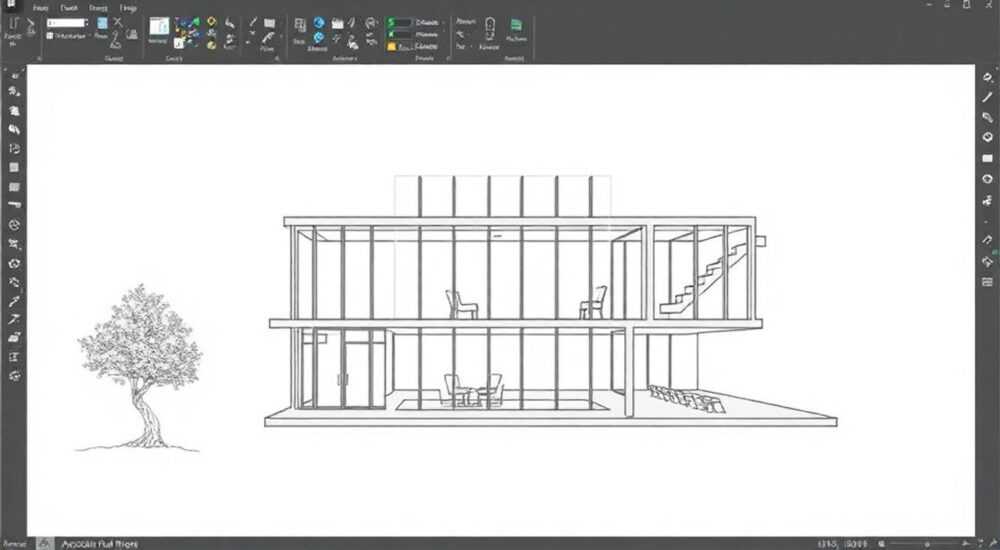
В архитектурном проектировании точный расчет площадей штриховок — важнейший элемент для формирования смет, отчетности и согласования проектных решений. ArchiCAD предоставляет мощные инструменты для автоматизации этого процесса, позволяя не только визуализировать зоны, но и получать их количественные характеристики. Однако многие пользователи сталкиваются с трудностями при настройке и интерпретации данных: неправильная привязка штриховок, ошибки в определении границ, сложности с выгрузкой информации в спецификации.
Для точного подсчета площади штриховок в ArchiCAD используйте инструмент «Измерение» или настраиваемые объекты «Область», привязанные к слоям или типам заполнения. Главное — корректно организовать структуру штриховок и использовать параметрические свойства для автоматического сбора данных.
Содержание статьи:
- Зачем нужны площади штриховок: практическое применение в проектировании
- Инструменты для расчета площади штриховок в ArchiCAD
- Когда использовать каждый инструмент?
- Шаги по настройке областей и измерению площадей
- Как настроить автоопределение штриховки?
- Распространённые ошибки и как их избежать
- Ошибка 1: Неверная площадь в объекте «Область»
- Ошибка 2: Штриховка не отображается
- Ошибка 3: Спецификация не суммирует площади по штриховкам
- Автоматизация через спецификации: сбор данных по штриховкам
- Пример: Подсчет площади полов по материалам
- Экспертное мнение
- Вопросы и ответы
- Заключение
Зачем нужны площади штриховок: практическое применение в проектировании
Площади штриховок в ArchiCAD — это не просто графические элементы оформления чертежей. Они несут функциональную нагрузку: обозначают типы помещений, виды отделки, зоны с особыми требованиями (например, пожароопасные или влажные помещения). При этом каждая штриховка может быть привязана к определённому типу заполнения, который, в свою очередь, связан с параметрами, такими как материал, категория, нормативная площадь и др.
В строительной документации такие данные используются для формирования сводных таблиц, расчета объемов работ, подготовки смет и взаимодействия с BIM-моделями смежников. Например, площадь штриховки «Керамическая плитка» позволяет автоматически рассчитать количество необходимого материала. Это особенно важно при работе над крупными проектами, где ручной пересчет чреват ошибками и потерей времени.
Однако для корректного использования штриховок необходимо соблюдать единые стандарты оформления. Каждый тип штриховки должен быть уникальным и логически обоснованным. Если в проекте используются одинаковые узоры для разных материалов, система не сможет правильно различить их при автоматическом подсчете.
Полезно знать: В ArchiCAD штриховки (заполнения) могут быть векторными, растровыми или пользовательскими. Для точного расчета площади рекомендуется использовать векторные заполнения — они легче обрабатываются и не зависят от масштаба.
Инструменты для расчета площади штриховок в ArchiCAD
ArchiCAD предлагает несколько способов получения площади заштрихованной области. Выбор метода зависит от целей: нужна ли разовая оценка или систематический сбор данных.
Первый и самый простой — инструмент «Измерение» (Measure). Он позволяет быстро выделить замкнутую область и получить её площадь. Работает как с контурами стен, так и с произвольными полилиниями. Подходит для оперативных задач, но не обеспечивает долгосрочной автоматизации.
Второй — использование объекта «Область» (Zone). Это полноценный BIM-элемент, который автоматически распознаёт границы помещения, считывает тип заполнения и сохраняет параметры, включая площадь. Области можно настроить так, чтобы они брали тип штриховки из заданного слоя или вручную присваивать им категории.
Третий — спецификации (Schedules). Через них можно выгружать данные по всем областям проекта, фильтровать их по типу штриховки и суммировать площади. Это наиболее мощный инструмент для аналитики и отчетности.
Метод |
Точность |
Автоматизация |
Рекомендуемое применение |
|---|---|---|---|
Инструмент «Измерение» |
Средняя |
Нет |
Быстрый подсчет одной области |
Объект «Область» |
Высокая |
Частичная |
Подсчет площадей помещений |
Спецификации |
Высокая |
Полная |
Формирование отчетов и смет |
Когда использовать каждый инструмент?
- Измерение — когда нужно быстро проверить площадь участка без привязки к модели.
- Область — при создании архитектурной модели с детализацией по помещениям.
- Спецификации — для генерации табличных данных, передачи в Excel или связь с внешними системами.
«Лучше потратить 10 минут на настройку областей, чем час на ручной подсчет десяти помещений. Автоматизация окупается уже на втором этаже.» — Алексей Миронов, архитектор BIM-координатор, 12 лет опыта
Шаги по настройке областей и измерению площадей
Чтобы эффективно считать площадь штриховок через объекты «Область», необходимо выполнить ряд последовательных действий. Ниже — пошаговый алгоритм.
- Активируйте слой для штриховок. Убедитесь, что все заполнения находятся на правильном слое. Например, создайте слой «A-ZONE-HATCH» и закрепите за ним все типы отделки.
- Настройте типы заполнений. Перейдите в «Настройки → Заполнения» и назначьте уникальные имена: «Плитка_пол», «Линолеум», «Ковролин» и т.д. Избегайте дублей.
- Разместите объекты «Область». Выберите инструмент «Область» (комбинация ZO), кликните внутри замкнутого контура. ArchiCAD автоматически определит границы.
- Привяжите штриховку к области. В свойствах объекта во вкладке «Графика» выберите нужный тип заполнения. Альтернатива — использовать режим «Автоштриховка по типу помещения».
- Проверьте параметры площади. В диалоге объекта найдите строку «Площадь». Она обновляется автоматически при изменении геометрии.
- Добавьте пользовательские атрибуты. Создайте пользовательский параметр, например, «Тип отделки пола», и свяжите его с типом штриховки для удобства фильтрации.
Как настроить автоопределение штриховки?
ArchiCAD позволяет автоматически назначать штриховку области на основе её типа. Например, если помещение — «Ванная», система сама применяет штриховку «Плитка». Для этого:
- Откройте «Настройки → Типы помещений».
- Выберите тип «Санузел».
- Во вкладке «Графика» установите желаемое заполнение.
- Активируйте опцию «Использовать штриховку типа помещения» в настройках объекта «Область».
Полезно знать: Если область не заполняется штриховкой, проверьте, включена ли опция «Показывать заполнение» в настройках слоя и в параметрах объекта.
Распространённые ошибки и как их избежать
Даже опытные пользователи ArchiCAD допускают ошибки при работе с площадями штриховок. Ниже — самые частые проблемы и пути их решения.
Ошибка 1: Неверная площадь в объекте «Область»
Причина — некорректные границы. Область может не распознать контур, если стены не соединены или есть зазоры. Также влияет масштаб вида: при высоком увеличении возможны погрешности.
Решение:
- Используйте команду «Проверить модель» (Ctrl+M).
- Включите режим «Показать границы областей» в настройках представления.
- Убедитесь, что все стены имеют общие узлы.
Ошибка 2: Штриховка не отображается
Часто возникает из-за скрытых слоёв или неправильных настроек графики. Иногда заполнение есть, но оно прозрачное или совпадает по цвету с фоном.
Решение:
- Проверьте, включен ли слой с заполнениями.
- Убедитесь, что в настройках «Цвета слоёв» установлены видимые цвета для заполнений.
- Измените тип заполнения временно на «По умолчанию» для теста.
Ошибка 3: Спецификация не суммирует площади по штриховкам
Пользователь ожидает, что все области с штриховкой «Плитка» будут просуммированы, но в отчёте данные разрозненные.
Решение:
- Убедитесь, что все области используют один и тот же тип заполнения (точное имя, без пробелов).
- В спецификации добавьте группировку по параметру «Тип заполнения».
- Используйте пользовательское свойство, если стандартных недостаточно.
«Если штриховки не суммируются — скорее всего, вы используете разные имена: “Плитка”, “Плитка_пол”, “Плитка (пол)”. Единая номенклатура — ключ к автоматизации.» — Дарья Ковалёва, BIM-менеджер, 9 лет в проектировании
Автоматизация через спецификации: сбор данных по штриховкам
Спецификации — это сердце автоматизации в ArchiCAD. Они позволяют выгружать параметры всех объектов, включая области, и группировать их по любым критериям.
Чтобы посчитать суммарную площадь штриховок:
- Создайте новую спецификацию: «Файл → Настройки → Спецификации».
- Выберите тип «Объекты» и фильтр по классу «Область».
- Добавьте столбцы: «Имя», «Тип помещения», «Тип заполнения», «Площадь».
- Включите группировку по «Тип заполнения».
- Активируйте итоги для столбца «Площадь».
- Экспортируйте в Excel или PDF для передачи заказчику.
Пример: Подсчет площади полов по материалам
Допустим, в проекте 5 типов покрытий. Спецификация покажет:
- Керамическая плитка — 48.2 м²
- Ламинат — 67.5 м²
- Ковролин — 23.1 м²
- Паркет — 15.8 м²
- Линолеум — 12.3 м²
Это позволяет сразу формировать заявку на материалы.
Полезно знать: Можно создать шаблон спецификации и использовать его во всех проектах. Это экономит время и обеспечивает единый стиль отчетности.
Экспертное мнение
«Сегодня ArchiCAD позволяет не просто рисовать штриховки, а превращать их в «умные» данные. Каждая линия в заполнении может нести информацию о материале, стоимости, сроке службы. Главное — начать с четкой структуры. Я рекомендую командам разрабатывать внутренний стандарт: список заполнений, правила именования, обязательные параметры. Это основа цифровой зрелости проекта.» — Михаил Смирнов, руководитель BIM-отдела в архитектурной мастерской «Пространство+», 15 лет опыта
Михаил также отмечает, что компании, внедряющие автоматизацию подсчета площадей, сокращают время на подготовку смет на 30–40%. Особенно это заметно при повторяющихся планировках — например, в жилых комплексах.
Вопросы и ответы
Можно ли посчитать площадь штриховки, если она не привязана к области?
Да, но с ограничениями. Используйте инструмент «Измерение» и вручную выделите контур. Однако данные не будут автоматически обновляться при изменениях. Для постоянного учета лучше использовать объект «Область».
Как экспортировать площади штриховок в Revit?
Через IFC-экспорт. Убедитесь, что области имеют корректные параметры (например, IfcSpace). Площади можно передать как пользовательские свойства. В Revit их можно будет прочитать через спецификации.
Почему площадь в спецификации отличается от ручного подсчета?
Возможные причины: округление, разные единицы измерения (м² vs см²), наличие невидимых областей. Проверьте настройки точности в «Настройках проекта» и убедитесь, что все объекты включены в фильтр спецификации.
Можно ли использовать одну штриховку для нескольких типов отделки?
Технически — да, но это снижает точность анализа. Лучше создавать отдельные типы заполнений даже для небольших различий (например, «Плитка_30x30» и «Плитка_60x30»), если они требуют разного расчета материалов.
Заключение
Расчет площади штриховок в ArchiCAD — это не просто техническая операция, а часть стратегии цифрового проектирования. Грамотное использование инструментов «Область», «Измерение» и «Спецификации» позволяет превратить графические элементы в структурированные данные, пригодные для анализа, смет и взаимодействия с другими участниками проекта.
Главное — не игнорировать стандартизацию. Единая система именования, четкая привязка штриховок к типам помещений и регулярная проверка данных обеспечивают надежность и масштабируемость процесса.
- Используйте объект «Область» для автоматического подсчета площадей.
- Настройте уникальные типы заполнений и избегайте дублирования.
- Создавайте шаблоны спецификаций для быстрой выгрузки данных.
- Проверяйте границы и слои — это основа точности.
- Автоматизация экономит время и снижает риск ошибок.
⚠️ Дисклеймер — нажмите, чтобы развернуть
Материалы, опубликованные в разделе «Блог» на сайте RU DESIGN SHOP (rudesignshop.ru), носят исключительно информационный и ознакомительный характер и не являются руководством к действию, финансовой рекомендацией, медицинской услугой, ветеринарным назначением либо рекламой товаров и услуг, включая азартные игры. Публикации не содержат призывов к участию в азартных играх и не направлены на продвижение соответствующих операторов.
Безопасность применения товаров и веществ: при использовании строительных материалов, бытовой химии, пестицидов и агрохимикатов необходимо строго следовать инструкциям производителя и действующему законодательству Российской Федерации, включая Федеральный закон РФ от 19.07.1997 № 109-ФЗ «О безопасном обращении с пестицидами и агрохимикатами».
Упоминание товарных знаков, брендов и организаций носит исключительно информационный характер и не означает наличие партнёрских отношений или одобрения со стороны правообладателей.
Материалы, содержащие сведения о медицинских, ветеринарных или косметических средствах, представлены в справочных целях и не являются медицинской консультацией или назначением. Перед применением рекомендуется обратиться к врачу, ветеринарному специалисту или иному сертифицированному профессионалу.
Возрастные ограничения: материалы, содержащие сведения о продукции категории 18+, включая алкоголь или азартные игры, предназначены исключительно для совершеннолетней аудитории и публикуются в информационных целях.
Правовая ответственность: решения, принятые на основе опубликованной информации, пользователь принимает самостоятельно и на свой риск; редакция и авторы несут ответственность в пределах, установленных законодательством Российской Федерации.
Редакция не допускает публикаций, содержащих пропаганду экстремизма, терроризма, наркотических средств или суицида; подобные материалы подлежат немедленному удалению.
Упоминание организаций с ограниченным статусом: компания Meta Platforms Inc. (социальные сети Facebook и Instagram) признана экстремистской организацией решением суда РФ, её деятельность запрещена на территории Российской Федерации; любые упоминания приводятся исключительно в информационных целях.
Авторские права и источники: информация собирается из открытых источников; её актуальность указывается на дату публикации и может изменяться.
Изображения и иллюстрации используются на условиях, разрешённых правообладателями. При возникновении претензий редакция готова оперативно рассмотреть обращение и внести необходимые изменения.
Персональные данные и cookies: сайт использует cookies и обрабатывает персональные данные пользователей в соответствии с Федеральным законом № 152-ФЗ «О персональных данных» и Политикой конфиденциальности RU DESIGN SHOP.
Мнения авторов могут не совпадать с позицией государственных органов или коммерческих организаций, упомянутых в материалах.
РЕКОМЕНДУЕМ
Товары от российских производителей




