Скидка 5% на первый заказ — RDS5




Как в архикаде поставить оси
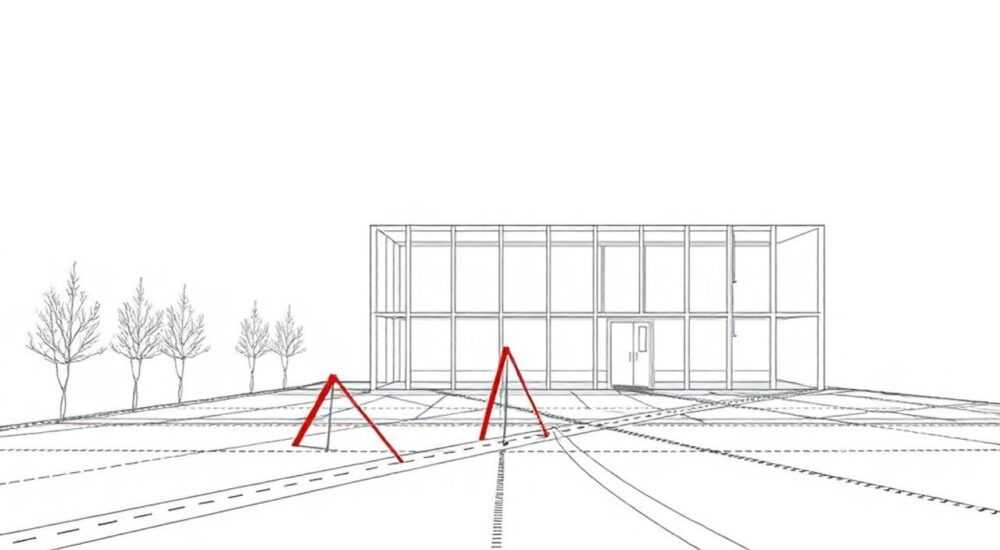
В ArchiCAD постановка осей — ключевой этап при создании архитектурных чертежей, обеспечивающий точность привязки элементов и упрощающий проектирование. Оси можно добавлять как на плоскости плана, так и в 3D-виде, используя инструмент «Оси сетки» (Grid Lines). Главное — правильно задать тип, масштаб, шаг и стиль отображения, чтобы они соответствовали требованиям проектной документации.
Чтобы поставить оси в ArchiCAD, используйте инструмент «Оси сетки» на панели инструментов. Настройте параметры сетки в диалоговом окне: тип линии, маркировку, шаг и видимость. Не забывайте привязывать стены и колонны к осям для точного позиционирования.
Содержание статьи:
- Инструмент «Оси сетки»: основы и интерфейс
- Типы осей в ArchiCAD
- Настройка параметров осей: тип, стиль, маркировка
- Как задать пользовательский стиль маркировки
- Постановка осей на плане: пошаговая инструкция
- Пример: создание сетки для жилого дома
- Распространённые ошибки и способы их устранения
- Как восстановить удалённые оси
- Работа с группами осей и сложными сетками
- Автоматизация с помощью скриптов и Add-Ons
- Интеграция осей в BIM-процессы и документацию
- Экспертное мнение
- Вопросы и ответы
- Заключение
Инструмент «Оси сетки»: основы и интерфейс
ArchiCAD предоставляет специализированный инструмент под названием «Оси сетки» (Grid Lines), который позволяет быстро и точно размещать оси на любом виде — плане этажа, разрезе или фасаде. Этот инструмент находится на стандартной панели инструментов, рядом с такими элементами, как стена, колонна и размерная линия. При выборе инструмента активируется палитра параметров, где можно задать направление, тип и внешний вид осей.
Основное назначение осей — служить ориентиром для привязки конструктивных элементов. В реальной стройке оси используются для выноса проекта на площадку, поэтому их корректное расположение в модели критически важно. ArchiCAD позволяет создавать как прямоугольные, так и радиальные сетки, что особенно полезно при проектировании круглых зданий или сложных архитектурных форм.
Интерфейс инструмента интуитивен: после его активации вы можете щелкнуть в нужной точке плана, чтобы задать начало оси, затем указать её направление и длину. Система автоматически предлагает привязки к другим элементам, если включены режимы магнитного курсора или глобальных привязок.
Полезно знать: Инструмент «Оси сетки» работает как в 2D-, так и в 3D-режимах. Однако редактирование маркировки и стилей удобнее выполнять на плане этажа.
Типы осей в ArchiCAD
ArchiCAD поддерживает несколько типов осей:
- Прямые оси — стандартные линии, идущие по горизонтали или вертикали, либо под углом.
- Круговые оси — концентрические окружности, полезные для цилиндрических зданий.
- Радиальные оси — линии, исходящие из одной точки, как спицы колеса.
Выбор типа зависит от геометрии проекта. Например, при проектировании театра с амфитеатром радиальные оси помогут точно расставить ряды кресел.
Настройка параметров осей: тип, стиль, маркировка
Перед тем как ставить оси, важно настроить их параметры. Это делается через диалоговое окно «Параметры оси сетки», доступное через панель инструментов или контекстное меню. Здесь вы можете задать не только внешний вид, но и поведение осей в проекте.
Одним из ключевых параметров является стиль линии. ArchiCAD позволяет выбирать из библиотеки линий: пунктир, штрихпунктир, двойной штрих и другие. Рекомендуется использовать линию с чёткой маркировкой, например, штрихпунктирную с большой точкой, чтобы оси легко различались на плотном чертеже.
Маркировка осей — ещё один важный аспект. По умолчанию ArchiCAD нумерует оси цифрами (1, 2, 3…) или буквами (A, B, C…). Вы можете изменить формат маркировки: использовать римские цифры, добавить префиксы (например, «ОСЬ-1») или включить автоматическую нумерацию при вставке новых осей.
Параметр |
Описание |
Рекомендации |
|---|---|---|
Тип оси |
Прямая, круговая, радиальная |
Выбирайте в зависимости от формы здания |
Шаг осей |
Расстояние между соседними осями |
Указывайте в метрах; можно задать переменный шаг |
Стиль линии |
Внешний вид графической линии |
Используйте контрастный стиль для читаемости |
Маркировка |
Формат обозначения (A, Б, 1, II и т.д.) |
Соблюдайте ГОСТ 21.101–97 для проектной документации |
Уровень отображения |
Видимость на разных этажах и видах |
Настройте слои и фильтры представления |
Как задать пользовательский стиль маркировки
Если стандартные варианты не подходят, вы можете создать собственный стиль маркировки. Перейдите в «Настройки проекта» → «Атрибуты» → «Стили маркировки осей». Здесь можно определить шрифт, размер, цвет, положение метки (сверху, снизу, с обеих сторон) и даже добавить рамку вокруг символа. Такой подход особенно актуален при работе в международных командах, где требуется соответствие ISO или местным нормам.
«Настройка стиля маркировки — это не просто косметика. Правильно оформленные оси экономят время при согласовании проекта с заказчиком и смежниками.» — Алексей Миронов, архитектор BIM-координатор, 12 лет опыта
Постановка осей на плане: пошаговая инструкция
Теперь рассмотрим, как поставить оси в ArchiCAD пошагово. Эта инструкция подойдёт как новичкам, так и опытным пользователям, которые хотят проверить свои действия.
- Активируйте инструмент «Оси сетки» на панели инструментов. Убедитесь, что выбран нужный тип оси (по умолчанию — прямая).
- Откройте палитру параметров и задайте шаг, стиль линии и формат маркировки. Например, установите шаг 6 м и маркировку буквами A, B, C…
- Щёлкните на плане, чтобы задать начальную точку первой оси. Затем переместите курсор и укажите направление.
- Завершите ввод, нажав Enter или щёлкнув второй раз. ArchiCAD автоматически создаст серию параллельных осей с заданным шагом.
- Повторите для перпендикулярного направления, чтобы получить прямоугольную сетку.
- Отредактируйте отдельные оси при необходимости: удлините, сократите или измените маркер через контекстное меню.
После размещения осей важно проверить их привязку к конструктивным элементам. Например, центр стены или колонны должен совпадать с осью. Для этого используйте функцию «Привязка к сетке» (Snap to Grid), которую можно включить в настройках курсора.
Полезно знать: Чтобы быстро продублировать сетку осей на другом этаже, используйте команду «Копировать между этажами» в меню «Инструменты» → «Копирование между уровнями».
Пример: создание сетки для жилого дома
Допустим, вы проектируете двухэтажный дом с размерами 12×18 м. Вам нужно разместить оси с шагом 3 м по обеим осям. Выбираете инструмент «Оси сетки», задаёте шаг 3 м, маркировку цифрами по X и буквами по Y. Размещаете первую серию осей по горизонтали (1–5), затем — по вертикали (A–D). В результате получаете сетку 5×4, которой легко привязать стены и колонны.
Распространённые ошибки и способы их устранения
Даже опытные пользователи ArchiCAD допускают ошибки при работе с осями. Ниже — самые частые проблемы и как их исправить.
- Оси не видны на чертеже. Проверьте уровень детализации вида и настройки слоя. Возможно, слой «Оси сетки» скрыт в фильтре представления. Перейдите в «Фильтры и заливки» и убедитесь, что слой включён.
- Маркировка отображается некорректно. Часто это происходит из-за конфликта стилей. Откройте «Стили маркировки» и проверьте, не переопределён ли шрифт или размер. Также убедитесь, что масштаб вида не слишком мал — при 1:200 метки могут быть слишком крупными.
- Оси не привязываются к стенам. Убедитесь, что включена привязка к сетке и что центр стены настроен как точка привязки. Иногда проблема в том, что стена смещена относительно оси — проверьте параметры стены в диалоговом окне.
- Неверный шаг при копировании. Если вы копируете оси, но шаг стал другим, возможно, была случайно изменена базовая точка. Используйте команду «Повторить массив» с фиксированными параметрами.
Как восстановить удалённые оси
Если вы случайно удалили оси, восстановить их можно несколькими способами:
- Через Ctrl+Z (или Cmd+Z на Mac), если действие было недавно.
- Из резервной копии проекта, если включено автосохранение.
- Повторно создать, используя шаблон или ранее сохранённый стиль.
Рекомендуется сохранять часто используемые настройки осей как часть шаблона проекта.
Полезно знать: ArchiCAD позволяет экспортировать стили осей в файл .pla, который можно импортировать в другие проекты. Это ускоряет настройку в новых файлах.
Работа с группами осей и сложными сетками
В крупных проектах может потребоваться не одна, а несколько групп осей — например, для разных блоков здания или технических помещений. ArchiCAD поддерживает работу с группами через функцию «Группировка» и «Мультилинии».
Вы можете выделить несколько осей, щёлкнуть правой кнопкой и выбрать «Сгруппировать». После этого вся группа будет перемещаться, копироваться или поворачиваться как единый объект. Это удобно при модификации части плана без нарушения общей структуры.
Для сложных форм, таких как эллипсы или многоугольники, используйте комбинацию круговых и радиальных осей. Например, в центре здания создаётся круговая сетка, а по периметру — радиальные оси с шагом 15°. Такой подход применяется в аэропортах, концертных залах и других объектах со сложной геометрией.
Автоматизация с помощью скриптов и Add-Ons
ArchiCAD поддерживает расширения, которые упрощают работу с осями. Например, плагин «Grid Master» позволяет:
- Автоматически нумеровать оси по заданному шаблону.
- Генерировать оси по контуру помещения.
- Экспортировать данные об осях в Excel для сверки.
Хотя такие инструменты не входят в базовую поставку, их можно бесплатно скачать из сообщества GRAPHISOFT.
«В больших проектах я всегда использую группы осей. Это позволяет быстро адаптировать модель при изменениях заказчика, не переделывая всё с нуля.» — Екатерина Лебедева, главный архитектор бюро «Проект+», 9 лет в ArchiCAD
Интеграция осей в BIM-процессы и документацию
Оси в ArchiCAD — не просто графический элемент. Они являются частью BIM-модели и участвуют в координации между дисциплинами. Например, инженеры по HVAC используют оси для привязки воздуховодов, а электрики — для размещения щитов.
При создании спецификаций и экспликаций ArchiCAD может включать информацию об осях. Например, в таблице колонн можно добавить столбец «Расположение по осям», который автоматически заполняется на основе привязки элемента. Это значительно ускоряет подготовку рабочих чертежей.
При выводе на печать или в PDF важно проверить, как оси отображаются в разных масштабах. Используйте мастер печати, чтобы настроить толщину линий и читаемость меток. Также рекомендуется создавать отдельный слой для осей, чтобы можно было легко включать или отключать их в разных видах.
Полезно знать: При экспорте в IFC оси сохраняются как элементы типа «IfcGrid». Это позволяет передавать их в Revit, Tekla или Navisworks без потерь.
Экспертное мнение
«Многие проектировщики недооценивают роль осей, считая их второстепенным элементом. Но на самом деле — это каркас всей модели. Я начинаю любой проект с создания сетки, даже если это эскиз. Это задаёт структуру и ускоряет дальнейшее моделирование.» — Дмитрий Ковалёв, BIM-менеджер, компания «СтройИнжПроект», 15 лет опыта
По его словам, правильная система осей снижает количество ошибок на 30–40%. Особенно это заметно при работе в команде: все участники видят одни и те же ориентиры, что уменьшает недопонимание.
Он также отмечает, что в ArchiCAD есть скрытый потенциал — использование осей для управления видимостью элементов. Например, можно настроить, чтобы стены отображались только между определёнными осями, используя зоны и фильтры.
Вопросы и ответы
Можно ли сделать разные стили осей для разных этажей?
Да, ArchiCAD позволяет задавать уникальные стили для каждого этажа через настройки слоёв и фильтров представления. Например, на подвале оси могут быть красными, а на этаже — синими.
Как повернуть оси под углом 45 градусов?
При создании оси удерживайте Shift и введите угол вручную в строке параметров. Или используйте команду «Повернуть» после размещения.
Почему оси не отображаются в 3D-виде?
По умолчанию оси видны только на планах. Чтобы показать их в 3D, откройте «Настройки камеры» и включите отображение сетки в разделе «Элементы, отображаемые в 3D».
Можно ли импортировать оси из DWG?
Да, но импортированные линии будут обычными объектами. Чтобы сделать их «умными» осями ArchiCAD, нужно использовать команду «Преобразовать в оси сетки» из контекстного меню.
Как быстро изменить шаг всех осей?
Выделите все оси, откройте палитру параметров и измените значение шага. ArchiCAD применит изменения ко всей выделенной группе.
Заключение
Постановка осей в ArchiCAD — это не просто техническая операция, а важнейший этап проектирования, влияющий на точность, читаемость и управляемость модели. Правильно настроенные оси служат надёжной основой для размещения стен, колонн, перекрытий и инженерных систем.
Используя инструмент «Оси сетки», вы получаете контроль над структурой проекта. Настройка стилей, шага и маркировки позволяет адаптировать оси под любые требования — от ГОСТ до международных стандартов. А интеграция с BIM-процессами делает их неотъемлемой частью цифровой модели.
- Всегда начинайте проектирование с создания осей — это экономит время и снижает ошибки.
- Настройте стили и маркировку в соответствии с нормативами вашей страны.
- Используйте группы и слои для управления сложными сетками.
- Привязывайте конструктивные элементы к осям для точного позиционирования.
- Экспортируйте настройки осей в шаблоны, чтобы применять их в будущих проектах.
⚠️ Дисклеймер — нажмите, чтобы развернуть
Материалы, опубликованные в разделе «Блог» на сайте RU DESIGN SHOP (rudesignshop.ru), носят исключительно информационный и ознакомительный характер и не являются руководством к действию, финансовой рекомендацией, медицинской услугой, ветеринарным назначением либо рекламой товаров и услуг, включая азартные игры. Публикации не содержат призывов к участию в азартных играх и не направлены на продвижение соответствующих операторов.
Безопасность применения товаров и веществ: при использовании строительных материалов, бытовой химии, пестицидов и агрохимикатов необходимо строго следовать инструкциям производителя и действующему законодательству Российской Федерации, включая Федеральный закон РФ от 19.07.1997 № 109-ФЗ «О безопасном обращении с пестицидами и агрохимикатами».
Упоминание товарных знаков, брендов и организаций носит исключительно информационный характер и не означает наличие партнёрских отношений или одобрения со стороны правообладателей.
Материалы, содержащие сведения о медицинских, ветеринарных или косметических средствах, представлены в справочных целях и не являются медицинской консультацией или назначением. Перед применением рекомендуется обратиться к врачу, ветеринарному специалисту или иному сертифицированному профессионалу.
Возрастные ограничения: материалы, содержащие сведения о продукции категории 18+, включая алкоголь или азартные игры, предназначены исключительно для совершеннолетней аудитории и публикуются в информационных целях.
Правовая ответственность: решения, принятые на основе опубликованной информации, пользователь принимает самостоятельно и на свой риск; редакция и авторы несут ответственность в пределах, установленных законодательством Российской Федерации.
Редакция не допускает публикаций, содержащих пропаганду экстремизма, терроризма, наркотических средств или суицида; подобные материалы подлежат немедленному удалению.
Упоминание организаций с ограниченным статусом: компания Meta Platforms Inc. (социальные сети Facebook и Instagram) признана экстремистской организацией решением суда РФ, её деятельность запрещена на территории Российской Федерации; любые упоминания приводятся исключительно в информационных целях.
Авторские права и источники: информация собирается из открытых источников; её актуальность указывается на дату публикации и может изменяться.
Изображения и иллюстрации используются на условиях, разрешённых правообладателями. При возникновении претензий редакция готова оперативно рассмотреть обращение и внести необходимые изменения.
Персональные данные и cookies: сайт использует cookies и обрабатывает персональные данные пользователей в соответствии с Федеральным законом № 152-ФЗ «О персональных данных» и Политикой конфиденциальности RU DESIGN SHOP.
Мнения авторов могут не совпадать с позицией государственных органов или коммерческих организаций, упомянутых в материалах.
РЕКОМЕНДУЕМ
Товары от российских производителей




