Скидка 5% на первый заказ — RDS5




Как в архикаде сделать 3д вид
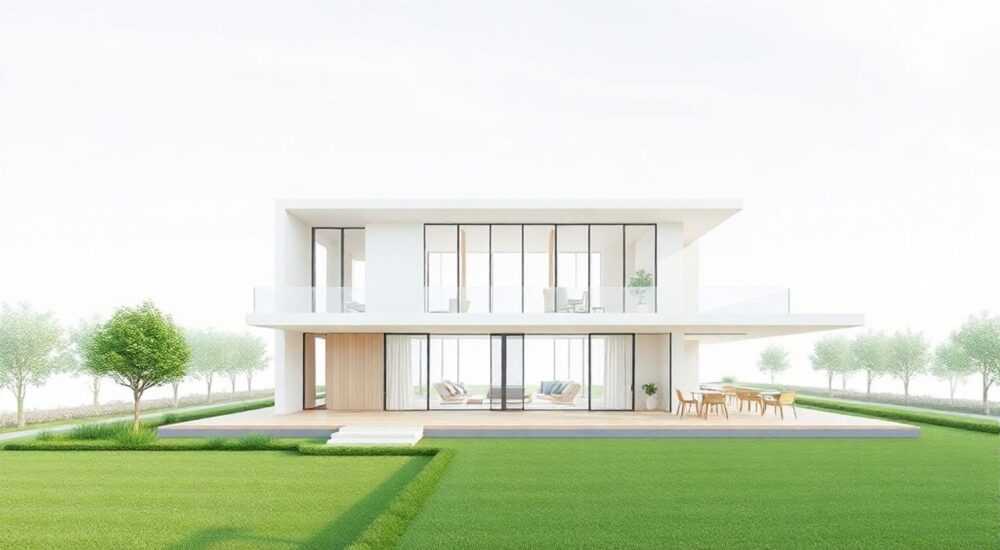
Создание 3D-визуализации в ArchiCAD – это важный этап работы архитекторов и дизайнеров, позволяющий представить проект в реалистичном виде. Многие начинающие специалисты сталкиваются с трудностями при настройке трехмерного вида, что может существенно замедлить рабочий процесс. Интересно, что современные возможности программы позволяют получить фотореалистичные изображения буквально за несколько кликов, если знать правильную последовательность действий. В этой статье мы подробно разберем все способы создания 3D-вида в ArchiCAD, от базовых настроек до профессиональных приемов визуализации.
Основные инструменты для создания 3D-вида
Программа ArchiCAD предлагает несколько способов перехода к трехмерной визуализации проекта. Самый простой метод – использование панели навигатора (Navigator), где доступны различные режимы просмотра. Для быстрого переключения можно воспользоваться горячими клавишами: F3 активирует аксонометрический вид, а F5 – перспективный.
- Аксонометрическая проекция (F3)
- Перспективный вид (F5)
- Камерный вид (Camera tool)
- 3D-документация
- Фотореалистичная визуализация
Важно понимать различия между этими режимами. Аксонометрия показывает объект без искажений перспективы, что удобно для технических чертежей. Перспективный вид создает более естественное восприятие пространства, имитируя человеческое зрение. Камерный инструмент позволяет настраивать точку обзора с максимальной точностью.
Пошаговая инструкция по созданию 3D-вида
Начнем с базового алгоритма создания трехмерного представления проекта:
- Завершите создание всех основных элементов плана этажа
- Нажмите F5 для перехода в перспективный режим просмотра
- Используйте инструмент Camera для точной настройки точки обзора
- Настройте параметры визуализации через меню Image Settings
- Выберите подходящий стиль визуализации (Sketch, Shaded, PhotoRendering)
При работе с камерой обратите внимание на три ключевых параметра: положение камеры, направление взгляда и угол обзора. Эти настройки критически важны для получения качественного результата. Например, слишком широкий угол может исказить пропорции помещения, а неправильное расположение камеры – скрыть важные детали интерьера.
Настройка параметров визуализации
Для получения качественного 3D-вида необходимо правильно настроить параметры отображения. В таблице ниже представлены основные настройки и их влияние на результат:
Параметр |
Возможные значения |
Рекомендации |
|---|---|---|
Тип отображения |
Wireframe, Shaded, Vectorial |
Для презентаций лучше использовать Shaded |
Освещение |
Daylight, Artificial |
Комбинируйте для реалистичности |
Материалы |
Basic, Advanced |
Advanced дает лучшую детализацию |
Разрешение |
Low, Medium, High |
High для финальной визуализации |
Особое внимание стоит уделить настройкам освещения. Дневное освещение (Daylight) автоматически учитывает время суток и географическое положение объекта. Искусственное освещение (Artificial) позволяет добавить точечные источники света для создания вечерней атмосферы или подсветки конкретных зон.
Советы эксперта: Александр Петров
Александр Петров, ведущий архитектор компании «АрхПроект», имеет более 10 лет опыта работы с ArchiCAD. За это время он реализовал свыше 150 проектов различной сложности, от частных домов до коммерческих комплексов.
«В своей практике я часто сталкиваюсь с типичными ошибками новичков при создании 3D-видов. Наиболее распространенная – неправильная настройка камеры. Рекомендую всегда начинать с высоты человеческого роста (160-170 см) и выбирать угол обзора около 45 градусов. Это создает наиболее естественное восприятие пространства.»
Частые вопросы по созданию 3D-видов
- Как улучшить качество рендеринга?
- Увеличьте настройки разрешения до High
- Используйте продвинутые материалы (Advanced Materials)
- Добавьте дополнительные источники света
- Почему объекты выглядят плоскими?
- Проверьте настройки теней
- Убедитесь в корректности текстур материалов
- Отрегулируйте интенсивность освещения
- Как быстро переключаться между видами?
- Используйте горячие клавиши F2-F5
- Настройте быстрый доступ через Navigator
- Создайте закладки для часто используемых ракурсов
Современные возможности визуализации
Последние версии ArchiCAD предлагают расширенные возможности для создания 3D-видов. Среди них стоит отметить технологию CineRender, которая позволяет получать фотореалистичные изображения высокого качества. Также появились новые инструменты для работы с BIMx моделями, обеспечивающими интерактивный просмотр проекта на мобильных устройствах.
Особенно интересна функция Morph Tool, позволяющая создавать сложные формы и объекты. Она существенно расширяет возможности моделирования и помогает реализовать даже самые смелые архитектурные решения. При этом сохраняется полная совместимость с BIM-технологиями.
Распространенные ошибки и их решение
Рассмотрим типичные проблемы при создании 3D-видов и способы их устранения:
- Проблема: Изображение слишком темное
- Решение: Увеличьте интенсивность освещения
- Решение: Проверьте настройки времени суток
- Проблема: Объекты пропадают из вида
- Решение: Проверьте настройки видимости слоев
- Решение: Отключите опцию Cut Plane
- Проблема: Искажение пропорций
- Решение: Корректируйте угол обзора камеры
- Решение: Измените положение точки съемки
Важно регулярно проверять настройки View Map и Layer Settings, так как неправильная конфигурация может привести к некорректному отображению элементов проекта.
Заключение
Создание качественных 3D-видов в ArchiCAD требует понимания основных принципов работы программы и внимательного отношения к деталям. Освоив базовые инструменты и настройки, вы сможете эффективно представлять свои проекты клиентам и коллегам. Помните, что постоянная практика и эксперименты с различными настройками помогут вам достичь профессионального уровня визуализации.
RU DESIGN SHOP — это интернет магазин товаров для дома и ремонта от российских производителей, rudesignshop.ru предлагает большой выбор по доступной цене и является надежным партнером при покупке с быстрой доставкой по всем городам России. RU DESIGN SHOP помогает подобрать товар по вашему проекту, а также есть система лояльности, акции и скидки. RU DESIGN SHOP реализует товары произведенные в России. RU DESIGN SHOP приглашает к сотрудничеству дизайнеров интерьера, архитекторов, строителей и мастеров.
⚠️ Дисклеймер — нажмите, чтобы развернуть
Материалы, опубликованные в разделе «Блог» на сайте RU DESIGN SHOP (rudesignshop.ru), носят исключительно информационный и ознакомительный характер и не являются руководством к действию, финансовой рекомендацией, медицинской услугой, ветеринарным назначением либо рекламой товаров и услуг, включая азартные игры. Публикации не содержат призывов к участию в азартных играх и не направлены на продвижение соответствующих операторов.
Безопасность применения товаров и веществ: при использовании строительных материалов, бытовой химии, пестицидов и агрохимикатов необходимо строго следовать инструкциям производителя и действующему законодательству Российской Федерации, включая Федеральный закон РФ от 19.07.1997 № 109-ФЗ «О безопасном обращении с пестицидами и агрохимикатами».
Упоминание товарных знаков, брендов и организаций носит исключительно информационный характер и не означает наличие партнёрских отношений или одобрения со стороны правообладателей.
Материалы, содержащие сведения о медицинских, ветеринарных или косметических средствах, представлены в справочных целях и не являются медицинской консультацией или назначением. Перед применением рекомендуется обратиться к врачу, ветеринарному специалисту или иному сертифицированному профессионалу.
Возрастные ограничения: материалы, содержащие сведения о продукции категории 18+, включая алкоголь или азартные игры, предназначены исключительно для совершеннолетней аудитории и публикуются в информационных целях.
Правовая ответственность: решения, принятые на основе опубликованной информации, пользователь принимает самостоятельно и на свой риск; редакция и авторы несут ответственность в пределах, установленных законодательством Российской Федерации.
Редакция не допускает публикаций, содержащих пропаганду экстремизма, терроризма, наркотических средств или суицида; подобные материалы подлежат немедленному удалению.
Упоминание организаций с ограниченным статусом: компания Meta Platforms Inc. (социальные сети Facebook и Instagram) признана экстремистской организацией решением суда РФ, её деятельность запрещена на территории Российской Федерации; любые упоминания приводятся исключительно в информационных целях.
Авторские права и источники: информация собирается из открытых источников; её актуальность указывается на дату публикации и может изменяться.
Изображения и иллюстрации используются на условиях, разрешённых правообладателями. При возникновении претензий редакция готова оперативно рассмотреть обращение и внести необходимые изменения.
Персональные данные и cookies: сайт использует cookies и обрабатывает персональные данные пользователей в соответствии с Федеральным законом № 152-ФЗ «О персональных данных» и Политикой конфиденциальности RU DESIGN SHOP.
Мнения авторов могут не совпадать с позицией государственных органов или коммерческих организаций, упомянутых в материалах.
РЕКОМЕНДУЕМ
Товары от российских производителей




