Скидка 5% на первый заказ — RDS5




Как в архикаде сделать чертеж черно белым
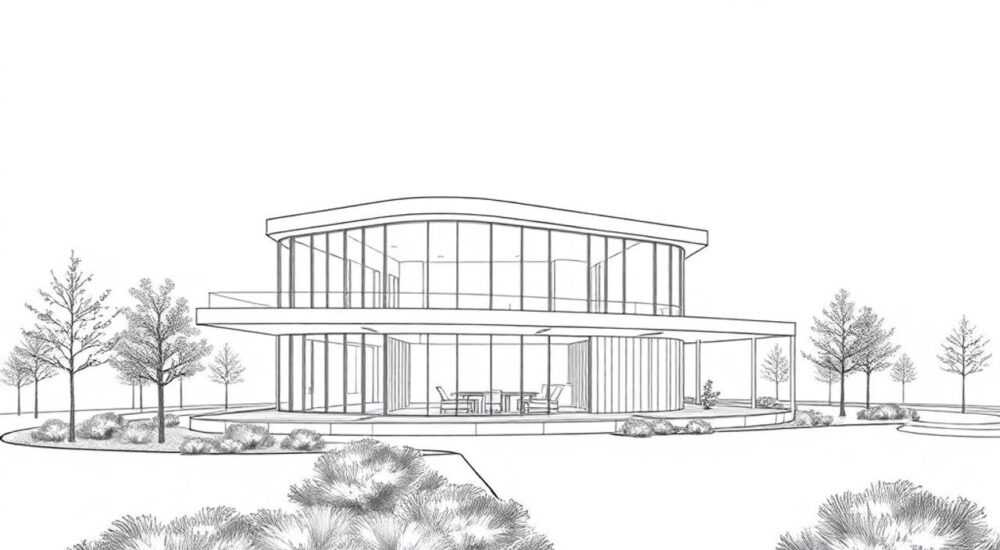
Черно-белый чертеж в ArchiCAD — это стандарт для печати, архивации и согласования проектной документации. Он обеспечивает чёткость линий, уменьшает расход чернил при печати и повышает читаемость на копировальных устройствах. В ArchiCAD существует несколько способов перевести цветной чертёж в монохромный формат: через настройки штриховки, управление слоями, стили представления, параметры вывода и использование специальных наборов линий.
Чтобы сделать чертёж чёрно-белым в ArchiCAD, используйте стили представления с монохромным режимом или настройте шаблон вывода с черно-белой таблицей цветов. Это позволяет сохранить структуру проекта без изменения исходных элементов.
Содержание статьи:
- Зачем нужен чёрно-белый чертёж в архитектурной практике
- Основные способы перевода чертежа в монохромный вид
- Настройка стиля представления для чёрно-белого вывода
- Шаблоны вывода и таблицы цветов: ключ к монохромности
- Работа со слоённостью и фильтрами отображения
- Печать и экспорт чёрно-белого чертежа: PDF, DWG, плёнка
- Экспертное мнение
- Вопросы и ответы
- Заключение
Зачем нужен чёрно-белый чертёж в архитектурной практике
В профессиональной среде проектирования чёрно-белые чертежи остаются стандартом для передачи информации. Несмотря на развитие цветного 3D-моделирования, бумажная документация по-прежнему требует монохромного оформления. Это связано с требованиями ГОСТ, СПДС и внутренними регламентами многих проектных институтов. Чёрно-белый формат упрощает чтение чертежей на ксероксах, снижает стоимость печати и минимизирует риски искажения цветопередачи.
Кроме того, монохромность помогает сосредоточиться на геометрии и размерах, а не на цветовых акцентах. Архитекторы и конструкторы используют контрастность линий (толщина, тип штриха) для выделения важных элементов. Такой подход особенно актуален при работе с большими командами, где каждый участник должен быстро находить нужную информацию.
Многие заказчики и надзорные органы принимают только чёрно-белые документы. Это обусловлено юридической значимостью копий, которые должны быть одинаково читаемыми вне зависимости от устройства воспроизведения. Даже при использовании современных систем управления документацией (ECM), монохромный PDF остаётся предпочтительным форматом.
Полезно знать: Переход на чёрно-белый режим не означает потерю информации — вся структура проекта сохраняется, меняется только способ визуализации.
Основные способы перевода чертежа в монохромный вид
В ArchiCAD реализовано несколько независимых механизмов управления цветом. Каждый из них решает задачу монохромности по-своему, и выбор зависит от цели: просмотр, печать, экспорт или совместная работа.
Первый путь — изменение стиля представления (View Options). Этот метод влияет только на отображение на экране и при печати, не затрагивая свойства объектов. Второй — настройка шаблона вывода (Plot Settings), где можно задать таблицу цветов, преобразующую все оттенки в чёрный. Третий — использование специального набора линий (Line Types) и штриховок (Fill Types), предназначенных для монохромного вывода.
Также можно временно отключить цвет через фильтры слоёв, но это менее гибкий способ. Наиболее эффективным считается комбинированный подход: применение стиля представления + шаблон вывода + корректные настройки заполнений.
- Стили представления — для быстрого переключения между цветным и монохромным режимами.
- Таблицы цветов в Plot Settings — для точного контроля над выводом на печать.
- Монохромные наборы штриховок — для единообразия заполнений (например, бетон всегда отображается серым тоном).
- Фильтры слоёв — как дополнительный инструмент для скрытия цветовых акцентов.
«Используйте стили представления как основной инструмент — они позволяют переключаться между режимами за секунды, не нарушая целостности проекта.» — Анна Петрова, архитектор BIM-координатор, 12 лет опыта
Настройка стиля представления для чёрно-белого вывода
Стиль представления (View Options) — это центральный элемент управления внешним видом чертежа. Он определяет, как отображаются линии, текстуры, тени и цвета. Чтобы активировать монохромный режим, откройте диалог Камера → Параметры камеры или выберите «Параметры вида» в контекстном меню окна плана.
В разделе Цветовой режим выберите «Чёрно-белый» (Black & White). После этого все элементы будут отображаться только в оттенках серого, независимо от их исходного цвета. Однако важно понимать, что этот режим влияет только на визуализацию — в модели цвет остаётся прежним.
Для более точной настройки перейдите во вкладку Заполнения. Здесь можно назначить конкретные штриховки вместо цветных заливок. Например, замените цветной фон помещений на штриховку типа «Diagonal» или «Cross». Это сделает чертёж читаемым даже в монохромном виде.
Также проверьте настройки Линий: убедитесь, что толщина линий различается по приоритетам (стены — толще, осевые — тоньше). Это компенсирует отсутствие цветового контраста.
- Откройте «Параметры вида» в текущем окне.
- Выберите вкладку «Цвет» и установите режим «Чёрно-белый».
- Перейдите на вкладку «Заполнения» и назначьте монохромные штриховки.
- Настройте толщину линий в разделе «Линии».
- Сохраните стиль под именем, например, «ЧБ_План этажа».
Полезно знать: Сохранённые стили представления можно применять к другим видам и листам — это ускоряет настройку серии чертежей.
Шаблоны вывода и таблицы цветов: ключ к монохромности
Если вы готовите чертёж к печати или экспорту, недостаточно изменить только отображение на экране. Нужно настроить шаблон вывода (Plot Settings), чтобы гарантированно получить чёрно-белый результат.
Откройте диалог Файл → Печать → Управление шаблонами вывода. Создайте новый шаблон, например, «ЧБ_A1». В настройках найдите раздел Таблица цветов (Color Table). Выберите встроенный вариант «Monochrome» или создайте свой.
Таблица цветов — это карта преобразования: каждый из 256 возможных цветов в ArchiCAD заменяется на чёрный, белый или оттенок серого. При использовании «Monochrome» все цвета становятся чёрными, а фон — белым. Это идеально для лазерной печати.
Вы можете настроить собственную таблицу, если нужно сохранить разную толщину линий или уровни серого. Например, сделать контуры стен чуть темнее, чем мебель. Для этого откройте редактор таблиц цветов (в ArchiCAD Tools) и задайте значения яркости вручную.
Тип элемента |
Исходный цвет |
Целевой цвет (ч/б) |
Примечание |
|---|---|---|---|
Стены |
Красный |
Чёрный (100%) |
Максимальный контраст |
Окна/двери |
Синий |
Тёмно-серый (70%) |
Хорошо читается, не перегружает |
Мебель |
Зелёный |
Серый (40%) |
Фоновый элемент |
Текст |
Чёрный |
Чёрный (100%) |
Не меняется |
«Таблица цветов — ваш главный инструмент при подготовке к печати. Даже если на экране всё выглядит цветным, правильная таблица гарантирует чёрно-белый результат.» — Дмитрий Козлов, инженер-проектировщик, 15 лет в CAD
Работа со слоённостью и фильтрами отображения
Иногда цвет в чертеже появляется из-за настроек слоёв. Если определённый слой имеет цветовую метку, все объекты на нём могут отображаться соответствующим образом. Чтобы избежать этого, проверьте настройки слоёв в Настройки → Слои → Управление слоями.
Убедитесь, что в столбце «Цвет» установлено значение «По элементу» или «Чёрный». Избегайте привязки цвета к слою, если вы планируете использовать монохромный вывод. Также можно временно отключить цвет через фильтры отображения.
Фильтры (в меню Вид → Фильтры и элементы) позволяют скрывать или изменять внешний вид групп объектов. Создайте фильтр, который применяет стиль «Чёрный контур» ко всем элементам. Это полезно при быстрой презентации или согласовании.
Однако помните: фильтры — временное решение. Для постоянного использования лучше настраивать стили представления и таблицы цветов. Фильтры не влияют на экспорт в DWG или PDF, если не включены в шаблон вывода.
Полезно знать: Фильтры не сохраняются автоматически в шаблонах листов — их нужно явно добавлять в настройки камеры или листа.
Печать и экспорт чёрно-белого чертежа: PDF, DWG, плёнка
Финальный этап — вывод документа. Даже при правильных настройках можно получить цветной PDF, если не указать нужный шаблон. Перед печатью или экспортом проверьте:
- Выбран ли нужный шаблон вывода с монохромной таблицей цветов.
- Активирован ли правильный стиль представления.
- Не включены ли случайно цветные принтеры по умолчанию.
При экспорте в PDF используйте функцию Файл → Экспорт → Один файл PDF и выберите созданный шаблон. Для DWG важно включить опцию «Использовать таблицу цветов» в настройках экспорта. Иначе цвета перенесутся в AutoCAD как есть.
Если вы печатаете на плоттере, убедитесь, что драйвер принтера не игнорирует настройки цвета ArchiCAD. Некоторые устройства автоматически переводят всё в цветной режим. В этом случае установите в драйвере принтера режим «Чёрно-белая печать».
«Перед массовым экспортом протестируйте один лист. Откройте PDF в Adobe Reader и проверьте, нет ли серых тонов там, где должен быть чистый чёрный.» — Елена Миронова, BIM-менеджер, международные проекты
Экспертное мнение
Мы пообщались с Сергеем Волковым, главным архитектором крупной проектной компании, имеющим более 18 лет опыта работы в ArchiCAD.
«За годы практики мы выработали чёткий алгоритм: сначала создаём стили представления под каждый тип чертежа — план, разрез, фасад. Затем настраиваем шаблоны вывода с монохромными таблицами цветов. Это работает без сбоев уже 7 лет.
Главная ошибка новичков — попытка менять цвет каждого объекта вручную. Это неэффективно и ведёт к ошибкам. Вместо этого используйте системный подход: стили + таблицы + шаблоны.
Также рекомендую создать шаблон проекта (.pla) с уже настроенными чёрно-белыми режимами. Это экономит до 3 часов на каждом новом проекте.»
Вопросы и ответы
Почему после настройки таблицы цветов чертёж всё равно печатается цветным?
Скорее всего, используется не тот шаблон вывода. Убедитесь, что в настройках печати выбран шаблон с монохромной таблицей, а не «По умолчанию». Также проверьте, не переопределён ли цвет в параметрах конкретного листа.
Можно ли сделать часть чертежа цветной, а остальное — чёрно-белым?
Да, это возможно через комбинацию фильтров и слоёв. Например, оставить цветной логотип или примечание. Но будьте осторожны — такие решения могут нарушить стандарты документации.
Как быстро переключиться между цветным и чёрно-белым режимами?
Создайте два стиля представления: «Цветной» и «ЧБ». Назначьте им горячие клавиши через Настройки → Горячие клавиши. Например, Ctrl+Shift+B для чёрно-белого режима.
Повлияет ли перевод в чёрно-белый режим на экспорт в IFC?
Нет. IFC-экспорт основан на геометрии и параметрах, а не на визуальных стилях. Цветовые настройки не экспортируются в IFC.
Заключение
Перевод чертежа в чёрно-белый вид в ArchiCAD — это не просто изменение цвета, а часть стандартизированного процесса подготовки документации. Современные инструменты программы позволяют делать это быстро, без потери качества и с возможностью многократного использования настроек.
Главное — работать системно: использовать стили представления, таблицы цветов и шаблоны вывода. Это гарантирует единообразие всех чертежей в проекте и соответствие требованиям заказчиков и нормативов.
Правильная настройка монохромного режима экономит время, снижает риски ошибок при печати и повышает профессиональный уровень документации.
- Используйте стили представления для управления отображением на экране.
- Настройте таблицу цветов в шаблоне вывода для чёткой печати.
- Применяйте монохромные штриховки вместо цветных заливок.
- Тестируйте вывод на одном листе перед массовым экспортом.
- Создайте шаблон проекта с готовыми настройками для будущих работ.
⚠️ Дисклеймер — нажмите, чтобы развернуть
Материалы, опубликованные в разделе «Блог» на сайте RU DESIGN SHOP (rudesignshop.ru), носят исключительно информационный и ознакомительный характер и не являются руководством к действию, финансовой рекомендацией, медицинской услугой, ветеринарным назначением либо рекламой товаров и услуг, включая азартные игры. Публикации не содержат призывов к участию в азартных играх и не направлены на продвижение соответствующих операторов.
Безопасность применения товаров и веществ: при использовании строительных материалов, бытовой химии, пестицидов и агрохимикатов необходимо строго следовать инструкциям производителя и действующему законодательству Российской Федерации, включая Федеральный закон РФ от 19.07.1997 № 109-ФЗ «О безопасном обращении с пестицидами и агрохимикатами».
Упоминание товарных знаков, брендов и организаций носит исключительно информационный характер и не означает наличие партнёрских отношений или одобрения со стороны правообладателей.
Материалы, содержащие сведения о медицинских, ветеринарных или косметических средствах, представлены в справочных целях и не являются медицинской консультацией или назначением. Перед применением рекомендуется обратиться к врачу, ветеринарному специалисту или иному сертифицированному профессионалу.
Возрастные ограничения: материалы, содержащие сведения о продукции категории 18+, включая алкоголь или азартные игры, предназначены исключительно для совершеннолетней аудитории и публикуются в информационных целях.
Правовая ответственность: решения, принятые на основе опубликованной информации, пользователь принимает самостоятельно и на свой риск; редакция и авторы несут ответственность в пределах, установленных законодательством Российской Федерации.
Редакция не допускает публикаций, содержащих пропаганду экстремизма, терроризма, наркотических средств или суицида; подобные материалы подлежат немедленному удалению.
Упоминание организаций с ограниченным статусом: компания Meta Platforms Inc. (социальные сети Facebook и Instagram) признана экстремистской организацией решением суда РФ, её деятельность запрещена на территории Российской Федерации; любые упоминания приводятся исключительно в информационных целях.
Авторские права и источники: информация собирается из открытых источников; её актуальность указывается на дату публикации и может изменяться.
Изображения и иллюстрации используются на условиях, разрешённых правообладателями. При возникновении претензий редакция готова оперативно рассмотреть обращение и внести необходимые изменения.
Персональные данные и cookies: сайт использует cookies и обрабатывает персональные данные пользователей в соответствии с Федеральным законом № 152-ФЗ «О персональных данных» и Политикой конфиденциальности RU DESIGN SHOP.
Мнения авторов могут не совпадать с позицией государственных органов или коммерческих организаций, упомянутых в материалах.
РЕКОМЕНДУЕМ
Товары от российских производителей




