Скидка 5% на первый заказ — RDS5




Как в архикаде сделать экспликацию
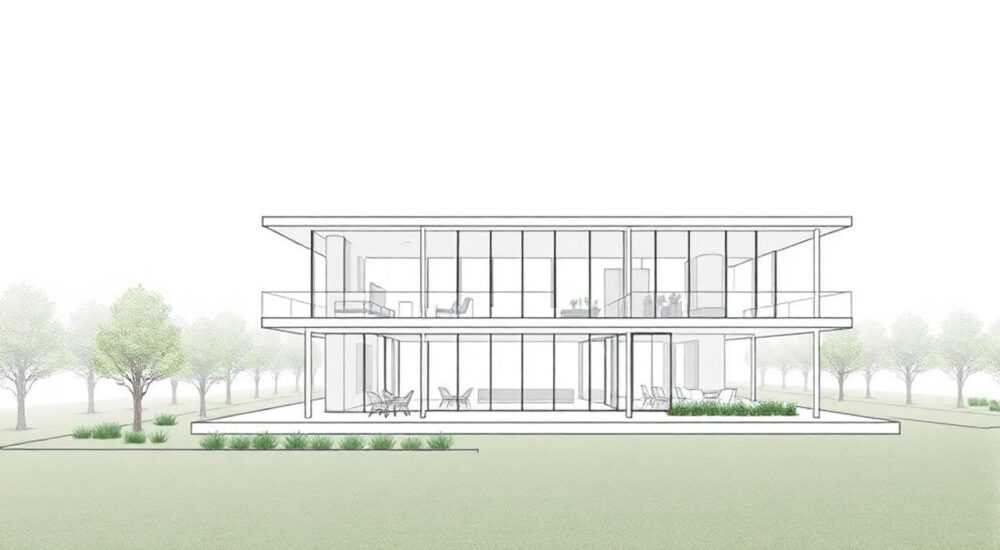
В ArchiCAD экспликация помещений — это автоматизированный чертёжный документ, содержащий перечень всех помещений с указанием их номеров, наименований, площадей и других параметров. Создаётся через инструмент «Помещение» и шаблоны списков, которые можно настроить под требования ГОСТ или внутренние стандарты проектной организации.
Экспликацию в ArchiCAD формируют с помощью объектов «Помещение» и модуля «Списки». Главное — корректно разместить помещения на плане, задать им параметры и настроить шаблон вывода в табличном виде.
ArchiCAD — мощная BIM-система, используемая архитекторами по всему миру для проектирования зданий с высокой степенью детализации. Одним из ключевых документов на стадии архитектурного проекта является экспликация помещений — таблица, отражающая состав, площади и назначение всех помещений в здании. В отличие от ручного заполнения в Excel или Word, ArchiCAD позволяет автоматизировать этот процесс, превратив экспликацию в живой документ, который обновляется при изменении планировки. Это не только экономит время, но и минимизирует риск ошибок.
Автоматизация экспликации возможна благодаря тому, что ArchiCAD воспринимает помещение как интеллектуальный объект с набором параметров: имя, номер, тип, площадь, высота, отделка и другие. Эти данные можно собирать, фильтровать и выводить в виде таблиц или легенд на лист. При этом система поддерживает как стандартные требования (например, ГОСТ 21.501–2018), так и кастомные форматы, адаптированные под нужды конкретной компании.
Содержание статьи:
- Что такое экспликация в ArchiCAD
- Основные параметры помещения
- Подготовка плана к созданию экспликации
- Проверка замкнутости контуров
- Создание и настройка помещений
- Массовая настройка через браузер
- Настройка шаблона списка для экспликации
- Форматирование таблицы
- Вывод экспликации на лист
- Динамическая связь
- Ошибки и проблемы при создании экспликации
- Экспертное мнение
- Вопросы и ответы
- Заключение
Что такое экспликация в ArchiCAD
Экспликация помещений — это табличный документ, входящий в состав архитектурных чертежей. Он содержит информацию о каждом помещении: его номер, наименование, площадь пола, иногда — высота, вид отделки, функциональное назначение. В бумажной документации эта таблица оформлялась вручную, что было трудоёмко и подвержено ошибкам. В ArchiCAD экспликация генерируется автоматически на основе данных, заложенных в объектах «Помещение».
Каждое помещение в ArchiCAD — это не просто заливка или текст, а полноценный BIM-объект, способный хранить десятки параметров. Система вычисляет площадь по контуру, определяет уровень, связывает помещение с этажом и даже учитывает колонны или ниши. Благодаря этому при изменении планировки площадь в экспликации обновляется мгновенно, без необходимости редактировать таблицу вручную.
Работа с экспликацией в ArchiCAD строится на трёх компонентах: сами объекты «Помещение», модуль «Списки» (Schedule) и листовой менеджер. Через «Списки» настраивается структура таблицы, выбираются поля, задаются условия фильтрации и форматирование. Затем результат выводится на чертёжный лист как динамическая таблица.
Полезно знать: ArchiCAD различает «помещение» (Room) и «зона» (Zone). Для экспликации используется именно объект «Помещение», так как он соответствует нормативным требованиям по расчёту площадей.
Основные параметры помещения
- Имя помещения — текстовое обозначение (например, «Офис», «Санузел»).
- Номер — порядковый номер, отображаемый на плане.
- Тип помещения — категория, используемая для группировки в экспликации (например, «Жилое», «Подсобное»).
- Площадь — автоматически рассчитывается по контуру; может быть полезной, чистой или строительной.
- Уровень — привязка к этажу, важна при работе с многоэтажными зданиями.
- Высота потолка — используется в специализированных расчётах (вентиляция, освещённость).
Подготовка плана к созданию экспликации
Перед тем как создавать экспликацию, необходимо убедиться, что план выполнен корректно. Архитектурные стены должны замыкать все помещения, не иметь разрывов и пересечений. Если контур помещения не замкнут, ArchiCAD не сможет определить его площадь, и объект «Помещение» либо не создастся, либо покажет ошибку.
Проверьте, чтобы слои с перегородками, капитальными стенами и другими элементами были правильно настроены. Используйте команду «Проверка модели» (в меню «Инструменты» → «Проверка модели»), чтобы выявить потенциальные проблемы: щели в стенах, незамкнутые контуры, дублирующиеся линии. Также важно, чтобы масштаб плана был установлен корректно — ArchiCAD зависит от точности геометрии.
Если проект ведётся в нескольких уровнях, убедитесь, что каждый этаж имеет правильную отметку уровня. Это критично для фильтрации помещений по этажам в экспликации. Кроме того, рекомендуется использовать единые наименования типов помещений, чтобы избежать путаницы при группировке.
«Перед началом работы с экспликацией всегда проводите аудит модели. Даже одна «висящая» линия может нарушить расчёт площади. Лучше потратить 10 минут на проверку, чем час на исправление ошибок в списке.» — Алексей Морозов, главный архитектор BIM-офиса «Арка», 12 лет опыта
Проверка замкнутости контуров
- Активируйте инструмент «Помещение» (комбинация клавиш R).
- Щёлкните внутри предполагаемого помещения.
- Если появляется сообщение «Не удалось определить границы», значит, контур не замкнут.
- Используйте инструмент «Ластик» или «Соединить» для устранения разрывов.
- Повторите попытку.
Создание и настройка помещений
Создание помещений начинается с активации одноимённого инструмента на панели. После выбора инструмента достаточно кликнуть внутри замкнутого контура — ArchiCAD автоматически определит границы и создаст объект. По умолчанию помещение получит имя «Помещение» и номер, но эти параметры можно изменить в диалоговом окне свойств.
Для массового создания помещений используйте команду «Создать все помещения» (в меню «Помещение» → «Создать все»). Эта функция особенно полезна на крупных объектах с десятками помещений. Однако будьте осторожны: если есть незамкнутые контуры, система может пропустить некоторые области или объединить несколько помещений в одно.
После создания всех помещений откройте «Браузер помещений» (меню «Окна» → «Браузер помещений»). Здесь можно просмотреть все помещения, отфильтровать их по этажам, типам или другим параметрам, а также внести массовые изменения. Например, изменить тип всех санузлов одновременно или добавить префикс к номерам.
Параметр |
Описание |
Обязательный для экспликации? |
|---|---|---|
Имя |
Наименование помещения (например, «Кабинет») |
Да |
Номер |
Цифровой идентификатор |
Да |
Тип |
Категория (по ГОСТ: жилое, служебное и т.д.) |
Рекомендуется |
Площадь |
Автоматически рассчитывается |
Да |
Отделка пола/стен |
Опциональные данные для спецификаций |
Нет |
Массовая настройка через браузер
- Откройте «Браузер помещений».
- Выберите помещения одного типа (удерживая Ctrl или Shift).
- Измените нужный параметр (например, «Тип помещения»).
- Нажмите Enter — изменения применятся ко всем выбранным объектам.
Полезно знать: Вы можете создавать пользовательские параметры для помещений — например, «Ответственный», «Дата ремонта» или «Коэффициент освещённости». Эти данные можно включить в экспликацию, если они нужны для вашего проекта.
Настройка шаблона списка для экспликации
Модуль «Списки» (Schedule) — сердце автоматизации экспликации в ArchiCAD. Чтобы создать список, перейдите в меню «Документация» → «Списки и спецификации» → «Новый список». Выберите тип «Помещения» и задайте название, например, «Экспликация помещений».
На вкладке «Поля» добавьте необходимые столбцы: номер, имя, тип, площадь, уровень. Площадь можно настроить на отображение с двумя знаками после запятой. Используйте вкладку «Фильтры», чтобы исключить технические помещения (например, венткамеры) или отфильтровать по этажам.
В разделе «Группировка» можно организовать таблицу по уровням или типам помещений. Например, сначала идут все помещения первого этажа, затем второго. Это удобно для крупных проектов. Также доступна сортировка по номеру или алфавиту.
Форматирование таблицы
- Задайте ширину столбцов в миллиметрах.
- Установите выравнивание текста (по левому краю для названий, по центру — для номеров).
- Настройте шрифт, размер и стиль (обычно используется тот же, что и в основной надписи).
- Добавьте заголовки столбцов на русском языке.
- Укажите единицы измерения (м²) для площади.
«Не используйте шаблоны по умолчанию без проверки. Настройте список под стандарты вашей компании: шрифт, порядок столбцов, формат чисел. Это сэкономит время при согласовании документации.» — Анна Ковалёва, BIM-координатор, «ГрадПроект», 9 лет опыта
Вывод экспликации на лист
После настройки списка его можно разместить на чертёжном листе. Перейдите в «Листовой менеджер», создайте новый лист или выберите существующий. Перетащите шаблон списка из папки «Списки» на лист. ArchiCAD вставит таблицу как динамический объект.
При изменении модели (например, переносе стены) достаточно обновить список — таблица автоматически пересчитает площади и отобразит актуальные данные. Для ручного обновления используйте кнопку «Обновить» в окне списка или в контекстном меню на листе.
Разместите экспликацию в нижней части листа, рядом с основной надписью. Убедитесь, что таблица не перекрывает другие элементы и читается без увеличения. При необходимости разбейте её на несколько частей — ArchiCAD поддерживает многостраничные списки.
Динамическая связь
- Изменение площади помещения → обновление в списке.
- Добавление нового помещения → автоматическое появление в экспликации.
- Удаление помещения → строка исчезает из таблицы.
- Переименование → новое имя сразу отображается на листе.
Полезно знать: Если экспликация не обновляется, проверьте, включена ли опция «Автоматическое обновление» в настройках списка. Иногда требуется ручной пересчёт.
Ошибки и проблемы при создании экспликации
Наиболее частая ошибка — неверная площадь. Это происходит из-за незамкнутых контуров, дублирующих стен или использования некорректного метода расчёта. ArchiCAD предлагает несколько типов площади: полезная, строительная, проектная. Убедитесь, что выбран нужный тип — обычно это «Полезная площадь» по внутреннему контуру.
Ещё одна проблема — дублирование помещений. Это может произойти при повторном использовании команды «Создать все помещения». Решение — удалить лишние объекты вручную или использовать фильтрацию в браузере.
Иногда экспликация не отображает все помещения. Причина — фильтры в настройках списка. Проверьте, не исключены ли помещения по уровню, типу или другому критерию. Также убедитесь, что они находятся на активном этаже.
Проблема |
Причина |
Решение |
|---|---|---|
Нулевая площадь |
Контур не замкнут |
Проверить и соединить стены |
Дублирование строк |
Два объекта «Помещение» в одном контуре |
Удалить лишний объект |
Нет обновления на листе |
Список не обновлён |
Нажать «Обновить» в меню списка |
Неправильный порядок |
Отсутствует сортировка |
Настроить сортировку по номеру |
Экспертное мнение
«Сегодня ArchiCAD позволяет не просто делать экспликацию — он делает её частью цифрового двойника здания. Мы используем данные из помещений для расчёта нагрузок, энергоэффективности и даже стоимости отделки. Чем глубже вы прорабатываете параметры помещений, тем больше пользы получаете на последующих этапах.» — Дмитрий Петров, руководитель BIM-подразделения в «СтройИнжиниринг», 15 лет в архитектуре
По его словам, передовые бюро уже не ограничиваются базовой экспликацией. Они добавляют параметры: количество людей, требуемый воздухообмен, тип освещения. Эти данные используются в IFC-экспорте для взаимодействия с инженерными программами. Такой подход повышает ценность BIM-модели и сокращает сроки проектирования.
Вопросы и ответы
Можно ли сделать экспликацию по ГОСТ 21.501–2018?
Да. Настройте шаблон списка: добавьте столбцы «Номер», «Наименование», «Площадь», «Примечание». Установите шрифт Arial или аналогичный, размер 3.5 мм. Группировку выполните по этажам, если требуется.
Как экспортировать экспликацию в Excel?
В окне списка выберите «Экспорт» → «CSV» или «Excel». Данные можно использовать для расчётов или передачи заказчику. Обратный импорт не поддерживается напрямую.
Почему площадь в экспликации отличается от ручного расчёта?
ArchiCAD учитывает толщину стен, округление углов и внутренний контур. Проверьте, какой тип площади используется. Также убедитесь, что нет скрытых элементов (колонн), влияющих на расчёт.
Можно ли сделать экспликацию с картинками?
Нет, в текущей версии ArchiCAD не поддерживает вставку изображений в списки помещений. Но можно создать отдельную легенду с графикой и разместить рядом на листе.
Как быстро переименовать все помещения одного типа?
Через «Браузер помещений»: выберите все объекты с типом «Офис», измените имя на «Офис №» и используйте автонумерацию. ArchiCAD предложит режим последовательной нумерации.
Заключение
Создание экспликации в ArchiCAD — это не просто техническая операция, а важный этап формирования качественной BIM-модели. Автоматизация этого процесса позволяет сократить время на подготовку документации, повысить точность и обеспечить согласованность данных между планами и таблицами. Главное — правильно настроить модель, использовать инструменты помещения и списков, и регулярно проверять результат.
ArchiCAD превращает экспликацию из статичной таблицы в живой, обновляемый документ, интегрированный в цифровой поток проектирования. Это даёт архитекторам свободу сосредоточиться на творческой части, а не на рутинных расчётах.
- Экспликация создаётся на основе объектов «Помещение» и модуля «Списки».
- Важно подготовить план: замкнуть контуры, проверить уровни и стены.
- Настройка шаблона списка позволяет выводить данные по ГОСТ или внутренним стандартам.
- Таблица динамически обновляется при изменениях в модели.
- Ошибки чаще всего связаны с геометрией и фильтрами — их легко исправить.
⚠️ Дисклеймер — нажмите, чтобы развернуть
Материалы, опубликованные в разделе «Блог» на сайте RU DESIGN SHOP (rudesignshop.ru), носят исключительно информационный и ознакомительный характер и не являются руководством к действию, финансовой рекомендацией, медицинской услугой, ветеринарным назначением либо рекламой товаров и услуг, включая азартные игры. Публикации не содержат призывов к участию в азартных играх и не направлены на продвижение соответствующих операторов.
Безопасность применения товаров и веществ: при использовании строительных материалов, бытовой химии, пестицидов и агрохимикатов необходимо строго следовать инструкциям производителя и действующему законодательству Российской Федерации, включая Федеральный закон РФ от 19.07.1997 № 109-ФЗ «О безопасном обращении с пестицидами и агрохимикатами».
Упоминание товарных знаков, брендов и организаций носит исключительно информационный характер и не означает наличие партнёрских отношений или одобрения со стороны правообладателей.
Материалы, содержащие сведения о медицинских, ветеринарных или косметических средствах, представлены в справочных целях и не являются медицинской консультацией или назначением. Перед применением рекомендуется обратиться к врачу, ветеринарному специалисту или иному сертифицированному профессионалу.
Возрастные ограничения: материалы, содержащие сведения о продукции категории 18+, включая алкоголь или азартные игры, предназначены исключительно для совершеннолетней аудитории и публикуются в информационных целях.
Правовая ответственность: решения, принятые на основе опубликованной информации, пользователь принимает самостоятельно и на свой риск; редакция и авторы несут ответственность в пределах, установленных законодательством Российской Федерации.
Редакция не допускает публикаций, содержащих пропаганду экстремизма, терроризма, наркотических средств или суицида; подобные материалы подлежат немедленному удалению.
Упоминание организаций с ограниченным статусом: компания Meta Platforms Inc. (социальные сети Facebook и Instagram) признана экстремистской организацией решением суда РФ, её деятельность запрещена на территории Российской Федерации; любые упоминания приводятся исключительно в информационных целях.
Авторские права и источники: информация собирается из открытых источников; её актуальность указывается на дату публикации и может изменяться.
Изображения и иллюстрации используются на условиях, разрешённых правообладателями. При возникновении претензий редакция готова оперативно рассмотреть обращение и внести необходимые изменения.
Персональные данные и cookies: сайт использует cookies и обрабатывает персональные данные пользователей в соответствии с Федеральным законом № 152-ФЗ «О персональных данных» и Политикой конфиденциальности RU DESIGN SHOP.
Мнения авторов могут не совпадать с позицией государственных органов или коммерческих организаций, упомянутых в материалах.
РЕКОМЕНДУЕМ
Товары от российских производителей



-5%

