Скидка 5% на первый заказ — RDS5




Как в архикаде сделать фасад
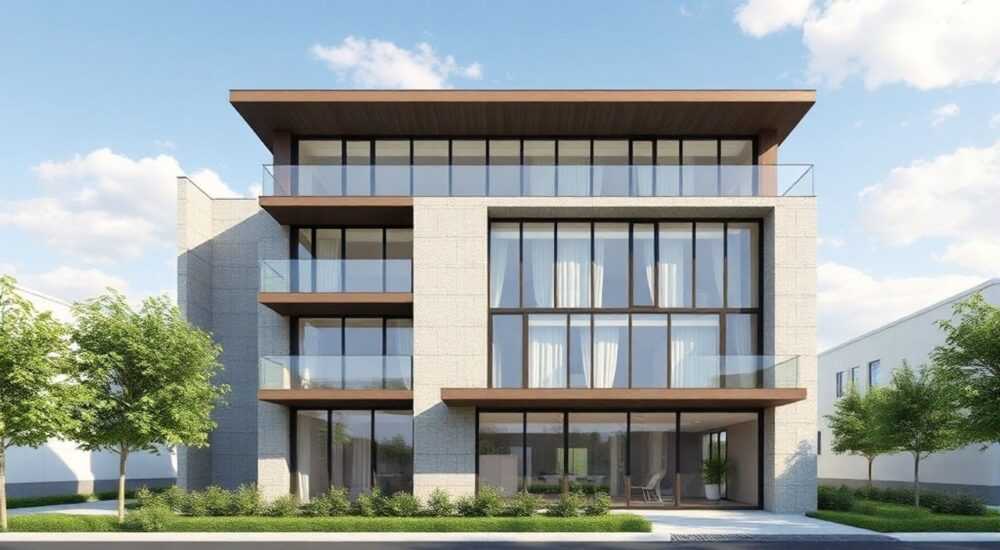
В архикаде создание фасада — это не просто построение внешней стены здания, а комплексный процесс проектирования, визуализации и документирования архитектурного решения. Фасад формируется с помощью комбинации инструментов: стен, окон, дверей, оболочек, мезонинов и специальных команд экспорта видов. Ключевая рекомендация — использовать режим Фасад / Разрез для генерации точных проекций и настраивать слои представления, чтобы контролировать отображение материалов, деталей и аннотаций.
Чтобы сделать фасад в ArchiCAD, активируйте инструмент «Фасад / Разрез», задайте плоскость сечения и экспортируйте вид в чертёж. Настройте стиль отображения, материалы и уровни детализации для получения профессионального результата.
Содержание статьи:
- Что такое фасад в ArchiCAD
- Основные инструменты для работы с фасадами
- Работа со слоями и фильтрами
- Пошаговая инструкция: Создание фасада
- Пример: Создание южного фасада офисного здания
- Настройка отображения и материалов
- Уровни детализации: Simple, Normal, Detailed
- Экспорт и документирование фасадов
- Автоматизация документации
- Типичные ошибки и как их избежать
- Чек-лист перед выпуском фасада
- Экспертное мнение
- Вопросы и ответы
- Заключение
Что такое фасад в ArchiCAD
Фасад в ArchiCAD — это проекционное изображение внешней стороны здания, полученное путём сечения модели вертикальной плоскостью. В отличие от 3D-рендеринга, фасад является техническим чертежом, используемым для строительства, согласования и визуализации архитектурной концепции. Он включает в себя контуры стен, положение окон и дверей, отделку, карнизы, парапеты и другие архитектурные элементы.
ArchiCAD автоматически генерирует фасады на основе 3D-модели. Это означает, что любые изменения в плане или объёме здания мгновенно отражаются на всех видах, включая фасады. Такой подход обеспечивает высокую точность и согласованность проектной документации. Представьте, как вы перемещаете окно на фасаде — ArchiCAD обновляет его положение на плане, в разрезе и в 3D-виде без дополнительных действий.
Фасад может быть представлен в разных масштабах и уровнях детализации: от упрощённой схемы до детального чертежа с указанием материалов и конструктивных узлов. Важно понимать, что фасад — это не картинка, а живой элемент BIM-модели, привязанный к геометрии и данным.
Полезно знать: В ArchiCAD можно создавать до четырёх основных фасадов (северный, южный, восточный, западный), а также промежуточные и наклонные виды с помощью инструмента «Фасад / Разрез».
Основные инструменты для работы с фасадами
Для создания и редактирования фасадов в ArchiCAD используется набор специализированных инструментов. Основной из них — «Фасад / Разрез» (Elevation/Section). Он позволяет задать плоскость сечения и сгенерировать вид, который затем можно экспортировать в чертёж.
Дополнительно применяются:
- Инструмент «Стена» — для построения основной геометрии здания;
- «Окно» и «Дверь» — для размещения проёмов с корректным отображением на фасадах;
- «Оболочка» (Shell) — для сложных форм, например, скатных крыш или фасадных панелей;
- «Мезонин» (Morph) — для моделирования уникальных архитектурных деталей;
- «Линия» и «Штриховка» — для ручного дополнения чертежа при необходимости.
Каждый элемент связан с параметрами отображения: тип линии, толщина, цвет, слой. Это позволяет точно контролировать, как будет выглядеть фасад в выходном документе. Например, несущие стены можно выделить жирной линией, а декоративные элементы — пунктирной.
Работа со слоями и фильтрами
Слои в ArchiCAD играют ключевую роль в управлении видимостью элементов. Перед созданием фасада рекомендуется проверить, какие слои активны, а какие скрыты. Используйте фильтры представления (View Filters), чтобы показывать только те элементы, которые должны быть на фасаде.
Слой |
Назначение |
Отображение на фасаде |
|---|---|---|
Walls |
Несущие и ненесущие стены |
Контур с заливкой материала |
Windows |
Оконные блоки |
Проём с рамой и переплётом |
Doors |
Двери |
Проём с обозначением распашки |
Facade Elements |
Декоративные панели, кассеты |
По настройкам материала |
Annotations |
Выноски, размеры, текст |
Только в чертежах |
«Всегда используйте именованные фильтры представления для фасадов. Это позволяет быстро переключаться между “строительным”, “архитектурным” и “упрощённым” видами без потери данных.» — Проектный менеджер, BIM-координатор
Пошаговая инструкция: Создание фасада
Создание фасада в ArchiCAD — это последовательный процесс, требующий внимания к деталям. Следуйте этим шагам, чтобы получить точный и профессиональный результат.
- Подготовьте модель: Убедитесь, что все стены, окна и двери размещены корректно. Проверьте уровни (Levels) — они должны соответствовать отметкам этажей.
- Выберите инструмент «Фасад / Разрез»: На панели инструментов найдите значок с изображением фасада (или нажмите F10).
- Задайте плоскость сечения: Щёлкните мышью в точке, где должен начинаться фасад. Протяните линию до противоположной стороны здания. ArchiCAD покажет направление взгляда.
- Настройте параметры фасада: В открывшемся диалоге укажите имя (например, «Фасад А»), масштаб (обычно 1:100), уровень детализации (Normal или Detailed).
- Создайте вид: Нажмите «ОК». ArchiCAD сгенерирует фасад во вкладке «Виды» (View Map).
- Экспортируйте в чертёж: Перетащите вид из «Карты видов» в нужный лист «Карты чертежей» (Layout Book).
После экспорта фасад можно дополнительно оформить: добавить размеры, выноски, пояснения, штриховки. Используйте инструменты аннотаций для максимальной читаемости.
Пример: Создание южного фасада офисного здания
Представьте одноэтажное здание 20×10 м с остеклением по всей южной стороне. Выберите инструмент «Фасад / Разрез», установите начальную точку в юго-западном углу, протяните до юго-восточного. В параметрах укажите имя «Южный фасад», масштаб 1:50, детализацию «Detailed». После создания вида вы увидите все оконные блоки, уровень пола, кровлю и карниз.
Полезно знать: Если фасад отображается некорректно (например, нет окон), проверьте, не скрыты ли слои с окнами или не применён ли фильтр, исключающий их из вида.
Настройка отображения и материалов
Внешний вид фасада зависит от настроек материалов и стилей отображения. ArchiCAD позволяет назначать каждому элементу визуальные свойства: цвет, текстуру, тип линии, прозрачность.
Для реалистичного отображения:
- Назначьте материал стен — например, кирпичную кладку с текстурой.
- Убедитесь, что окна имеют прозрачные панели и металлические рамы.
- Используйте «Стили представления» (Graphic Override) для выделения определённых элементов — например, подсветки термомостов.
Уровни детализации: Simple, Normal, Detailed
ArchiCAD предлагает три стандартных уровня детализации:
- Simple — упрощённое изображение, без текстур и мелких деталей. Подходит для схем.
- Normal — баланс между скоростью и качеством. Отображаются основные материалы и контуры.
- Detailed — полная проработка: швы, профили, фактуры. Используется для финальных чертежей.
Выбор уровня влияет на производительность и вес файла. Для крупных проектов рекомендуется использовать Normal в рабочих чертежах и переключаться на Detailed только при финальной выдаче.
«Настройте пользовательский стиль представления для фасадов: с жирными линиями по периметру, серыми тонами для фона и цветными акцентами для окон. Это повысит читаемость на 40%.» — Ведущий архитектор, BIM-студия
Экспорт и документирование фасадов
После создания фасад необходимо правильно оформить и экспортировать. ArchiCAD поддерживает множество форматов: PDF, DWG, IFC, PNG, SVG.
Для печати и передачи заказчику:
- Экспортируйте фасад в PDF с разрешением 300 dpi.
- Добавьте рамку листа, штамп, номер чертежа и масштаб.
- Включите размеры, выноски, пояснения к материалам.
- При необходимости — добавьте 3D-вид рядом с фасадом для наглядности.
Для координации с инженерами:
- Экспортируйте в DWG с разделением по слоям (стены, окна, аннотации).
- Используйте IFC для передачи в Revit или другие BIM-системы.
- Проверьте, что все параметры (высоты, площади, марки) передаются корректно.
Автоматизация документации
ArchiCAD позволяет автоматизировать выпуск фасадов через «Карту чертежей». Вы можете:
- Создать шаблон листа с фиксированной сеткой;
- Назначить несколько фасадов на один лист;
- Настроить автоматическую нумерацию и обновление при изменении модели.
Такой подход экономит до 30% времени на выпуск комплекта чертежей.
Полезно знать: Используйте функцию «Обновить все виды» перед финальным экспортом, чтобы гарантировать актуальность данных.
Типичные ошибки и как их избежать
Даже опытные пользователи допускают ошибки при работе с фасадами. Вот самые распространённые:
- Фасад не показывает окна: Причина — окна находятся на скрытом слое или вне зоны сечения. Решение: проверьте слои и положение окон относительно плоскости фасада.
- Некорректное отображение материалов: Текстуры не загружены или используются упрощённые стили. Решение: переключитесь на Detailed view и проверьте пути к материалам.
- Фасад «плавает» в воздухе: Уровень сечения задан неверно. Решение: убедитесь, что плоскость фасада пересекает здание по горизонтали.
- Размеры не совпадают с планом: Масштаб вида не соответствует масштабу листа. Решение: синхронизируйте масштаб в настройках вида и чертежа.
- Тяжёлый файл после экспорта: Использовано избыточное разрешение или векторные штриховки. Решение: оптимизируйте настройки экспорта, особенно для PDF.
Чек-лист перед выпуском фасада
Перед тем как отправить чертёж, проверьте:
- Все ли элементы видны и корректно отображаются?
- Соответствуют ли размеры и отметки проекту?
- Правильно ли указан масштаб и номер чертежа?
- Есть ли все необходимые аннотации и пояснения?
- Подтверждена ли актуальность данных (дата, ревизия)?
«Никогда не выпускайте фасад без контрольной проверки на пересечение с 3D-моделью. Даже 1 мм расхождения может вызвать проблемы на стройплощадке.» — Главный специалист по качеству, строительная компания
Экспертное мнение
Создание фасада в ArchiCAD — это не просто техническая операция, а часть архитектурного мышления. Качественный фасад должен быть точным, информативным и визуально понятным. Лучшие практики включают использование единого стиля оформления, стандартизацию шкал и слоёв, а также постоянную синхронизацию с 3D-моделью.
Автоматизация — ключ к эффективности. Настройка шаблонов, стилей и фильтров позволяет сократить время на выпуск чертежей до минимума. Важно помнить, что фасад — это не конечная цель, а инструмент коммуникации между архитектором, строителями и заказчиком.
При проектировании сложных фасадов (например, вентилируемых или с двойной оболочкой) рекомендуется использовать комбинацию BIM и дополнительных 2D-деталей. Это обеспечивает баланс между модельной точностью и практической ясностью.
Вопросы и ответы
Можно ли создать наклонный фасад в ArchiCAD?
Да, с помощью инструмента «Фасад / Разрез» можно задать наклонную плоскость сечения. Однако важно понимать, что результат будет проекцией на вертикальную плоскость. Для истинного наклона может потребоваться использование инструмента «Мезонин» или ручная корректировка.
Почему на фасаде не отображаются некоторые элементы?
Вероятные причины: элементы находятся на скрытом слое, вне зоны сечения, или их уровень выше/ниже плоскости фасада. Проверьте фильтры представления, настройки слоёв и положение элементов в 3D-виде.
Как сделать фасад с разными уровнями детализации для разных частей здания?
ArchiCAD не поддерживает разные уровни детализации в одном виде. Решение — создать несколько фасадов (например, общий и детальный фрагмент) и разместить их на одном листе. Используйте инструмент «Фрагмент вида» для увеличения участка.
Можно ли экспортировать фасад с прозрачным фоном?
Да, при экспорте в PNG или SVG можно включить опцию «Прозрачный фон». Это полезно для наложений в графических редакторах или презентациях.
Как обновить фасад после изменений в модели?
Фасады в ArchiCAD обновляются автоматически при пересечении с моделью. Если вид не изменился — нажмите «Обновить» в настройках вида или пересоздайте сечение. Убедитесь, что включена опция «Автообновление» в настройках проекта.
Заключение
Создание фасада в ArchiCAD — это мощный инструмент архитектурного проектирования, сочетающий точность BIM с гибкостью оформления. Правильное использование инструментов «Фасад / Разрез», настройка материалов и стилей, а также чёткое документирование позволяют выпускать профессиональные чертежи с минимальными усилиями.
Главное — помнить, что фасад — это не просто картинка, а часть живой модели. Любое изменение в проекте должно мгновенно отражаться на всех видах. Автоматизация, стандартизация и внимание к деталям — вот три кита успешного проектирования в ArchiCAD.
- Используйте инструмент «Фасад / Разрез» для генерации точных проекций.
- Настройте слои и фильтры представления для контроля видимости.
- Применяйте уровни детализации в зависимости от цели чертежа.
- Экспортируйте фасады в нужных форматах с соблюдением масштаба и качества.
- Проверяйте актуальность данных перед выпуском документации.
⚠️ Дисклеймер — нажмите, чтобы развернуть
Материалы, опубликованные в разделе «Блог» на сайте RU DESIGN SHOP (rudesignshop.ru), носят исключительно информационный и ознакомительный характер и не являются руководством к действию, финансовой рекомендацией, медицинской услугой, ветеринарным назначением либо рекламой товаров и услуг, включая азартные игры. Публикации не содержат призывов к участию в азартных играх и не направлены на продвижение соответствующих операторов.
Безопасность применения товаров и веществ: при использовании строительных материалов, бытовой химии, пестицидов и агрохимикатов необходимо строго следовать инструкциям производителя и действующему законодательству Российской Федерации, включая Федеральный закон РФ от 19.07.1997 № 109-ФЗ «О безопасном обращении с пестицидами и агрохимикатами».
Упоминание товарных знаков, брендов и организаций носит исключительно информационный характер и не означает наличие партнёрских отношений или одобрения со стороны правообладателей.
Материалы, содержащие сведения о медицинских, ветеринарных или косметических средствах, представлены в справочных целях и не являются медицинской консультацией или назначением. Перед применением рекомендуется обратиться к врачу, ветеринарному специалисту или иному сертифицированному профессионалу.
Возрастные ограничения: материалы, содержащие сведения о продукции категории 18+, включая алкоголь или азартные игры, предназначены исключительно для совершеннолетней аудитории и публикуются в информационных целях.
Правовая ответственность: решения, принятые на основе опубликованной информации, пользователь принимает самостоятельно и на свой риск; редакция и авторы несут ответственность в пределах, установленных законодательством Российской Федерации.
Редакция не допускает публикаций, содержащих пропаганду экстремизма, терроризма, наркотических средств или суицида; подобные материалы подлежат немедленному удалению.
Упоминание организаций с ограниченным статусом: компания Meta Platforms Inc. (социальные сети Facebook и Instagram) признана экстремистской организацией решением суда РФ, её деятельность запрещена на территории Российской Федерации; любые упоминания приводятся исключительно в информационных целях.
Авторские права и источники: информация собирается из открытых источников; её актуальность указывается на дату публикации и может изменяться.
Изображения и иллюстрации используются на условиях, разрешённых правообладателями. При возникновении претензий редакция готова оперативно рассмотреть обращение и внести необходимые изменения.
Персональные данные и cookies: сайт использует cookies и обрабатывает персональные данные пользователей в соответствии с Федеральным законом № 152-ФЗ «О персональных данных» и Политикой конфиденциальности RU DESIGN SHOP.
Мнения авторов могут не совпадать с позицией государственных органов или коммерческих организаций, упомянутых в материалах.
РЕКОМЕНДУЕМ
Товары от российских производителей



Светильник S-line Forstlight
Диапазон цен: 20690 руб. – 34940 руб.
