Скидка 5% на первый заказ — RDS5




Как в архикаде сделать фундамент
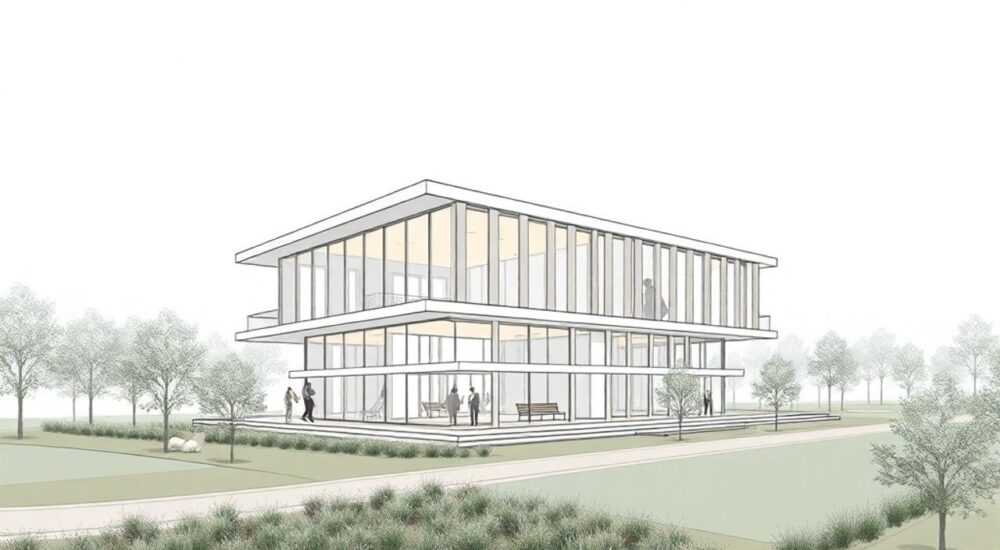
В архитектурном проектировании фундамент — это основа всего здания, и его точное моделирование в BIM-среде имеет критическое значение. В ArchiCAD создание фундамента осуществляется с помощью специализированных инструментов, таких как «Колонна», «Стена», «Свободная форма» или модуль «Фундаменты» из библиотеки объектов. Главное — правильно задать тип, геометрию, уровень привязки и материалы, чтобы модель соответствовала строительным нормам и была пригодна для расчётов и последующей передачи в смежные программы.
Чтобы сделать фундамент в ArchiCAD, используйте инструмент «Стена» с настройкой уровня привязки ниже отметки пола или воспользуйтесь специальным объектом «Фундамент» из библиотеки. Убедитесь, что заданы корректные глубина заложения, материал и привязка к уровню нуля.
Проектирование фундаментов в ArchiCAD — это не просто графическое построение, а полноценная часть BIM-процесса, где каждый элемент несёт информацию о конструкции, нагрузках, материалах и взаимодействии с другими частями здания. Современные версии ArchiCAD (25–26) предоставляют расширенные возможности для создания ленточных, столбчатых, свайных и плитных фундаментов с автоматической интеграцией в объёмную модель. Это позволяет не только визуализировать конструкцию, но и выполнять коллизионный анализ, формировать спецификации и экспортировать данные в расчётные комплексы. Ниже мы детально разберём все способы, этапы и тонкости создания фундаментов в ArchiCAD.
Содержание статьи:
- Инструменты для создания фундаментов в ArchiCAD
- Сравнение инструментов моделирования
- Как сделать ленточный фундамент: пошаговая инструкция
- Добавление подошвы и обрезки
- Столбчатые и свайные фундаменты: особенности моделирования
- Плитный фундамент: сложные формы и настройки
- Шаги для создания плиты с уклоном
- Типичные ошибки и как их избежать
- Экспорт и интеграция фундаментов в рабочие процессы
- Автоматизация через параметры
- Экспертное мнение
- Вопросы и ответы
- Заключение
Инструменты для создания фундаментов в ArchiCAD
ArchiCAD предлагает несколько путей для моделирования фундаментов, выбор которых зависит от типа конструкции, сложности проекта и требований к документации. Основные инструменты — это «Стена», «Колонна», «Свободная форма» и специализированные объекты библиотеки «Фундамент». Каждый из них имеет свои преимущества и ограничения.
Инструмент «Стена» чаще всего используется для ленточных фундаментов. Он позволяет быстро вычертить контур подвала или цоколя с заданной высотой и шириной. При этом важно правильно установить уровень привязки — обычно это отметка «Уровень фундамента» или «Отметка земли». Использование параметрических стен даёт возможность автоматически учитывать изменения в плане при редактировании конструкции.
Для столбчатых и свайных фундаментов подходит инструмент «Колонна». Его можно настроить на нужный профиль (квадратный, круглый, прямоугольный), задать высоту и уровень базовой точки. Колонны легко дублируются массивом, что ускоряет проектирование каркасных зданий. Также можно использовать пользовательские GDL-объекты, импортированные из внешних библиотек.
Сравнение инструментов моделирования
Инструмент |
Тип фундамента |
Преимущества |
Ограничения |
|---|---|---|---|
Стена |
Ленточный, монолитный |
Быстрое построение, автоматическая привязка, интеграция с перекрытиями |
Ограниченная гибкость в сложных формах |
Колонна |
Столбчатый, свайный |
Точное позиционирование, массивы, параметризация |
Не подходит для протяжённых конструкций |
Свободная форма |
Плитный, сложной конфигурации |
Максимальная гибкость, 3D-редактирование |
Высокая трудоёмкость, требует навыков |
GDL-объект «Фундамент» |
Любой тип |
Готовые решения, настраиваемые параметры |
Зависимость от библиотеки, возможны ошибки совместимости |
Полезно знать: В ArchiCAD 26 появился улучшенный модуль «Фундамент» в стандартной библиотеке, который позволяет задавать многослойные конструкции, включая подбетонку, гидроизоляцию и утепление.
GDL-объекты — это мощный инструмент для стандартизации. Многие проектные организации используют собственные шаблоны фундаментов, которые включают не только геометрию, но и маркировку, спецификации и данные для расчёта. Такие объекты можно загружать через меню «Объект» → «Библиотека» → «Фундамент».
Как сделать ленточный фундамент: пошаговая инструкция
Ленточный фундамент — самый распространённый тип в малоэтажном строительстве. В ArchiCAD его создание занимает несколько шагов, но при правильном подходе процесс становится полностью контролируемым и повторяемым.
- Перейдите на нужный вид — обычно это «План этажа» или «План фундамента». Убедитесь, что активирован правильный этаж с отметкой ниже уровня земли.
- Выберите инструмент «Стена» на панели инструментов. В настройках стены задайте тип конструкции — например, «Железобетон 400 мм».
- На вкладке «Конструкция» установите высоту стены. Для фундамента она должна быть достаточной, чтобы закладываться ниже уровня промерзания — например, 1200 мм.
- На вкладке «Положение» задайте привязку базовой линии — выберите «Нижний край» и укажите смещение относительно текущего этажа, например, -1200 мм.
- Начертите стены по контуру будущего здания. ArchiCAD автоматически соединит углы и учтёт пересечения.
- Проверьте 3D-вид, чтобы убедиться, что фундамент находится ниже уровня земли и не пересекается с другими элементами.
«Всегда создавайте отдельный слой для фундаментов — например, A-FND. Это упростит управление видимостью, печать и экспорт в другие системы.» — Специалист по BIM, ведущий проектировщик
Для точного контроля уровня используйте функцию «Уровни этажей». В настройках проекта задайте этаж «Фундамент» с отметкой 0.00, а основной первый этаж — +0.30 или выше, в зависимости от высоты цоколя. Это обеспечит корректную привязку всех конструкций.
Добавление подошвы и обрезки
Часто ленточный фундамент включает уширение внизу — подошву. Её можно смоделировать с помощью инструмента «Свободная форма» или через составную стену.
- Создайте вторую стену с большей толщиной и поместите её ниже первой.
- Или используйте функцию «Многослойная стена» и добавьте нижний слой с увеличенной шириной.
- Для визуализации подсыпки или обратной засыпки используйте объект «Зона» с типом «Грунт».
Столбчатые и свайные фундаменты: особенности моделирования
Столбчатые и свайные фундаменты применяются на слабых грунтах или при каркасном строительстве. В ArchiCAD их удобно моделировать с помощью инструмента «Колонна» или специальных GDL-объектов.
Начните с определения сетки колонн. Используйте слой с разбивочными осями, чтобы точно позиционировать сваи. Затем выберите «Колонна» → «Прямоугольная» или «Круглая» и задайте параметры: диаметр 300 мм, высота 2500 мм, материал — железобетон. Привяжите базовую точку к нижнему уровню, например, -2500 мм от отметки пола.
Для массового размещения используйте функцию «Массив»:
- Выделите созданную колонну.
- Выберите «Редактирование» → «Массив» → «По сетке».
- Задайте количество по X и Y, шаг между сваями (например, 1800 мм).
- Подтвердите операцию — ArchiCAD автоматически разместит все элементы.
Полезно знать: Если сваи имеют различную длину из-за рельефа, используйте отдельные уровни этажей или GDL-объекты с параметром высоты, зависящим от отметки грунта.
Для ростверка — связующей балки между сваями — подойдёт тот же инструмент «Стена», но с меньшей высотой и привязкой к верхней части свай. Армирование и детализация выполняются в модуле «Архиконструктор» или при помощи дополнительных чертежей.
Плитный фундамент: сложные формы и настройки
Плитный фундамент — это монолитная плита, охватывающая всю площадь здания. Он используется на проблемных грунтах и в домах без подвала. В ArchiCAD его моделируют с помощью инструмента «Перекрытие» или «Свободная форма».
Выберите «Перекрытие» → «Новое перекрытие». В настройках задайте:
- Тип: Железобетон, толщина 300–500 мм.
- Уровень: Отметка фундамента, например, -0.500 м.
- Контур: Вычертите полигон по внешнему периметру здания с учётом выпусков (обычно 100–200 мм за стену).
Для сложных форм, например, с вырезами под технические помещения или уклонами, используйте «Свободную форму». Этот инструмент позволяет создавать 3D-поверхности произвольной конфигурации.
Шаги для создания плиты с уклоном
- Создайте базовую плиту как перекрытие.
- Перейдите в 3D-вид и выберите «Свободная форма» → «Преобразовать в свободную форму».
- Используйте инструмент «Редактировать узлы» и задайте разные Z-координаты для углов, чтобы создать уклон для дренажа.
- Добавьте внутренние рёбра жёсткости через «Балку» или «Свободную форму».
«При моделировании плитного фундамента всегда делайте отдельный слой и категорию. Это упрощает расчёт объёмов бетона и последующую передачу данных в смету.» — Ведущий BIM-менеджер, крупная проектная фирма
Для точной передачи данных используйте параметры элемента: задайте марку бетона, класс армирования, тип гидроизоляции. Эти данные будут доступны в спецификациях и при экспорте в IFC.
Типичные ошибки и как их избежать
Даже опытные пользователи ArchiCAD допускают ошибки при создании фундаментов. Ниже — самые распространённые проблемы и пути их решения.
- Фундамент выше уровня земли. Причина — неправильная привязка уровня этажа. Решение: проверьте настройки этажа в «Проект» → «Настройки» → «Уровни этажей».
- Нет связи между фундаментом и стенами. Стены не «сидят» на фундаменте. Решение: используйте функцию «Автопривязка» или вручную задайте привязку базовой линии стены к верху фундамента.
- Ошибки при экспорт в IFC. Фундаменты теряются или получают неверный класс. Решение: назначьте правильную классификацию (IfcFooting) в свойствах элемента.
- Сложности с отображением в разрезах. Фундамент не виден или отображается некорректно. Решение: проверьте настройки источника разреза и масштаб представления.
Полезно знать: Всегда проводите коллизионный анализ (Clash Detection) после завершения моделирования фундаментов, особенно при наличии инженерных коммуникаций.
Еще одна частая ошибка — использование обычных стен вместо конструктивных. Это приводит к некорректным объёмам в спецификациях. Решение — создавайте отдельные типы стен для фундаментов с правильными маркерами и материалами.
Экспорт и интеграция фундаментов в рабочие процессы
Фундамент в ArchiCAD — это не только 3D-модель, но и источник данных для других участников проекта. Экспорт в IFC, DWG, PDF и интеграция с расчётными программами — ключевые этапы.
Для передачи в расчётные комплексы (например, SCAD, ЛИРА) используйте IFC-экспорт с правильной классификацией:
- Выделите все элементы фундамента.
- Назначьте им класс IfcFooting через «Свойства элемента» → «Классификация».
- Экспортируйте модель через «Файл» → «Экспорт» → «IFC».
- Проверьте структуру в IFC-валидаторе.
Для сметчиков и строителей подготовьте 2D-чертежи: план фундамента, разрезы, спецификации. Используйте функцию «Макет» для оформления листов. В спецификации включите параметры: объём, площадь, материал, марка.
Автоматизация через параметры
Добавьте пользовательские параметры:
- «Глубина заложения»
- «Тип грунта»
- «Дата изготовления»
Эти данные можно использовать в отчетах и автоматических таблицах.
Экспертное мнение
Современное проектирование фундаментов в ArchiCAD должно быть комплексным: сочетать точность геометрии, информационную насыщенность и совместимость с другими системами. Лучше всего работает подход, при котором фундамент рассматривается не как отдельный элемент, а как часть единой BIM-модели. Важно использовать стандартизированные типы, слои и классификации, чтобы обеспечить бесперебойный обмен данными. Особенно актуальна интеграция с геологическими данными — при наличии цифровой модели рельефа можно автоматически задавать разную глубину заложения для разных участков. Также рекомендуется применять шаблоны проектов с уже настроенными уровнями, слоями и типами фундаментов — это экономит до 30% времени на начальном этапе.
Вопросы и ответы
Можно ли сделать фундамент с переменной толщиной в ArchiCAD?
Да, с помощью инструмента «Свободная форма» или через преобразование стены/перекрытия в деформируемый элемент. Можно также использовать серию отдельных секций с разной геометрией и объединить их логически.
Как задать глубину заложения в зависимости от геологии?
В ArchiCAD нет встроенной геологической модели, но можно импортировать DXF/DWG с разбивкой участков и вручную назначать разную высоту фундаментам. Альтернатива — использовать внешние плагины или Grasshopper через Live Connection.
Почему фундамент не отображается в спецификации?
Скорее всего, элемент не попал в фильтр спецификации. Проверьте, включены ли в отчёт стены или перекрытия нужного типа, и правильно ли задана категория. Также убедитесь, что элемент не находится на скрытом слое.
Как быстро изменить все фундаменты в проекте?
Используйте функцию «Глобальное изменение». Выделите один элемент, настройте его, затем примените изменения ко всем элементам того же типа. Это работает для стен, колонн и объектов.
Поддерживает ли ArchiCAD расчёт осадки фундамента?
Нет, ArchiCAD — это BIM-платформа, а не расчётный комплекс. Однако модель можно экспортировать в SCAD, Plaxis или другие программы для анализа. Важно, чтобы геометрия и нагрузки были корректно переданы.
Заключение
Создание фундамента в ArchiCAD — это важный этап проектирования, требующий внимания к деталям, правильной настройке уровней и использования подходящих инструментов. Независимо от типа — ленточный, свайный или плитный — каждый фундамент должен быть точно смоделирован, информационно насыщен и интегрирован в общую модель. Современные возможности ArchiCAD позволяют не только строить 3D-геометрию, но и управлять данными, автоматизировать чертежи и передавать информацию смежным специалистам.
Правильно выполненный фундамент в ArchiCAD становится надёжной основой не только для здания, но и для всего проектного процесса. Он снижает риски ошибок, ускоряет согласование и повышает качество документации.
- Используйте правильный инструмент: стены — для ленточных, колонны — для свайных, перекрытия — для плитных фундаментов.
- Настройте уровни этажей и привязки, чтобы избежать ошибок в положении конструкций.
- Применяйте GDL-объекты и шаблоны для стандартизации и экономии времени.
- Назначайте корректные классификации для успешного экспорта в IFC и расчётные программы.
- Проводите проверку модели на коллизии и соответствие спецификациям перед сдачей проекта.
⚠️ Дисклеймер — нажмите, чтобы развернуть
Материалы, опубликованные в разделе «Блог» на сайте RU DESIGN SHOP (rudesignshop.ru), носят исключительно информационный и ознакомительный характер и не являются руководством к действию, финансовой рекомендацией, медицинской услугой, ветеринарным назначением либо рекламой товаров и услуг, включая азартные игры. Публикации не содержат призывов к участию в азартных играх и не направлены на продвижение соответствующих операторов.
Безопасность применения товаров и веществ: при использовании строительных материалов, бытовой химии, пестицидов и агрохимикатов необходимо строго следовать инструкциям производителя и действующему законодательству Российской Федерации, включая Федеральный закон РФ от 19.07.1997 № 109-ФЗ «О безопасном обращении с пестицидами и агрохимикатами».
Упоминание товарных знаков, брендов и организаций носит исключительно информационный характер и не означает наличие партнёрских отношений или одобрения со стороны правообладателей.
Материалы, содержащие сведения о медицинских, ветеринарных или косметических средствах, представлены в справочных целях и не являются медицинской консультацией или назначением. Перед применением рекомендуется обратиться к врачу, ветеринарному специалисту или иному сертифицированному профессионалу.
Возрастные ограничения: материалы, содержащие сведения о продукции категории 18+, включая алкоголь или азартные игры, предназначены исключительно для совершеннолетней аудитории и публикуются в информационных целях.
Правовая ответственность: решения, принятые на основе опубликованной информации, пользователь принимает самостоятельно и на свой риск; редакция и авторы несут ответственность в пределах, установленных законодательством Российской Федерации.
Редакция не допускает публикаций, содержащих пропаганду экстремизма, терроризма, наркотических средств или суицида; подобные материалы подлежат немедленному удалению.
Упоминание организаций с ограниченным статусом: компания Meta Platforms Inc. (социальные сети Facebook и Instagram) признана экстремистской организацией решением суда РФ, её деятельность запрещена на территории Российской Федерации; любые упоминания приводятся исключительно в информационных целях.
Авторские права и источники: информация собирается из открытых источников; её актуальность указывается на дату публикации и может изменяться.
Изображения и иллюстрации используются на условиях, разрешённых правообладателями. При возникновении претензий редакция готова оперативно рассмотреть обращение и внести необходимые изменения.
Персональные данные и cookies: сайт использует cookies и обрабатывает персональные данные пользователей в соответствии с Федеральным законом № 152-ФЗ «О персональных данных» и Политикой конфиденциальности RU DESIGN SHOP.
Мнения авторов могут не совпадать с позицией государственных органов или коммерческих организаций, упомянутых в материалах.
РЕКОМЕНДУЕМ
Товары от российских производителей




