Скидка 5% на первый заказ — RDS5




Как в архикаде сделать генплан
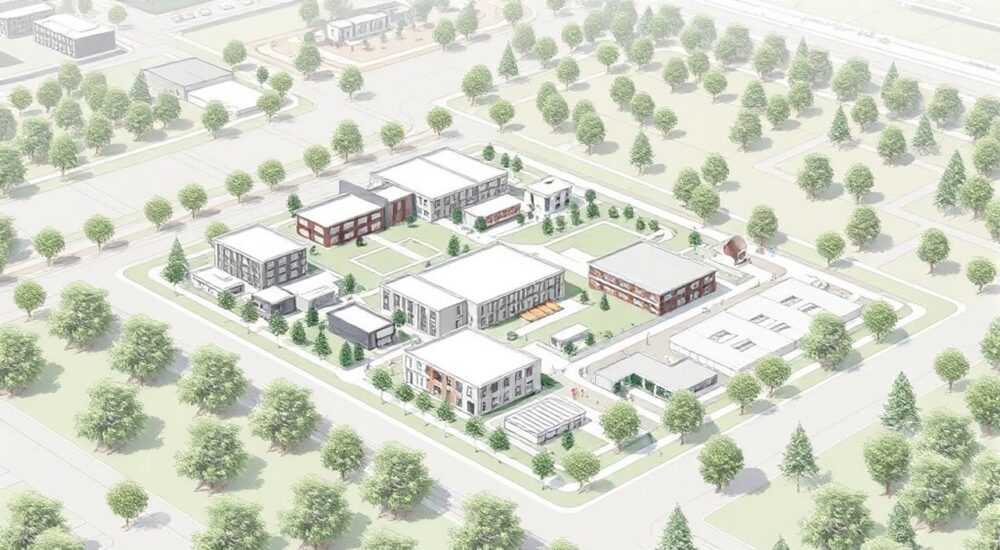
Создание генплана в ArchiCAD — это важный этап проектирования, позволяющий визуализировать расположение зданий, сооружений, дорожной сети и благоустройства на участке. Архикад предоставляет мощные инструменты для построения точного и информативного генплана, интегрированного с 3D-моделью здания. Ключевая рекомендация — использовать отдельный вид (план участка) с корректными масштабами и настройками слоёв, чтобы избежать путаницы между архитектурной частью и внешним окружением.
Для создания генплана в ArchiCAD важно использовать отдельный план участка с правильными масштабами, настройками слоёв и координатами. Основа — точная топоподоснова, импортированная или созданная вручную, и согласованное использование инструментов ландшафта, маркировок и легенд.
Содержание статьи:
- Что такое генплан и зачем он нужен в ArchiCAD
- Настройка проекта для работы с генпланом
- Импорт и создание топографической подосновы
- Инструменты и элементы генплана: что использовать и как
- Шаги для создания типового элемента генплана
- Работа с системой координат и привязкой к местности
- Ландшафт и благоустройство: дорожки, зелёные зоны, малые формы
- Пример структуры благоустройства
- Маркировки, легенды и экспликации на генплане
- Типичные ошибки при создании генплана и как их избежать
- Как избежать ошибок
- Экспертное мнение
- Вопросы и ответы
- Заключение
Что такое генплан и зачем он нужен в ArchiCAD
Генеральный план (генплан) — это чертёж, отображающий планировочную структуру территории с указанием всех объектов строительства, инженерных сетей, дорожного покрытия, озеленения и других элементов благоустройства. В контексте ArchiCAD такой план становится не просто графическим документом, а частью BIM-модели, связанной с 3D-объектами и данными.
В отличие от обычного CAD-чертежа, генплан в ArchiCAD может содержать информацию о высотах, объёмах, материалах и даже энергетических характеристиках участка. Это позволяет проводить анализ затенённости, уклонов, дренажа и взаимодействия здания с окружающей средой. Генплан также служит основой для согласования с заказчиком, надзорными органами и подрядчиками.
Особенно важно, что ArchiCAD поддерживает двунаправленную связь между архитектурной моделью и генпланом. При изменении положения здания автоматически обновляются все привязки, расстояния и маркировки. Это повышает точность и снижает риск ошибок на стадии строительства.
Полезно знать: Генплан в ArchiCAD можно выводить как на печать, так и экспортировать в IFC, DWG или PDF с сохранением слоёв и данных, что критично для передачи проекта смежным специалистам.
Настройка проекта для работы с генпланом
Перед началом работы с генпланом необходимо правильно настроить проект. Первое — создайте отдельный вид для генплана. Перейдите в «Навигатор» → «Виды» и добавьте новый план, например, «Генплан участка». Установите подходящий масштаб: 1:500 или 1:1000 — стандартные значения для таких чертежей.
Далее настройте слои. Создайте группу слоёв, например, «Генплан», и выделите в ней категории: «Топография», «Дорожки», «Зелёные зоны», «Малые архитектурные формы», «Инженерные сети». Это позволит легко управлять видимостью и экспортом элементов. Используйте фильтры представления, чтобы скрыть архитектурные стенки и мебель при работе с территорией.
Также важно назначить корректные классификации элементов (например, по Uniclass или национальному классификатору). Это особенно актуально при использовании IFC-обмена с другими участниками проекта. Настройка параметров чертежа — шрифты, типы линий, размеры текста — должна соответствовать ГОСТ 21.508-93 и другим нормативам.
- Создайте новый вид «Генплан участка» в Навигаторе.
- Настройте масштаб: 1:500 для участков до 1 га, 1:1000 — для больших территорий.
- Создайте группу слоёв «Генплан» и распределите по ним будущие элементы.
- Примените фильтр представления, скрывающий внутренние стены и перегородки.
- Убедитесь, что единицы измерения — метры, а точность координат — до трёх знаков после запятой.
Импорт и создание топографической подосновы
Топографическая подложка — основа любого генплана. В ArchiCAD её можно импортировать из внешних источников или создать вручную. Наиболее распространённые форматы — DWG, DXF, PDF и SHP (если используется GIS-интеграция). При импорте выбирайте опцию «Как фон» или «Как вектор», чтобы сохранить редактируемость.
Если вы импортируете DWG-файл с отметками высот, убедитесь, что система координат совпадает с проектной. ArchiCAD позволяет задать смещение и поворот при импорте. После вставки обязательно проверьте масштаб — частая ошибка новичков, когда подложка оказывается в 10 раз больше или меньше.
Для создания собственной топоподосновы используйте инструмент «Контур рельефа» (Terrain Modeller). Задайте точки высот с помощью инструмента «Точка рельефа» или импортируйте список координат из CSV. ArchiCAD автоматически построит TIN-поверхность (триангулированную сеть), которую можно визуализировать, штриховать и анализировать.
Формат |
Преимущества |
Ограничения |
|---|---|---|
DWG/DXF |
Сохраняет слои, текст, размеры |
Требует чистки, возможна потеря шрифтов |
PDF |
Универсален, легко получить от заказчика |
Не редактируется без трассировки |
CSV (координаты) |
Точный ввод высот, совместим с геодезией |
Требует предварительной подготовки |
«Всегда сохраняйте оригинальную подложку в отдельном слое и не редактируйте её напрямую. Работайте поверх, создавая новые элементы.» — Алексей Миронов, BIM-координатор, 12 лет опыта
Инструменты и элементы генплана: что использовать и как
ArchiCAD предлагает широкий набор инструментов для моделирования элементов благоустройства. Для создания дорожек используйте инструмент «Полилиния» с последующим применением заливки (например, асфальт или брусчатка). Альтернатива — объекты из библиотеки, такие как «Дорожка» или «Тротуар».
Для зон озеленения применяйте инструмент «Заливка» с выбранным шаблоном (например, штриховка «Газон»). Чтобы сделать оформление реалистичным, используйте объекты «Растение» из библиотеки ArchiCAD или сторонних источников. Они могут содержать данные о виде дерева, высоте, диаметре кроны и сезонном виде.
Малые архитектурные формы — скамейки, урны, фонари — удобно вставлять как GDL-объекты. Многие из них доступны в официальной библиотеке Graphisoft или на платформах типа BIMcomponents.com. Объекты можно масштабировать, поворачивать и настраивать по высоте.
Шаги для создания типового элемента генплана
- Выберите подходящий инструмент: полилиния, заливка или объект.
- Установите активный слой (например, «Дорожки»).
- Нанесите элемент на план, задав размеры и привязки.
- Назначьте материал и штриховку.
- Добавьте пояснительную надпись или маркер.
Полезно знать: Используйте функцию «Связанные заметки» (Callout) для быстрого доступа к деталям благоустройства. Например, кликнув по скамейке, можно открыть её техническое описание или 3D-вид.
Работа с системой координат и привязкой к местности
Одна из ключевых особенностей ArchiCAD — поддержка глобальных и локальных систем координат. Для генплана крайне важно задать истинный север и привязать модель к реальным географическим координатам. Это нужно для анализа солнечной активности, затенённости и взаимодействия с GIS-системами.
В меню «Проект» → «Настройки» → «Координаты» задайте исходную точку (например, угол участка) и ориентацию по сторонам света. Вы можете ввести GPS-координаты (широту и долготу), и ArchiCAD автоматически рассчитает положение солнца в разные сезоны.
При работе с несколькими зданиями на одном участке используйте функцию «Совместное размещение» (Hotlink), чтобы связывать отдельные файлы. Это позволяет каждому архитектору работать над своим корпусом, а генеральному проектировщику — собирать всё в единую модель.
«Привязка к координатам — не прихоть, а необходимость. Особенно если проект участвует в государственной экспертизе или будет передан в кадастр.» — Екатерина Соколова, главный архитектор проекта, 15 лет в проектировании
Ландшафт и благоустройство: дорожки, зелёные зоны, малые формы
Создание комфортной внешней среды — задача ландшафтного дизайна, интегрированного в генплан. В ArchiCAD это достигается комбинацией 2D-элементов и 3D-объектов. Например, дорожку можно нарисовать как полилинию, но также задать ей высоту и уклон, чтобы она корректно «ложилась» на рельеф.
Для сложных ландшафтов используйте модуль «Landscape Tool» (если установлен) или стандартные инструменты рельефа. Создавайте террасы, бордюры, водоёмы с помощью комбинации контуров, заливок и 3D-объектов. Не забывайте про дренаж — отметки ливневых колодцев и направление стока воды должны быть чётко указаны.
Зелёные зоны оформляйте с учётом пород деревьев и кустарников. Используйте цветовые коды: зелёный — хвойные, тёмно-зелёный — лиственные, жёлтый — цветники. Это упрощает восприятие и помогает при согласовании с ландшафтными архитекторами.
Пример структуры благоустройства
- Пешеходные зоны — брусчатка, ширина 1.5–2 м
- Автомобильные дороги — асфальт, с уклоном 1.5–2%
- Детские площадки — резиновое покрытие, безопасные ограждения
- Зоны отдыха — деревянные настилы, скамьи, навесы
- Освещение — фонари с шагом 15–20 м
Маркировки, легенды и экспликации на генплане
Генплан должен быть понятен не только архитектору, но и подрядчику, инженеру и заказчику. Поэтому важна четкая маркировка всех элементов. Используйте инструмент «Текст» и «Маркер» для обозначения:
- Номеров зданий
- Отметок высот (черные и красные)
- Радиусов поворотов
- Ширины проездов
- Обозначений материалов
Для автоматизации используйте «Авто-маркировки» — они могут отображать параметры объектов (например, площадь застройки или тип покрытия). Легенду создайте на отдельном листе или внизу чертежа — там перечислите все условные обозначения, штриховки и цвета.
Экспликация помещений на генплане не нужна, но экспликация элементов благоустройства — полезна. Например, таблица с перечнем МАФов, их количеством и типом.
Элемент |
Обозначение |
Пояснение |
|---|---|---|
🟥 |
Здание |
Черная рамка, заливка серым |
🟩 |
Газон |
Штриховка «Lawn» |
🟫 |
Дорожка |
Штриховка «Paving» |
🌳 |
Дерево |
Символ + порода |
Типичные ошибки при создании генплана и как их избежать
Несмотря на мощность ArchiCAD, пользователи часто допускают одни и те же ошибки. Первая — отсутствие привязки к реальным координатам. Это приводит к проблемам при интеграции с геодезическими данными и смежными проектами.
Вторая ошибка — смешение слоёв. Архитекторы нередко рисуют дорожки на слое «Стены» или размещают растения на архитектурном плане. Это нарушает структуру BIM-модели и затрудняет экспорт.
Третья — игнорирование масштаба. На генплане в масштабе 1:1000 текст размером 2.5 мм будет нечитаем. Устанавливайте минимальный размер текста 3–4 мм и проверяйте читаемость при печати.
Как избежать ошибок
- Регулярно проверяйте настройки слоёв и фильтры представления.
- Используйте шаблоны проектов с заранее настроенными параметрами генплана.
- Проводите контрольные проверки перед выдачей чертежей: совпадают ли координаты, есть ли все маркировки, корректны ли высоты.
- Советуйтесь с геодезистом или ландшафтным архитектором на ранних стадиях.
Полезно знать: ArchiCAD 27+ имеет встроенный инструмент «Проверка модели» (Model Check), который может выявлять несогласованные элементы, отсутствие привязок и другие ошибки в генплане.
Экспертное мнение
«Сегодня генплан — это не просто «картинка», а активный инструмент управления проектом. В ArchiCAD я строю генплан с первого дня, и он живёт вместе с моделью. При изменении этажности здания автоматически пересчитываются затенённые зоны, при сдвиге корпуса — расстояния до границ. Это экономит недели ручной работы.» — Дмитрий Костин, руководитель BIM-отдела в крупной проектной компании, 18 лет опыта
По его словам, ключ к успеху — дисциплина: чёткая структура слоёв, регулярные резервные копии и использование шаблонов. Он также рекомендует внедрять Revizto или BIMcollab для совместной проверки генпланов с заказчиками и подрядчиками.
Вопросы и ответы
Можно ли сделать генплан в ArchiCAD без 3D-модели?
Да, ArchiCAD позволяет работать как в 2D, так и в 3D. Однако использование 3D-модели даёт преимущества: анализ затенённости, визуализация, контроль высот. Даже простая масс-модель здания улучшает качество генплана.
Как синхронизировать генплан с AutoCAD?
Экспортируйте генплан в DWG через «Файл» → «Экспорт». Настройте слои, типы линий и масштаб. Используйте «Сопоставление слоёв», чтобы сохранить структуру. Для регулярного обмена — Hotlink или IFC.
Почему не отображаются растения на генплане?
Проверьте слой объекта, фильтр представления и видимость классов. Также убедитесь, что объект «Растение» не скрыт в 3D-представлении или не имеет нулевой высоты.
Как рассчитать площадь озеленения?
Используйте инструмент «Измерение площади» или создайте заливку с параметром «Площадь». Эта величина доступна в списке элементов и может быть включена в экспликацию.
Можно ли подключить спутниковую подложку?
Напрямую — нет. Но можно вставить изображение (JPG/PNG) как фон, предварительно сопоставив масштаб и координаты. Некоторые плагины (например, GRAPHISOFT BIMx или сторонние GIS-инструменты) позволяют интегрировать карты Google.
Заключение
Создание генплана в ArchiCAD — это не просто чертёжная задача, а комплексный процесс проектирования, требующий понимания BIM-подхода, координатных систем и принципов благоустройства. Современные версии ArchiCAD предоставляют все необходимые инструменты для построения точного, информативного и визуально выразительного генплана, интегрированного с архитектурной моделью.
Главное — соблюдать структуру: настройка проекта, импорт подложки, работа со слоями, использование правильных инструментов и контроль качества. Грамотно выполненный генплан становится центральным документом проекта, на основе которого принимаются решения по планировке, инженерным сетям и ландшафтному дизайну.
Генплан в ArchiCAD — это живой документ, способный адаптироваться к изменениям и предоставлять данные всем участникам процесса. Его правильное создание экономит время, снижает риски и повышает ценность проекта.
- Используйте отдельный вид и слои для генплана.
- Привяжите модель к реальным координатам и укажите истинный север.
- Импортируйте топоподоснову в DWG, DXF или CSV для точности.
- Применяйте 2D-заливки и 3D-объекты для наглядности.
- Регулярно проверяйте модель на ошибки и согласованность.
⚠️ Дисклеймер — нажмите, чтобы развернуть
Материалы, опубликованные в разделе «Блог» на сайте RU DESIGN SHOP (rudesignshop.ru), носят исключительно информационный и ознакомительный характер и не являются руководством к действию, финансовой рекомендацией, медицинской услугой, ветеринарным назначением либо рекламой товаров и услуг, включая азартные игры. Публикации не содержат призывов к участию в азартных играх и не направлены на продвижение соответствующих операторов.
Безопасность применения товаров и веществ: при использовании строительных материалов, бытовой химии, пестицидов и агрохимикатов необходимо строго следовать инструкциям производителя и действующему законодательству Российской Федерации, включая Федеральный закон РФ от 19.07.1997 № 109-ФЗ «О безопасном обращении с пестицидами и агрохимикатами».
Упоминание товарных знаков, брендов и организаций носит исключительно информационный характер и не означает наличие партнёрских отношений или одобрения со стороны правообладателей.
Материалы, содержащие сведения о медицинских, ветеринарных или косметических средствах, представлены в справочных целях и не являются медицинской консультацией или назначением. Перед применением рекомендуется обратиться к врачу, ветеринарному специалисту или иному сертифицированному профессионалу.
Возрастные ограничения: материалы, содержащие сведения о продукции категории 18+, включая алкоголь или азартные игры, предназначены исключительно для совершеннолетней аудитории и публикуются в информационных целях.
Правовая ответственность: решения, принятые на основе опубликованной информации, пользователь принимает самостоятельно и на свой риск; редакция и авторы несут ответственность в пределах, установленных законодательством Российской Федерации.
Редакция не допускает публикаций, содержащих пропаганду экстремизма, терроризма, наркотических средств или суицида; подобные материалы подлежат немедленному удалению.
Упоминание организаций с ограниченным статусом: компания Meta Platforms Inc. (социальные сети Facebook и Instagram) признана экстремистской организацией решением суда РФ, её деятельность запрещена на территории Российской Федерации; любые упоминания приводятся исключительно в информационных целях.
Авторские права и источники: информация собирается из открытых источников; её актуальность указывается на дату публикации и может изменяться.
Изображения и иллюстрации используются на условиях, разрешённых правообладателями. При возникновении претензий редакция готова оперативно рассмотреть обращение и внести необходимые изменения.
Персональные данные и cookies: сайт использует cookies и обрабатывает персональные данные пользователей в соответствии с Федеральным законом № 152-ФЗ «О персональных данных» и Политикой конфиденциальности RU DESIGN SHOP.
Мнения авторов могут не совпадать с позицией государственных органов или коммерческих организаций, упомянутых в материалах.
РЕКОМЕНДУЕМ
Товары от российских производителей




