Скидка 5% на первый заказ — RDS5




Как в архикаде сделать линию толще
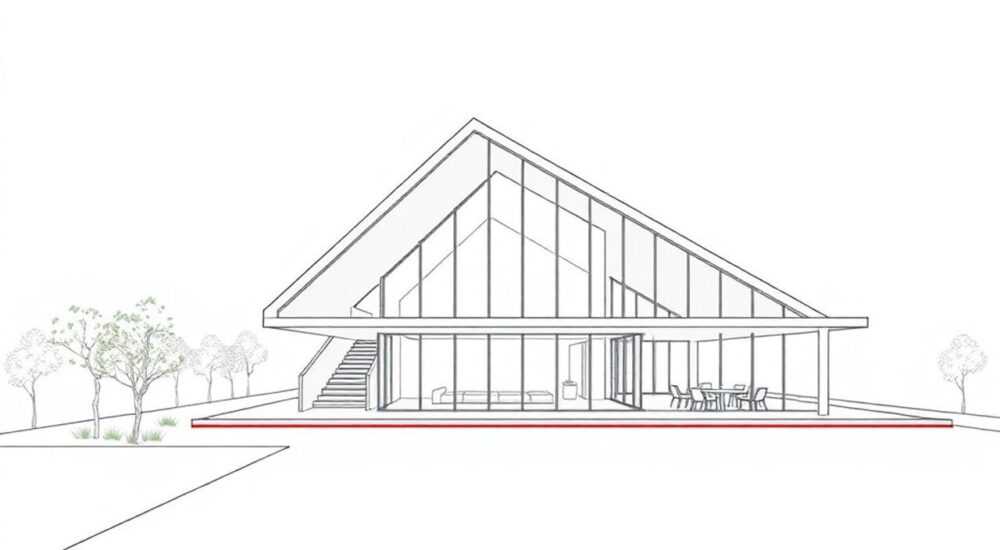
В архикаде увеличение толщины линий — это важный аспект оформления чертежей, влияющий на читаемость и профессиональное восприятие проектной документации. Управление толщиной линий позволяет выделить ключевые элементы, улучшить визуальную иерархию и подготовить чертёж к печати или публикации. В отличие от простых графических редакторов, ArchiCAD не предлагает единой кнопки для «сделать линию толще», но предоставляет гибкую систему настроек, охватывающую слои, типы линий, инструменты и параметры вывода.
Чтобы сделать линию толще в ArchiCAD, необходимо изменить параметры типа линии (Line Type) или настройки слоя (Layer), на котором она находится. Наиболее надёжный способ — задать нужную толщину через диалог «Линии» (Lines) в разделе Настройки, после чего применить этот тип линии к объектам.
Содержание статьи:
- Основные понятия о линиях в Архикаде
- Как изменить толщину линии через типы линий
- Управление толщиной через слой
- Применение к объектам и элементам
- Настраиваем печать и экспорт
- Частые ошибки и как их избежать
- Ошибка 1: Линия не становится толще после изменения типа
- Ошибка 2: Разная толщина линий при печати
- Ошибка 3: Объекты теряют толщину при экспорте
- Экспертное мнение
- Вопросы и ответы
- Заключение
Основные понятия о линиях в Архикаде
Понимание системы управления линиями в ArchiCAD начинается с осознания того, что толщина линии — это не просто графический параметр, а часть более сложной системы стилизации. В программе линии могут быть заданы на трёх уровнях: глобально (в настройках программы), на уровне слоя и непосредственно в свойствах инструмента или объекта. Это многоуровневый подход обеспечивает максимальную гибкость при проектировании.
Каждая линия в ArchiCAD связана с так называемым «типом линии» (Line Type). Тип определяет не только толщину, но и стиль (сплошная, пунктирная, штрихпунктирная), цвет и масштаб. Эти параметры хранятся в библиотеке ArchiCAD и могут быть переопределены пользователем. При этом важно помнить: если вы меняете тип линии, изменения затронут все объекты, использующие этот тип, — это может быть как преимуществом, так и источником ошибок.
Толщина линии задаётся в миллиметрах, но её реальное отображение зависит от масштаба вида и режима представления (например, 2D/3D, Wireframe, Hidden Line). В режиме модели линии могут казаться тоньше, чем при печати. Поэтому всегда проверяйте результат в режиме предварительного просмотра перед выводом на печать.
Полезно знать: ArchiCAD различает «физическую» толщину линии (в мм) и её отображение на экране. Физическая толщина используется при печати и экспорте, тогда как на экране масштабирование может временно изменять визуальное восприятие.
Как изменить толщину линии через типы линий
Изменение толщины через типы линий — самый надёжный и рекомендуемый способ. Он даёт полный контроль и гарантирует консистентность по всему проекту. Давайте рассмотрим пошаговый алгоритм:
- Откройте меню Настройки → Линии… (Settings → Lines…).
- В открывшемся диалоговом окне вы увидите список всех доступных типов линий. Выберите существующий тип, который хотите изменить, или создайте новый, нажав кнопку Новый.
- В настройках выбранного типа перейдите на вкладку Графика (Graphic).
- Найдите параметр Толщина (Pen Weight) и установите нужное значение в миллиметрах (например, 0.5 мм, 0.7 мм).
- При необходимости измените цвет, стиль (сплошная, пунктир) и масштаб.
- Нажмите ОК, чтобы сохранить изменения.
Теперь этот тип линии можно применить к любому объекту. Например, при использовании инструмента «Линия» выберите ваш новый тип в панели свойств. Если вы изменили существующий тип, все объекты, уже использующие его, автоматически обновятся — это особенно удобно при массовом форматировании.
Тип линии |
Рекомендуемая толщина (мм) |
Область применения |
|---|---|---|
Основной контур |
0.5 – 0.7 |
Стены, рамки, основные элементы чертежа |
Деталировка |
0.3 – 0.5 |
Фасады, разрезы, узлы |
Осевые линии |
0.18 – 0.25 |
Оси координации, разбивочные сетки |
Скрытые линии |
0.18 – 0.25 |
Элементы за сечением, невидимые грани |
Выносные / размерные |
0.13 – 0.18 |
Размеры, аннотации |
«При создании типов линий давайте им осмысленные имена, например “Контур_толстый_0.7” вместо “Line_Type_5”. Это упростит работу в команде и при повторном использовании библиотек.» — Алексей Миронов, BIM-координатор, 12 лет опыта в ArchiCAD
Управление толщиной через слой
Ещё один мощный механизм — использование слоёв (Layers). Каждый слой в ArchiCAD может иметь собственные настройки толщины линий. Это особенно полезно, когда вы хотите, чтобы все объекты определённой категории (например, мебель или электропроводка) автоматически отображались с нужной толщиной.
Чтобы настроить толщину линий на уровне слоя:
- Перейдите в Настройки → Слои… (Settings → Layers…).
- Выберите нужный слой или создайте новый.
- Нажмите кнопку Настройки слоя (Layer Settings).
- В разделе Цвета и перья (Colors & Pens) найдите столбец Толщина.
- Установите желаемое значение пера (Pen Weight) для данного слоя.
- Подтвердите изменения и закройте окно.
Теперь все объекты, помещённые на этот слой, будут использовать указанную толщину линий, даже если их тип линии остаётся стандартным. Однако есть важный нюанс: приоритет имеет уровень объекта. Если вы явно задали тип линии для объекта, он будет иметь приоритет над настройками слоя.
Полезно знать: Использование слоёв для управления толщиной особенно эффективно в крупных проектах с разделением по дисциплинам (архитектура, конструкции, инженерия). Это позволяет стандартизировать оформление без ручного редактирования каждого элемента.
Применение к объектам и элементам
На практике чаще всего требуется изменить толщину линий у конкретных объектов: стен, лестниц, размеров или аннотаций. Рассмотрим несколько распространённых случаев.
Стены и перегородки:
Чтобы сделать контур стены толще, зайдите в параметры стены, откройте вкладку Графика и задайте нужный тип линии. Также можно изменить толщину линии в режиме разреза или фасада отдельно от плана.
Размеры и текст:
Размерные линии управляются через типы линий, но их толщину также можно задать в настройках инструмента «Размер». Перейдите в панель свойств, выберите нужный стиль размера и измените параметр Толщина линии.
Свободные линии и штриховки:
При использовании инструмента «Линия» или «Многоугольник» сразу выбирайте нужный тип линии в панели свойств до начала черчения. Если линия уже нарисована, выделите её и измените тип в том же окне.
Для массового изменения нескольких объектов используйте функцию Изменить выбранные элементы (Edit Selected Elements). Выделите нужные объекты, щёлкните правой кнопкой мыши и выберите соответствующую команду. Затем измените тип линии для всей группы одновременно.
«Не забывайте, что в ArchiCAD версии 25+ появилась улучшенная система стилей линий, совместимая с IFC. Используйте стили, привязанные к классификациям, чтобы повысить совместимость при обмене данными.» — Ольга Петрова, эксперт по BIM, Graphisoft Certified Professional
Настраиваем печать и экспорт
Даже правильно заданная толщина линии может исказиться при печати или экспорте в PDF/DWG. Чтобы этого избежать, важно корректно настроить параметры вывода.
При настройке принтера или устройства вывода:
- Убедитесь, что включена опция Использовать перья из ArchiCAD (Use Arrows CAD Pen Settings).
- Проверьте соответствие таблицы перьев (Pen Table) и выбранных цветов.
- Если вы используете монохромную печать, задайте отдельную таблицу перьев, где толщина линий зависит от номера пера, а не от цвета.
При экспорте в DWG:
- В настройках экспорта убедитесь, что активирована опция Сохранять толщину линий.
- Проверьте, как типы линий преобразуются в слои AutoCAD — желательно тестировать на образце.
- Используйте файлы преобразования (Translator) для точного контроля над соответствием типов линий.
Полезно знать: ArchiCAD позволяет создавать несколько таблиц перьев для разных задач: одна для внутреннего использования, другая — для клиентов, третья — для печати на плоттере. Сохраняйте их как шаблоны для быстрого доступа.
Частые ошибки и как их избежать
Несмотря на гибкость системы, пользователи часто сталкиваются с проблемами. Вот наиболее распространённые:
Ошибка 1: Линия не становится толще после изменения типа
Возможные причины:
- Объект использует настройки слоя, которые переопределяют тип линии.
- Изменения внесены в копию типа, но не применены к объекту.
- Включен режим «По слою» (By Layer) в панели свойств.
Решение: Проверьте, не стоит ли в свойствах объекта значение «По слою». Если да — измените на конкретный тип линии.
Ошибка 2: Разная толщина линий при печати
Часто возникает из-за:
- Несоответствия таблицы перьев и цветовой схемы.
- Использования RGB-цветов вместо индексных (индексные цвета лучше контролируют толщину).
- Неправильных настроек принтера (например, «черный как чёрный» отключён).
Ошибка 3: Объекты теряют толщину при экспорте
Причина — в настройках экспорта DWG/DXF. По умолчанию ArchiCAD может не передавать толщину линий. Решение: в трансляторе экспорта активируйте опцию «Передавать толщину линий» и свяжите типы линий с толщинами AutoCAD.
«Если вы работаете в команде, обязательно зафиксируйте настройки линий в шаблоне проекта. Это исключит расхождения и сэкономит часы на согласовании.» — Дмитрий Ковалёв, руководитель архитектурной мастерской, 15 лет в BIM
Экспертное мнение
«Сегодня многие архитекторы недооценивают важность графической стандартизации. Между тем, правильная толщина линий — это не эстетика, а средство коммуникации. Чёткая иерархия линий помогает заказчику быстро понять суть проекта, а подрядчику — избежать ошибок при строительстве. В ArchiCAD я рекомендую создавать 4–5 базовых типов линий и строго их придерживаться. Это повышает скорость работы и снижает количество правок.» — Елена Васильева, главный архитектор бюро «Проект+», участник международных конкурсов
Вопросы и ответы
Можно ли сделать разную толщину линий для одной стены в плане и разрезе?
Да. В параметрах стены есть отдельные настройки для 2D-представления (план, фасад) и 3D/разрез. Вы можете задать толстую линию для внешнего контура в разрезе и тонкую — на плане.
Почему толщина линии не меняется при масштабировании вида?
В ArchiCAD толщина линий по умолчанию задаётся в абсолютных единицах (мм), а не в масштабируемых. Это гарантирует, что при печати линия будет иметь одинаковую толщину независимо от масштаба чертежа.
Как быстро сделать все размерные линии толще?
Используйте стиль размеров. Измените тип линии в настройках стиля — все размеры, использующие этот стиль, обновятся автоматически.
Можно ли анимировать изменение толщины линий в 3D-визуализации?
Нет, толщина линий — это 2D-параметр. В 3D-видах она не отображается, кроме специальных режимов вроде «Wireframe» или «Hidden Line», где используется для контуров.
Где хранятся пользовательские типы линий?
Они сохраняются в библиотеке проекта или в глобальной библиотеке ArchiCAD. Рекомендуется экспортировать часто используемые типы в .gsm-файлы для повторного использования.
Заключение
Управление толщиной линий в ArchiCAD — это не просто техническая операция, а важный элемент профессионального подхода к проектированию. Правильно настроенные линии делают чертёж понятным, структурированным и готовым к передаче заказчику или подрядчику. Ключ к успеху — системный подход: использование типов линий, слоёв и стилей, а не единичные правки.
Главное — не допускать хаоса. Создайте набор стандартных типов линий, зафиксируйте их в шаблоне, обучите команду. Это сэкономит время, снизит количество ошибок и повысит качество вашей документации.
- Толщина линии в ArchiCAD управляется через типы линий, слои и свойства объектов.
- Изменение типа линии — самый надёжный и масштабируемый способ.
- Слои позволяют автоматизировать оформление по категориям объектов.
- Всегда проверяйте результат в режиме предварительного просмотра перед печатью.
- Сохраняйте настройки в шаблонах и библиотеках для повторного использования.
⚠️ Дисклеймер — нажмите, чтобы развернуть
Материалы, опубликованные в разделе «Блог» на сайте RU DESIGN SHOP (rudesignshop.ru), носят исключительно информационный и ознакомительный характер и не являются руководством к действию, финансовой рекомендацией, медицинской услугой, ветеринарным назначением либо рекламой товаров и услуг, включая азартные игры. Публикации не содержат призывов к участию в азартных играх и не направлены на продвижение соответствующих операторов.
Безопасность применения товаров и веществ: при использовании строительных материалов, бытовой химии, пестицидов и агрохимикатов необходимо строго следовать инструкциям производителя и действующему законодательству Российской Федерации, включая Федеральный закон РФ от 19.07.1997 № 109-ФЗ «О безопасном обращении с пестицидами и агрохимикатами».
Упоминание товарных знаков, брендов и организаций носит исключительно информационный характер и не означает наличие партнёрских отношений или одобрения со стороны правообладателей.
Материалы, содержащие сведения о медицинских, ветеринарных или косметических средствах, представлены в справочных целях и не являются медицинской консультацией или назначением. Перед применением рекомендуется обратиться к врачу, ветеринарному специалисту или иному сертифицированному профессионалу.
Возрастные ограничения: материалы, содержащие сведения о продукции категории 18+, включая алкоголь или азартные игры, предназначены исключительно для совершеннолетней аудитории и публикуются в информационных целях.
Правовая ответственность: решения, принятые на основе опубликованной информации, пользователь принимает самостоятельно и на свой риск; редакция и авторы несут ответственность в пределах, установленных законодательством Российской Федерации.
Редакция не допускает публикаций, содержащих пропаганду экстремизма, терроризма, наркотических средств или суицида; подобные материалы подлежат немедленному удалению.
Упоминание организаций с ограниченным статусом: компания Meta Platforms Inc. (социальные сети Facebook и Instagram) признана экстремистской организацией решением суда РФ, её деятельность запрещена на территории Российской Федерации; любые упоминания приводятся исключительно в информационных целях.
Авторские права и источники: информация собирается из открытых источников; её актуальность указывается на дату публикации и может изменяться.
Изображения и иллюстрации используются на условиях, разрешённых правообладателями. При возникновении претензий редакция готова оперативно рассмотреть обращение и внести необходимые изменения.
Персональные данные и cookies: сайт использует cookies и обрабатывает персональные данные пользователей в соответствии с Федеральным законом № 152-ФЗ «О персональных данных» и Политикой конфиденциальности RU DESIGN SHOP.
Мнения авторов могут не совпадать с позицией государственных органов или коммерческих организаций, упомянутых в материалах.
РЕКОМЕНДУЕМ
Товары от российских производителей




