Скидка 5% на первый заказ — RDS5




Как в архикаде сделать напольное покрытие
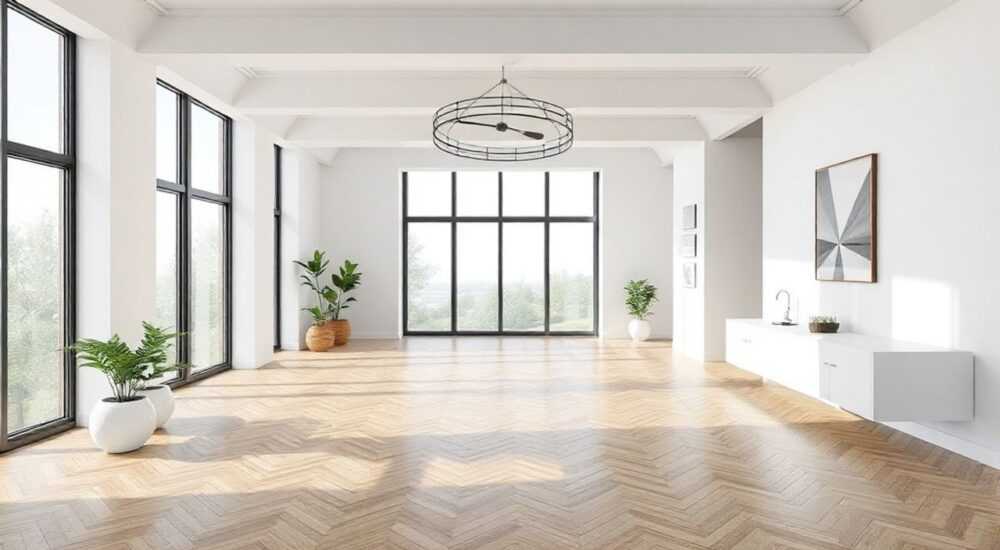
Создание напольного покрытия в ArchiCAD — это важный этап проектирования, который напрямую влияет на визуализацию, спецификации и качество строительной документации. Правильная настройка материалов пола позволяет точно передать дизайн-замысел, корректно рассчитать объёмы работ и обеспечить согласованность между архитектурными и инженерными решениями. В программе ArchiCAD существует несколько способов задать напольное покрытие: через структуру слоёв перекрытий, применение инструментов «Покрытие» (Covering), а также с помощью параметрических объектов и макросов.
Для создания напольного покрытия в ArchiCAD используйте инструмент «Покрытие» или настройте материал в составе многослойной структуры перекрытия. Главное — правильно привязать покрытие к уровню пола и задать подходящий материал с текстурой.
Содержание статьи:
- Основные методы создания напольного покрытия
- Когда использовать каждый из методов?
- Работа с инструментом «Покрытие»
- Шаги создания покрытия по помещениям
- Настройка материалов и текстур
- Как добавить текстуру напольного покрытия
- Создание покрытия через перекрытие
- Преимущества и недостатки метода
- Практические советы и типичные ошибки
- Чек-лист перед сдачей проекта
- Экспертное мнение
- Вопросы и ответы
- Заключение
Основные методы создания напольного покрытия
В ArchiCAD существует два основных подхода к созданию напольного покрытия: использование отдельного элемента «Покрытие» и формирование финишного слоя в составе многослойного перекрытия. Выбор метода зависит от цели — нужна ли вам только визуализация, точный учёт объёмов или полноценная BIM-информация.
Инструмент «Покрытие» идеально подходит для отделки полов с разными материалами в разных помещениях. Он автоматически распознаёт границы помещений и позволяет быстро задать текстуры ламината, плитки, паркета или ковролина. При этом толщина покрытия может быть учтена при расчётах, если включены соответствующие параметры.
Альтернативный способ — настройка верхнего слоя в конструкции перекрытия. Этот метод предпочтителен, когда важно сохранить единую структуру плиты перекрытия, например, в жилых домах с бетонным основанием. Такой подход обеспечивает лучшую координацию между архитектурными и конструкторскими моделями.
Полезно знать: Инструмент «Покрытие» доступен с версии ArchiCAD 19 и активно развивается. Он поддерживает привязку к уровню пола, масштабирование текстур и экспорт в IFC.
Когда использовать каждый из методов?
- Используйте «Покрытие», если требуется гибкая отделка по помещениям, разные материалы в одной плите, или вы делаете дизайн-проект с акцентом на визуализацию.
- Используйте перекрытие, если важна конструктивная точность, например, при проектировании монолитных зданий или при необходимости детального учёта объёмов бетона и стяжки.
- Комбинируйте оба метода, если у вас есть черновая стяжка (в перекрытии) и чистовое покрытие (отдельный элемент).
Работа с инструментом «Покрытие»
Инструмент «Покрытие» (Covering) — один из самых эффективных способов оформления напольных поверхностей в ArchiCAD. Он позволяет наносить финишную отделку на любые горизонтальные поверхности, включая перекрытия, террасы и лестницы.
Чтобы начать работу, выберите инструмент «Покрытие» на панели инструментов или через меню Строительство → Покрытие. После активации откройте окно настроек, где можно задать толщину, материал, уровень привязки и способ заполнения.
- Установите уровень привязки: чаще всего используется «Отметка пола помещения» или фиксированная отметка.
- Выберите материал из библиотеки или создайте новый. Убедитесь, что он имеет корректную текстуру и масштаб.
- Определите способ размещения: «Автоматически по помещениям» или «Вручную».
- Нажмите на перекрытие или контур помещения — ArchiCAD автоматически создаст покрытие по его границам.
«Используйте режим “Автоматически по помещениям” — это экономит до 70% времени при оформлении многоэтажных зданий.» — Алексей Миронов, BIM-менеджер, 12 лет опыта в ArchiCAD
Шаги создания покрытия по помещениям
- Убедитесь, что все помещения помечены корректно и имеют правильные границы.
- В настройках покрытия установите параметр “Привязка к помещению”.
- Щелкните внутри помещения — покрытие создастся с учётом всех вырезов под колоннами, стенами и другими элементами.
- При необходимости измените материал в свойствах отдельного покрытия.
Параметр |
Рекомендуемое значение |
Комментарий |
|---|---|---|
Толщина |
5–20 мм |
Для ламината, плитки, ковролина |
Уровень привязки |
Отметка пола помещения |
Обеспечивает синхронизацию с проектом полов |
Масштаб текстуры |
1:1 |
Настройте в редакторе материалов |
Группировка |
По материалу |
Упрощает управление в диспетчере элементов |
Настройка материалов и текстур
Качество визуализации напольного покрытия напрямую зависит от правильной настройки материала. В ArchiCAD материал задаёт не только внешний вид, но и теплотехнические свойства, вес, акустику и другие параметры.
Для создания реалистичной текстуры используйте редактор материалов (Material Editor). Загрузите высококачественную текстуру (рекомендуется 300–600 dpi), настройте масштаб, направление и повторяемость. Особое внимание уделите каналам: Diffuse, Bump, Reflection и Transparency.
Полезно знать: Используйте PBR-материалы (Physically Based Rendering) для фотореалистичной визуализации в Cinema Render. Они имитируют поведение света на реальных поверхностях.
Как добавить текстуру напольного покрытия
- Откройте «Библиотека материалов» → «Новый материал».
- Назовите материал, например, «Ламинат дуб светлый 12 мм».
- В разделе «Поверхность» загрузите файл текстуры в канал Diffuse.
- Настройте масштаб: для ламината — 1200×180 мм, для плитки — 600×600 мм.
- Добавьте карта рельефа (Bump map) для эффекта шероховатости.
- Сохраните материал в пользовательскую библиотеку.
При работе с большими проектами рекомендуется создавать стандартную палитру материалов. Это обеспечивает единообразие и упрощает совместную работу команды.
Создание покрытия через перекрытие
Если вы проектируете здание с монолитными или сборными перекрытиями, целесообразно включить напольное покрытие как верхний слой в структуру перекрытия. Это особенно актуально для проектов, где важна конструктивная детализация.
Чтобы добавить покрытие в перекрытие, откройте его настройки и перейдите во вкладку «Конструкция». Здесь вы можете задать многослойную структуру: плита, стяжка, гидроизоляция, утеплитель, финишное покрытие.
- Создайте новый тип перекрытия или скопируйте существующий.
- В редакторе структуры добавьте слой сверху — это будет ваше напольное покрытие.
- Назначьте ему материал и толщину (например, 15 мм для линолеума).
- Убедитесь, что порядок слоёв корректен: снизу вверх — несущая часть, инженерные слои, отделка.
«При проектировании многоквартирных домов я всегда включаю чистовой пол в структуру перекрытия — это помогает избежать путаницы при подсчёте объёмов и координации с инженерами.» — Ольга Костина, главный архитектор проекта ЖК «Северный», 15 лет опыта
Преимущества и недостатки метода
Преимущества |
Недостатки |
|---|---|
Единая конструктивная модель |
Менее гибкий при разных покрытиях в одном помещении |
Точный учёт объёмов |
Сложнее вносить изменения |
Хорошая интеграция с расчётами |
Не поддерживает автоматическое распознавание помещений |
Практические советы и типичные ошибки
При работе с напольными покрытиями в ArchiCAD часто возникают ошибки, которые могут повлиять на качество модели и документации. Вот наиболее распространённые из них и способы их устранения.
- Ошибка: Покрытие не привязывается к уровню пола. Причина — неправильно задана привязка в настройках. Решение: проверьте параметр «Отметка привязки» и убедитесь, что помещение имеет корректную отметку пола.
- Ошибка: Текстура слишком крупная или мелкая. Это происходит при неправильном масштабе в материале. Решение: откройте редактор материалов и задайте реальный размер текстуры в миллиметрах.
- Ошибка: Покрытие перекрывает пороги и переходы. Архитектурные решения требуют разрыва покрытия. Решение: используйте ручной режим или разделяйте покрытие вручную.
Полезно знать: Чтобы быстро изменить материал нескольких покрытий, используйте функцию «Найти и заменить» в диспетчере элементов (Ctrl+F).
Чек-лист перед сдачей проекта
- Проверены ли все покрытия на соответствие спецификации отделки?
- Совпадают ли материалы в 3D-модели и ведомости?
- Учтены ли деформационные швы и переходы между помещениями?
- Корректно ли отображаются покрытия в разрезах и планах?
- Экспортированы ли данные в IFC с сохранением информации о материалах?
Экспертное мнение
«Сегодня BIM-подход требует не просто красивой картинки, а информационно насыщенной модели. Напольное покрытие должно содержать данные: материал, производителя, срок службы, пожарный класс. Это критично для последующих этапов — смет, закупок и эксплуатации.» — Дмитрий Фёдоров, руководитель BIM-отдела ГК «СтройИнжПроект», 18 лет в строительстве
По словам эксперта, лучшие практики включают:
- Использование стандартизированных наименований материалов.
- Добавление пользовательских атрибутов (например, артикул, бренд).
- Интеграция с внешними каталогами через BIMobject или собственные библиотеки.
Он также отмечает, что в 2025 году всё больше заказчиков требуют OpenBIM-модели с полной информацией об отделке, включая экологические характеристики и сертификаты.
Вопросы и ответы
Можно ли сделать разные напольные покрытия в одном помещении?
Да, если использовать ручной режим инструмента «Покрытие». Автоматический режим применяет один материал на всё помещение, но вы можете создать несколько ручных покрытий и задать им разные материалы.
Как синхронизировать покрытие с отметкой пола при её изменении?
Убедитесь, что в настройках покрытия установлено «Привязка к отметке пола помещения». При изменении отметки в свойствах помещения покрытие автоматически сместится.
Почему покрытие не отображается в 3D-виде?
Проверьте, включено ли отображение слоя, на котором находится покрытие. Также убедитесь, что в настройках 3D-вида не отключены элементы категории «Покрытие».
Как экспортировать информацию о покрытиях в Excel?
Используйте «Диспетчер документов» → «Спецификации». Создайте новую спецификацию, выберите категорию «Покрытие», добавьте поля: материал, площадь, толщина, помещение.
Поддерживает ли ArchiCAD звукоизоляционные свойства покрытий?
Да, через пользовательские атрибуты материалов. Вы можете добавить параметры типа «Индекс снижения ударного шума» и использовать их в расчётах или отчётах.
Заключение
Создание напольного покрытия в ArchiCAD — это не просто графическая операция, а важный элемент BIM-модели, влияющий на проектирование, визуализацию и строительство. Выбор между инструментом «Покрытие» и многослойным перекрытием зависит от типа проекта, требований к детализации и командной работы.
Правильно настроенное напольное покрытие повышает качество модели, упрощает документацию и снижает количество ошибок на стройплощадке. Используйте стандарты, настраивайте материалы с учётом реальных характеристик и не забывайте о синхронизации с проектом полов.
- Используйте инструмент «Покрытие» для гибкой отделки по помещениям.
- Настройте материалы с корректными текстурами и масштабом.
- Включайте покрытие в структуру перекрытия при проектировании монолитных зданий.
- Добавляйте пользовательские атрибуты для полной BIM-информации.
- Проверяйте отображение и экспорт покрытий перед сдачей проекта.
⚠️ Дисклеймер — нажмите, чтобы развернуть
Материалы, опубликованные в разделе «Блог» на сайте RU DESIGN SHOP (rudesignshop.ru), носят исключительно информационный и ознакомительный характер и не являются руководством к действию, финансовой рекомендацией, медицинской услугой, ветеринарным назначением либо рекламой товаров и услуг, включая азартные игры. Публикации не содержат призывов к участию в азартных играх и не направлены на продвижение соответствующих операторов.
Безопасность применения товаров и веществ: при использовании строительных материалов, бытовой химии, пестицидов и агрохимикатов необходимо строго следовать инструкциям производителя и действующему законодательству Российской Федерации, включая Федеральный закон РФ от 19.07.1997 № 109-ФЗ «О безопасном обращении с пестицидами и агрохимикатами».
Упоминание товарных знаков, брендов и организаций носит исключительно информационный характер и не означает наличие партнёрских отношений или одобрения со стороны правообладателей.
Материалы, содержащие сведения о медицинских, ветеринарных или косметических средствах, представлены в справочных целях и не являются медицинской консультацией или назначением. Перед применением рекомендуется обратиться к врачу, ветеринарному специалисту или иному сертифицированному профессионалу.
Возрастные ограничения: материалы, содержащие сведения о продукции категории 18+, включая алкоголь или азартные игры, предназначены исключительно для совершеннолетней аудитории и публикуются в информационных целях.
Правовая ответственность: решения, принятые на основе опубликованной информации, пользователь принимает самостоятельно и на свой риск; редакция и авторы несут ответственность в пределах, установленных законодательством Российской Федерации.
Редакция не допускает публикаций, содержащих пропаганду экстремизма, терроризма, наркотических средств или суицида; подобные материалы подлежат немедленному удалению.
Упоминание организаций с ограниченным статусом: компания Meta Platforms Inc. (социальные сети Facebook и Instagram) признана экстремистской организацией решением суда РФ, её деятельность запрещена на территории Российской Федерации; любые упоминания приводятся исключительно в информационных целях.
Авторские права и источники: информация собирается из открытых источников; её актуальность указывается на дату публикации и может изменяться.
Изображения и иллюстрации используются на условиях, разрешённых правообладателями. При возникновении претензий редакция готова оперативно рассмотреть обращение и внести необходимые изменения.
Персональные данные и cookies: сайт использует cookies и обрабатывает персональные данные пользователей в соответствии с Федеральным законом № 152-ФЗ «О персональных данных» и Политикой конфиденциальности RU DESIGN SHOP.
Мнения авторов могут не совпадать с позицией государственных органов или коммерческих организаций, упомянутых в материалах.
РЕКОМЕНДУЕМ
Товары от российских производителей




