Скидка 5% на первый заказ — RDS5




Как в архикаде сделать план электрики
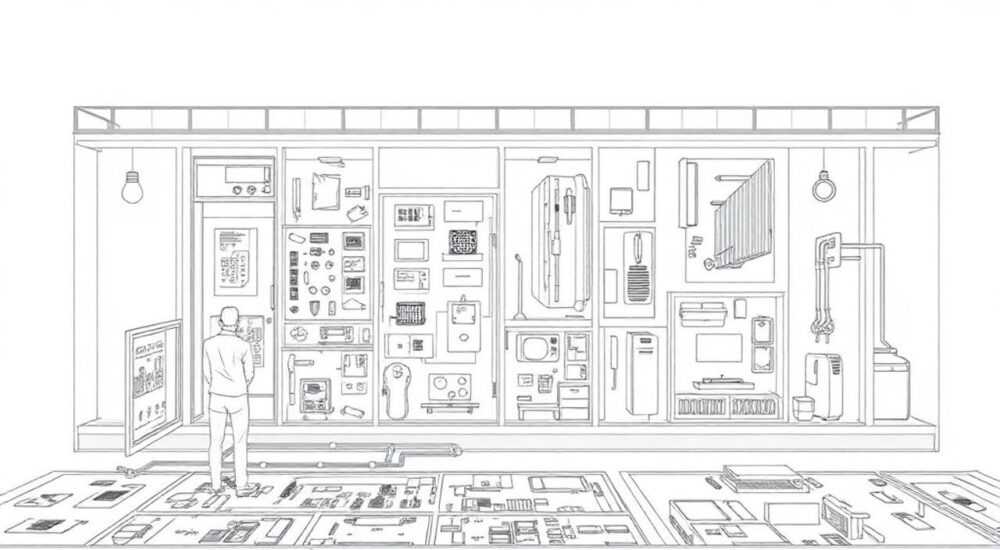
В ArchiCAD создание плана электрики — это систематический процесс, включающий настройку проекта, использование специализированных инструментов и объектов, проработку схемы разводки и выпуск чертежей. Главное — использовать GDL-объекты для розеток, выключателей и светильников, а также слои и фильтры представления, чтобы отделить электрические элементы от конструктивных.
Для создания плана электропроводки в ArchiCAD необходимо настроить слои, использовать библиотечные GDL-объекты и задать корректные уровни установки. Рекомендуется применять отдельный видовой экран и фильтры представления, чтобы избежать перегрузки основного плана.
Содержание статьи:
- Настройка проекта для работы с электрикой
- Шаги настройки:
- Размещение электрических элементов: розетки, выключатели, светильники
- Как добавить объект:
- Прокладка электропроводки: линии, трассировка, обозначения
- Альтернатива: использование плагинов
- Фильтры представления и слои: как визуализировать только электрику
- Оформление документации: экспликации, маркировка, спецификации
- Типичные ошибки и как их избежать
- Экспертное мнение
- Вопросы и ответы
- Заключение
Настройка проекта для работы с электрикой
Перед тем как начать проектировать электрическую сеть, важно подготовить проектную среду. ArchiCAD не имеет встроенной системы MEP по умолчанию, как Revit, но позволяет эффективно моделировать электрику через комбинацию слоёв, классификаций и библиотек GDL-объектов. Первый шаг — создание отдельной структуры слоёв для электрических элементов.
Рекомендуется создать группу слоёв с префиксом «EL_» или «ELECTRIC_», например: EL_Rozetki, EL_Vyklychateli, EL_Svetilniki, EL_Provodka. Это упростит управление видимостью и последующую публикацию. Также можно использовать Классификации (Classification), например, по Uniclass или собственной системе, чтобы легко фильтровать элементы при формировании отчетов.
Важно настроить Единицы измерения и Точность в проекте. Для электрики обычно достаточно миллиметров и точности до 1 мм. Убедитесь, что уровень пола (например, этаж +0.00) соответствует реальной отметке, так как высота установки розеток и выключателей указывается относительно него.
Полезно знать: Используйте шаблон проекта с уже настроенными слоями и классификациями для электрики — это сэкономит до 70% времени при старте нового проекта.
Шаги настройки:
- Откройте «Настройки слоёв» (Layer Settings) и создайте новую группу слоёв для электрики.
- Назначьте цвета и типы линий для каждого слоя — например, красный для проводки, синий для розеток.
- В меню «Классификации» добавьте категорию «Электрооборудование» с подкатегориями.
- Убедитесь, что в «Параметрах проекта» установлены правильные уровни — особенно отметка текущего этажа.
Размещение электрических элементов: розетки, выключатели, светильники
Основа плана электрики — расстановка оборудования. В ArchiCAD это делается с помощью GDL-объектов (Графических Описаний Языка), которые можно найти в стандартной библиотеке или загрузить из внешних источников, таких как BIMcomponents.com, Graphisoft BIM Store или от производителей (Legrand, Schneider Electric).
Для розеток и выключателей используйте объекты типа «Electrical Socket», «Switch», «Lighting Fixture». Эти объекты содержат не только графическое представление, но и параметры: мощность, напряжение, тип, количество гнёзд. Это критично для последующего формирования спецификаций.
Размещайте объекты с учётом нормативов: розетки — на высоте 30–45 см от пола (для жилых помещений), выключатели — 90–110 см. В ванных комнатах — только в зонах, разрешённых ПУЭ. Используйте привязки и сетку, чтобы обеспечить точное позиционирование.
Тип устройства |
Высота установки, см |
Рекомендуемое расстояние от двери/угла |
Стандарт |
|---|---|---|---|
Розетка (общая) |
30–45 |
≥ 15 см |
СП 31-110-2003 |
Выключатель |
90–110 |
≥ 15 см |
СП 31-110-2003 |
Светильник потолочный |
на потолке |
по проекту освещения |
СНиП 23-05-95 |
Розетка для кухни |
110–130 |
рядом с техникой |
Рекомендации производителей |
«Всегда проверяйте ориентацию GDL-объектов — особенно выключателей. Неправильный поворот может запутать монтажников.» — Алексей Миронов, BIM-менеджер, 12 лет опыта в проектировании
Как добавить объект:
- Откройте «Библиотеку» → выберите категорию «Электрика».
- Перетащите нужный объект на план помещения.
- В диалоге параметров задайте высоту установки, тип, маркировку (например, Р1, В1).
- Используйте функцию «Мультиразмещение», чтобы быстро поставить несколько одинаковых розеток.
Прокладка электропроводки: линии, трассировка, обозначения
После расстановки оборудования необходимо соединить элементы проводкой. ArchiCAD не имеет автоматической маршрутизации как в специализированных программах (например, Dialux или Eplan), но позволяет вручную прокладывать линии с помощью инструмента «Линия» или «Полилиния» на отдельном слое.
Рекомендуется использовать полилинии с аннотацией, где каждая линия подписывается типом кабеля (например, ВВГнг 3×2.5). Также можно применять Объекты «Cable Tray» или «Conduit», если они есть в библиотеке — они более информативны и могут участвовать в отчетах.
Трассировку выполняйте с учётом строительных норм: провода идут строго вертикально и горизонтально, повороты — под 90°, избегайте пересечений с несущими конструкциями. Для скрытой проводки — глубина штробы 2–3 см.
Полезно знать: Используйте отдельный цвет и тип линии для силовой и слаботочной проводки (интернет, ТВ, сигнализация) — это упростит чтение чертежа.
Альтернатива: использование плагинов
Для автоматизации можно подключить сторонние решения:
- BIMobject — расширенная библиотека электрических компонентов.
- GRAPHISOFT MEP Modeler — платный модуль, позволяющий моделировать трубопроводы и кабельные лотки в 3D.
- ArchiFrame — хотя主要用于 каркасов, некоторые его инструменты помогают в организации данных.
Фильтры представления и слои: как визуализировать только электрику
Один из ключевых инструментов ArchiCAD — фильтры представления (View Filters). Они позволяют показывать только нужные слои и элементы на определённых видах. Создайте отдельный видовой экран «План электрики», где будут отображаться только электрические слои.
Настройте фильтр представления:
- Добавьте исключения для конструктивных слоёв (стены, перекрытия).
- Включите слои EL_*, а также аннотации и размеры.
- Задайте стиль отображения: например, серые стены (Wireframe) и цветные электрические элементы (Hidden Line).
Также можно использовать композиции (Composites) и фильтры элементов (Element Filters) для быстрого переключения между режимами: «архитектура», «электрика», «сантехника».
«Фильтры представления — ваш главный инструмент читаемости. Настройте 3–4 базовых фильтра и сохраните их как шаблоны.» — Екатерина Лебедева, архитектор BIM, 8 лет в проектировании ЖКХ
Оформление документации: экспликации, маркировка, спецификации
После завершения модели необходимо оформить выходные чертежи. ArchiCAD позволяет генерировать таблицы и списки автоматически через Спецификации (Schedules).
Создайте спецификацию оборудования:
- Тип: «Оборудование» → выберите GDL-объекты с классификацией «Электро».
- Добавьте столбцы: Тип, Количество, Высота, Маркировка, Примечание.
- Экспортируйте в PDF или DWG для передачи электрикам.
Маркировка на плане должна быть единообразной:
- Розетки: Р1, Р2…
- Выключатели: В1, В2…
- Светильники: С1, С2…
- Группы: ГРЩ-1 (группа освещения), ГРЩ-2 (розеточная группа).
Используйте автомаркировку через параметры объектов. Например, задайте правило: если имя объекта содержит «розетка», то префикс — «Р».
Типичные ошибки и как их избежать
Даже опытные пользователи ArchiCAD допускают ошибки при проектировании электрики. Ниже — самые частые проблемы и пути их решения.
- Ошибка 1: Объекты на неправильном слое. Это затрудняет фильтрацию и печать. Решение: всегда проверяйте слой при вставке объекта. Используйте предустановленные слои.
- Ошибка 2: Отсутствие высоты установки. Ведёт к путанице при монтаже. Решение: заполняйте параметр Z-Level для каждого объекта.
- Ошибка 3: Несогласованная маркировка. Разные обозначения в разных помещениях. Решение: создайте шаблон маркировки и применяйте его во всём проекте.
- Ошибка 4: Проводка без аннотаций. Неясно, какой кабель используется. Решение: добавляйте текстовые метки или используйте объекты с параметром «Тип кабеля».
- Ошибка 5: Игнорирование фильтров представления. Перегруженный чертёж. Решение: настройте минимум два фильтра: «Архитектура» и «Электрика».
Полезно знать: Регулярно проверяйте модель с помощью «Проверки коллизий» (Collision Detection), особенно если работаете в команде с инженерами по вентиляции или водоснабжению.
Экспертное мнение
«Проектирование электрики в ArchiCAD требует дисциплины. Главное — не скорость, а консистентность: единые слои, имена, высоты. Мы внедрили стандарт компании, и теперь любой сотрудник может открыть проект и сразу понять структуру. Также рекомендую использовать MEP Modeler — он стоит своих денег, особенно для крупных объектов.» — Дмитрий Костин, руководитель BIM-отдела в «ГрандПроект», 15 лет опыта
По словам эксперта, важнейший фактор успеха — шаблонизация. Его команда использует:
- Единый шаблон проекта с настроенными слоями, классификациями и фильтрами.
- Библиотеку GDL-объектов с актуальными моделями от Legrand и ABB.
- Автоматические отчёты для сдачи заказчику.
Он также отмечает, что ArchiCAD идеально подходит для архитекторов, которые хотят контролировать электрику на уровне планировки, но не заменяет специализированные программы для детального расчёта нагрузок и выбора автоматов.
Вопросы и ответы
Можно ли сделать расчёт нагрузки в ArchiCAD?
Нет, ArchiCAD не предназначен для расчётов. Он служит для пространственного моделирования и документирования. Расчёты лучше выполнять в Excel, Dialux или специализированном ПО, а результаты — заносить в параметры объектов (например, мощность светильника).
Как синхронизировать данные с Revit или AutoCAD?
Через формат IFC или DWG. Экспортируйте план электрики как отдельный слой в DWG, предварительно настроив маппинг слоёв. При импорте в AutoCAD убедитесь, что слои не сливаются.
Где взять качественные GDL-объекты для электрики?
Лучшие источники: официальный Graphisoft BIM Store, BIMobject.com, сайты производителей (Schneider, Legrand, Makel). Также можно заказать разработку объектов под конкретный проект.
Как обозначать слаботочные сети (интернет, домофон)?
Используйте отдельный слой (например, EL_Slabotok) и другой тип линии (пунктир). Объекты маркируйте как ТВ1, И1, Д1. Можно создать отдельную спецификацию.
Можно ли автоматически проложить проводку между розетками?
Нет, в базовом ArchiCAD нет автотрассировки. Однако MEP Modeler позволяет прокладывать кабельные лотки в 3D, а затем экспортировать как 2D-план.
Заключение
Создание плана электрики в ArchiCAD — это многоэтапный процесс, сочетающий архитектурное моделирование и инженерное мышление. Хотя ArchiCAD не является специализированным инструментом для электриков, он предоставляет достаточные возможности для проектирования, документирования и координации решений на ранних стадиях.
Главное — дисциплина: настройка слоёв, использование стандартных объектов, чёткая маркировка и работа с фильтрами. Это гарантирует, что ваш план будет понятен и полезен не только архитекторам, но и подрядчикам.
- Настройте отдельные слои и классификации для электрики.
- Используйте GDL-объекты с полным набором параметров.
- Применяйте фильтры представления для чистоты чертежа.
- Формируйте спецификации автоматически через Schedules.
- Избегайте ошибок через стандартизацию и проверку.
⚠️ Дисклеймер — нажмите, чтобы развернуть
Материалы, опубликованные в разделе «Блог» на сайте RU DESIGN SHOP (rudesignshop.ru), носят исключительно информационный и ознакомительный характер и не являются руководством к действию, финансовой рекомендацией, медицинской услугой, ветеринарным назначением либо рекламой товаров и услуг, включая азартные игры. Публикации не содержат призывов к участию в азартных играх и не направлены на продвижение соответствующих операторов.
Безопасность применения товаров и веществ: при использовании строительных материалов, бытовой химии, пестицидов и агрохимикатов необходимо строго следовать инструкциям производителя и действующему законодательству Российской Федерации, включая Федеральный закон РФ от 19.07.1997 № 109-ФЗ «О безопасном обращении с пестицидами и агрохимикатами».
Упоминание товарных знаков, брендов и организаций носит исключительно информационный характер и не означает наличие партнёрских отношений или одобрения со стороны правообладателей.
Материалы, содержащие сведения о медицинских, ветеринарных или косметических средствах, представлены в справочных целях и не являются медицинской консультацией или назначением. Перед применением рекомендуется обратиться к врачу, ветеринарному специалисту или иному сертифицированному профессионалу.
Возрастные ограничения: материалы, содержащие сведения о продукции категории 18+, включая алкоголь или азартные игры, предназначены исключительно для совершеннолетней аудитории и публикуются в информационных целях.
Правовая ответственность: решения, принятые на основе опубликованной информации, пользователь принимает самостоятельно и на свой риск; редакция и авторы несут ответственность в пределах, установленных законодательством Российской Федерации.
Редакция не допускает публикаций, содержащих пропаганду экстремизма, терроризма, наркотических средств или суицида; подобные материалы подлежат немедленному удалению.
Упоминание организаций с ограниченным статусом: компания Meta Platforms Inc. (социальные сети Facebook и Instagram) признана экстремистской организацией решением суда РФ, её деятельность запрещена на территории Российской Федерации; любые упоминания приводятся исключительно в информационных целях.
Авторские права и источники: информация собирается из открытых источников; её актуальность указывается на дату публикации и может изменяться.
Изображения и иллюстрации используются на условиях, разрешённых правообладателями. При возникновении претензий редакция готова оперативно рассмотреть обращение и внести необходимые изменения.
Персональные данные и cookies: сайт использует cookies и обрабатывает персональные данные пользователей в соответствии с Федеральным законом № 152-ФЗ «О персональных данных» и Политикой конфиденциальности RU DESIGN SHOP.
Мнения авторов могут не совпадать с позицией государственных органов или коммерческих организаций, упомянутых в материалах.
РЕКОМЕНДУЕМ
Товары от российских производителей

-5%



