Скидка 5% на первый заказ — RDS5




Как в архикаде сделать разрез в 3д
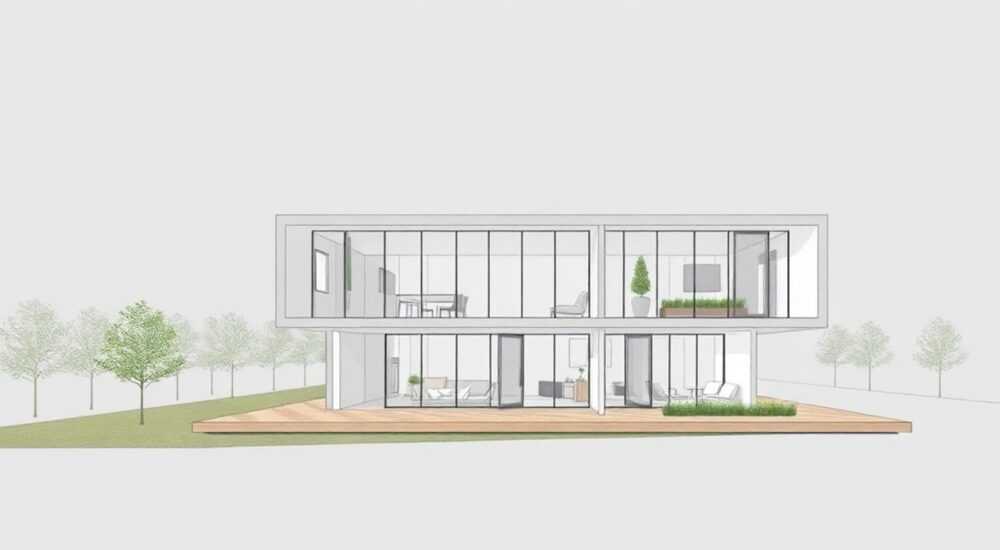
Создание разреза в 3D-модели в ArchiCAD — стандартная, но критически важная задача для проектировщиков. Она позволяет детально изучить внутреннее устройство здания, проверить взаимное расположение конструкций и обеспечить корректность технических решений. В отличие от классического плоского разреза, трёхмерный срез даёт объёмное представление о пространстве.
Чтобы создать разрез в 3D в ArchiCAD, перейдите в режим 3D-вида, активируйте инструмент «Разрез по прямоугольнику» или «Разрез по многоугольнику», выделите нужную область и настройте параметры обрезки в окне «Параметры 3D-вида». Рекомендуется использовать слои и фильтры видимости для точной настройки отображения.
ArchiCAD — мощная BIM-платформа, используемая архитекторами и инженерами по всему миру. Её преимущество заключается в глубокой интеграции 2D и 3D данных, что позволяет работать с проектом на всех этапах — от концепции до строительства. Одним из ключевых инструментов анализа модели является 3D-разрез. Он помогает не только визуализировать скрытые элементы, но и контролировать качество проектирования, находить коллизии и демонстрировать решения заказчикам.
В отличие от статичных чертежей, 3D-разрез динамичен: его можно перемещать, поворачивать, изменять угол наклона и сохранять как отдельные виды. Это особенно важно при работе с комплексными объектами — например, многоэтажными зданиями с подземными уровнями или сложной инженерной инфраструктурой. Архикад предоставляет гибкие инструменты для создания таких сечений, но их эффективное использование требует понимания логики работы с 3D-пространством.
Содержание статьи:
- Как создать 3D-разрез в ArchiCAD: пошаговая инструкция
- Настройка параметров разреза
- Инструменты и настройки для 3D-сечений
- Сохранение и экспорт 3D-разрезов
- Продвинутые методы: наклонные и многоугольные разрезы
- Пример использования: анализ узла пересечения стен
- Типичные ошибки и как их избежать
- Экспертное мнение
- Вопросы и ответы
- Заключение
Как создать 3D-разрез в ArchiCAD: пошаговая инструкция
Первый шаг — переход в 3D-режим. Для этого нажмите клавишу Ctrl + Shift + A или выберите соответствующий вид в меню «Окно» → «Новый вид» → «3D-вид». Откроется окно с полноценной 3D-моделью проекта.
Далее необходимо активировать инструмент разреза. В панели инструментов найдите кнопку «Разрез по прямоугольнику» (или используйте сочетание клавиш Shift + F5). После активации инструмента курсор изменится, и вы сможете начать выделение области, которую нужно обрезать.
- Щёлкните в первой точке будущего прямоугольника.
- Перетащите мышь и щёлкните во второй точке, определив диагональ.
- ArchiCAD автоматически обрежет модель по заданному контуру.
После создания разреза модель будет отображаться только внутри выделенной зоны. Всё, что находится за пределами прямоугольника, станет невидимым. Это временная операция — вы можете отменить разрез в любой момент через «Параметры 3D-вида».
Полезно знать: Чтобы быстро сбросить все сечения, нажмите Shift + F6 — это деактивирует текущий разрез и вернёт полную модель.
Если вы работаете с крупным проектом, рекомендуется предварительно установить нужную ориентацию камеры. Используйте инструмент «Установка камеры» или функцию «Вид с верхнего уровня» для лучшего контроля над положением разреза.
Настройка параметров разреза
После создания сечения откройте «Параметры 3D-вида» (через меню «Настройки» → «Параметры 3D-вида»). Здесь можно управлять направлением обрезки, глубиной и типом сечения.
Параметр |
Описание |
Рекомендации |
|---|---|---|
Направление обрезки |
Определяет, какая часть модели остаётся видимой |
Выбирайте «Внутри» для анализа внутренних помещений |
Тип сечения |
Прямоугольник, многоугольник, клип-плоскость |
Для сложных форм — используйте многоугольник |
Слои обрезки |
Где сохраняются настройки разреза |
Сохраняйте в отдельном слое для повторного использования |
Инструменты и настройки для 3D-сечений
ArchiCAD предлагает несколько инструментов для работы с 3D-разрезами. Помимо стандартного «Разреза по прямоугольнику», доступны:
- «Разрез по многоугольнику» — позволяет выделить произвольную форму;
- «Клип-плоскость» — одиночная плоскость, отсекающая часть модели;
- «Объёмный разрез» — комбинация нескольких плоскостей для сложных сечений.
Каждый инструмент имеет свои преимущества. Например, клип-плоскость идеальна для анализа перекрытий или фасадов, а объёмный разрез подходит для изучения узлов в каркасных конструкциях.
Для тонкой настройки используйте фильтры видимости. Они позволяют скрывать или отображать определённые категории элементов — например, только инженерные системы или несущие стены. Это особенно полезно при подготовке презентаций или координационных совещаний.
«Всегда сочетайте 3D-разрез с фильтрами видимости. Это позволяет сфокусироваться на нужных системах без визуального шума.» — Алексей Миронов, BIM-менеджер, 12 лет опыта
Также важно управлять графическими настройками. В разделе «Параметры 3D-вида» можно:
- Включить или отключить тени;
- Изменить режим отображения (каркас, затенение, реалистичный);
- Настроить цвета сечений для разных материалов.
Сохранение и экспорт 3D-разрезов
После настройки сечения его можно сохранить как вид. Это позволяет быстро возвращаться к нему в будущем. Выберите «Камера» → «Сохранить вид» и присвойте ему имя, например, «Разрез_по_лестнице_3D».
Экспорт изображения выполняется через «Файл» → «Сохранить как» → «Изображение». Поддерживаются форматы PNG, JPEG, TIFF. Для документации рекомендуется использовать PNG с прозрачным фоном.
Полезно знать: Сохранённые 3D-виды можно использовать в составе макетов. Добавьте вид на лист и оформите подписи, масштаб и рамку.
Продвинутые методы: наклонные и многоугольные разрезы
Стандартные горизонтальные и вертикальные сечения не всегда достаточны. В сложных проектах требуется анализ по диагонали или под углом. ArchiCAD позволяет создавать наклонные разрезы с помощью пользовательских рабочих плоскостей.
Для этого:
- Активируйте инструмент «Рабочая плоскость».
- Выберите три точки в пространстве, определяющие наклонную плоскость.
- Переключитесь в режим 3D-вида и примените «Клип-плоскость» по этой поверхности.
Такой подход часто используется при проектировании скатных крыш, атриумов или подземных переходов.
Многоугольный разрез создаётся аналогично прямоугольному, но с большим количеством точек. Инструмент «Разрез по многоугольнику» (Shift + F7) позволяет последовательно указывать вершины. Замыкание контура происходит автоматически.
«Наклонные сечения — ваш главный инструмент при работе с нестандартной архитектурой. Не бойтесь экспериментировать с углами.» — Екатерина Лебедева, архитектор, автор курсов по ArchiCAD
Для ещё большей гибкости можно использовать команду «Объёмный разрез», которая поддерживает до шести плоскостей одновременно. Это позволяет вырезать внутренний блок модели, например, лифтовую шахту с холлом.
Пример использования: анализ узла пересечения стен
Представьте, что вам нужно проверить, как соединяются три стены на пересечении. Создайте многоугольный разрез вокруг узла, добавьте клип-плоскость сверху, чтобы убрать крышу, и включите фильтр, показывающий только стены и перекрытия.
Теперь вы можете вращать модель и изучать соединение с любого ракурса. При необходимости сделайте скриншот или экспортируйте вид в PDF для отчёта.
Типичные ошибки и как их избежать
Новички часто сталкиваются с проблемами при работе с 3D-разрезами. Самые частые:
- Забывают сбросить предыдущее сечение перед созданием нового.
- Не используют фильтры видимости, из-за чего изображение перегружено деталями.
- Не сохраняют виды, теряя настройки после перезагрузки.
- Путают направление обрезки («внутри» vs «снаружи»).
Чтобы избежать этих ошибок, следуйте простому чек-листу:
- Перед началом работы нажмите Shift + F6, чтобы сбросить все сечения.
- Настройте фильтр видимости под текущую задачу.
- Создайте разрез и проверьте направление обрезки.
- Сохраните вид под понятным именем.
- При необходимости экспортируйте изображение.
Полезно знать: Если разрез не работает, проверьте, не находится ли проект в режиме 2D-вида. 3D-инструменты активны только в 3D-окне.
Ещё одна распространённая ошибка — попытка применить разрез в окне плана. Напоминаем: все операции с 3D-сечениями выполняются исключительно в 3D-виде.
Экспертное мнение
Мы поговорили с Дмитрием Костенко, ведущим BIM-координатором крупной проектной компании, имеющим более 15 лет опыта работы в ArchiCAD.
«3D-разрез — это не просто инструмент визуализации, а часть процесса контроля качества. Мы используем его ежедневно на координационных совещаниях. Например, при проверке коллизий между вентиляцией и балками. Создаём разрез, включаем фильтры по инженерным системам, и сразу видим проблемные места.
Ключевое — стандартизация. У нас есть шаблон проекта, где уже настроены типовые 3D-виды: «Разрез_по_центру», «Разрез_по_лифтовой_шахте» и т.д. Все сотрудники используют одинаковые имена и настройки. Это ускоряет работу и снижает риск ошибок.
Советую новичкам: не ограничивайтесь одним сечением. Комбинируйте несколько — например, вертикальный плюс горизонтальный. Так вы получите настоящий «вскрытый» вид, как в архитектурной модели.»
Вопросы и ответы
Можно ли сделать криволинейный разрез?
Напрямую — нет, ArchiCAD не поддерживает криволинейные клип-плоскости. Однако можно аппроксимировать дугу многоугольником с мелким шагом. Также возможен экспорт в Rhino или Twinmotion для продвинутых визуализаций.
Почему после создания разреза ничего не изменилось?
Возможные причины: вы находитесь в 2D-виде, разрез создан вне границ модели, или выбрано неправильное направление обрезки. Проверьте режим просмотра и параметры 3D-вида.
Как раскрасить сечение стен или перекрытий?
Цвета сечений настраиваются в «Настройках элементов» → «Материалы». Назначьте каждому материалу цвет заливки для режима сечения. Эти настройки применяются глобально.
Можно ли анимировать 3D-разрез?
Да, через модуль Cinema Render или внешние инструменты вроде Twinmotion. В ArchiCAD можно создать серию видов с разными положениями разреза и экспортировать их как кадры анимации.
Работают ли разрезы в Teamwork?
Да, но с оговорками. Разрезы, сохранённые как виды, синхронизируются. Однако временные сечения (не сохранённые) видны только локально. Рекомендуется всегда сохранять важные виды.
Заключение
Создание 3D-разреза в ArchiCAD — не просто технический приём, а важный элемент современного архитектурного проектирования. Он позволяет глубже понимать пространственную структуру здания, выявлять проблемы на ранних этапах и эффективно взаимодействовать с заказчиками и смежниками.
Главное — освоить базовые инструменты, понять логику управления видимостью и настроить рабочий процесс так, чтобы разрезы становились частью регулярного контроля. Использование шаблонов, фильтров и сохранённых видов значительно повышает производительность.
Овладение 3D-разрезами делает вас не просто пользователем ArchiCAD, а полноценным BIM-профессионалом, способным работать с моделью на уровне деталей.
- Всегда начинайте с 3D-вида и сброса предыдущих сечений.
- Используйте фильтры видимости для точного анализа.
- Сохраняйте важные разрезы как виды для повторного использования.
- Комбинируйте разные типы сечений для сложных задач.
- Интегрируйте 3D-разрезы в процессы координации и презентации.
⚠️ Дисклеймер — нажмите, чтобы развернуть
Материалы, опубликованные в разделе «Блог» на сайте RU DESIGN SHOP (rudesignshop.ru), носят исключительно информационный и ознакомительный характер и не являются руководством к действию, финансовой рекомендацией, медицинской услугой, ветеринарным назначением либо рекламой товаров и услуг, включая азартные игры. Публикации не содержат призывов к участию в азартных играх и не направлены на продвижение соответствующих операторов.
Безопасность применения товаров и веществ: при использовании строительных материалов, бытовой химии, пестицидов и агрохимикатов необходимо строго следовать инструкциям производителя и действующему законодательству Российской Федерации, включая Федеральный закон РФ от 19.07.1997 № 109-ФЗ «О безопасном обращении с пестицидами и агрохимикатами».
Упоминание товарных знаков, брендов и организаций носит исключительно информационный характер и не означает наличие партнёрских отношений или одобрения со стороны правообладателей.
Материалы, содержащие сведения о медицинских, ветеринарных или косметических средствах, представлены в справочных целях и не являются медицинской консультацией или назначением. Перед применением рекомендуется обратиться к врачу, ветеринарному специалисту или иному сертифицированному профессионалу.
Возрастные ограничения: материалы, содержащие сведения о продукции категории 18+, включая алкоголь или азартные игры, предназначены исключительно для совершеннолетней аудитории и публикуются в информационных целях.
Правовая ответственность: решения, принятые на основе опубликованной информации, пользователь принимает самостоятельно и на свой риск; редакция и авторы несут ответственность в пределах, установленных законодательством Российской Федерации.
Редакция не допускает публикаций, содержащих пропаганду экстремизма, терроризма, наркотических средств или суицида; подобные материалы подлежат немедленному удалению.
Упоминание организаций с ограниченным статусом: компания Meta Platforms Inc. (социальные сети Facebook и Instagram) признана экстремистской организацией решением суда РФ, её деятельность запрещена на территории Российской Федерации; любые упоминания приводятся исключительно в информационных целях.
Авторские права и источники: информация собирается из открытых источников; её актуальность указывается на дату публикации и может изменяться.
Изображения и иллюстрации используются на условиях, разрешённых правообладателями. При возникновении претензий редакция готова оперативно рассмотреть обращение и внести необходимые изменения.
Персональные данные и cookies: сайт использует cookies и обрабатывает персональные данные пользователей в соответствии с Федеральным законом № 152-ФЗ «О персональных данных» и Политикой конфиденциальности RU DESIGN SHOP.
Мнения авторов могут не совпадать с позицией государственных органов или коммерческих организаций, упомянутых в материалах.
РЕКОМЕНДУЕМ
Товары от российских производителей




