Скидка 5% на первый заказ — RDS5




Как в архикаде сделать разрез
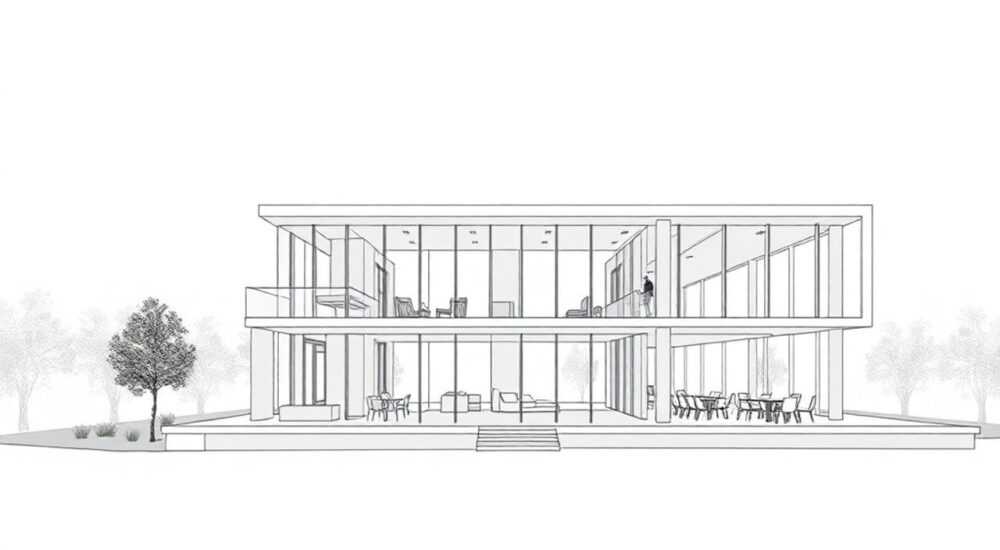
Создание разреза в ArchiCAD — это базовая, но критически важная операция при проектировании зданий. Разрез позволяет увидеть внутреннее устройство конструкции, проверить соответствие архитектурным и инженерным требованиям, а также подготовить документацию для строительства. В отличие от плана, разрез показывает вертикальное сечение здания, раскрывая слои стен, перекрытия, лестницы, оконные и дверные проёмы.
Чтобы сделать разрез в ArchiCAD, используйте инструмент «Разрез» на панели навигации или в меню «Документы» → «Добавить разрез». Укажите начальную и конечную точки сечения, после чего программа автоматически создаст вид в заданной плоскости. Настройте масштаб, стиль обозначений и параметры отображения для точного соответствия проектным стандартам.
Содержание статьи:
- Что такое разрез в ArchiCAD и зачем он нужен
- Как создать разрез: пошаговая инструкция
- Направление и тип разреза
- Настройки и настройка внешнего вида разреза
- Управление видимостью элементов
- Типичные ошибки и как их избежать
- Как проверить корректность разреза
- Продвинутые техники работы с разрезами
- Автоматизация и шаблоны
- Экспертное мнение
- Вопросы и ответы
- Заключение
Что такое разрез в ArchiCAD и зачем он нужен
Разрез — это условное вертикальное сечение здания, позволяющее увидеть его внутреннюю структуру. В ArchiCAD разрез не просто рисуется — он генерируется на основе трёхмерной модели, что обеспечивает высокую точность и согласованность данных. Каждый элемент, попадающий в плоскость сечения, отображается в соответствии с заданными правилами отрисовки.
Основное назначение разреза — демонстрация взаимного расположения конструкций по высоте. Это необходимо для контроля соблюдения нормативов, согласования с инженерами и передачи информации подрядчикам. Без разрезов невозможно представить ни один полноценный архитектурный проект.
Разрезы используются на всех этапах проектирования: от концептуальных эскизов до рабочей документации. Они помогают выявлять коллизии, например, когда балка пересекает инженерную коммуникацию, или когда уровень пола не соответствует отметке окна. Автоматическая связь между моделью и чертежом исключает расхождения.
Полезно знать: В ArchiCAD разрез — это не статичное изображение, а динамический вид. При изменении модели (например, перемещении стены) разрез обновляется автоматически.
Как создать разрез: пошаговая инструкция
Создание разреза в ArchiCAD — процесс интуитивно понятный, но требующий внимания к деталям. Ниже приведён алгоритм действий для ArchiCAD 25–27 версий.
- Откройте проект и перейдите на нужный этаж, с которого будет строиться разрез.
- В главном меню выберите «Документы» → «Добавить разрез» или нажмите на значок «Разрез» в панели инструментов навигации.
- Щёлкните мышью в точке, где должен начинаться разрез. Обычно это край здания.
- Переместите курсор к конечной точке и щёлкните второй раз. Программа покажет предварительный вид сечения.
- Подтвердите выбор. ArchiCAD создаст новый вид разреза в браузере проекта.
После создания разреза его можно открыть двойным кликом. Он появится в новой вкладке с автоматически подобранным масштабом. По умолчанию отображаются все элементы, пересекаемые плоскостью сечения, включая стены, перекрытия, лестницы и проёмы.
Направление и тип разреза
ArchiCAD поддерживает несколько типов разрезов:
- Прямой разрез — стандартное сечение по прямой линии.
- Ломаный разрез — используется при необходимости обхода определённых участков. Создаётся через команду «Ломаный разрез» в меню «Документы».
- Горизонтальный разрез — реже, но применяется для анализа уровней перекрытий.
Выбор типа зависит от сложности здания. Например, в здании с внутренним двором может потребоваться ломаная плоскость, чтобы охватить несколько крыльев.
«Всегда указывайте направление взгляда на разрезе — это обязательное требование ГОСТ 21.501–2018. В ArchiCAD направление задаётся автоматически, но его можно скорректировать в свойствах вида.» — Алексей Миронов, архитектор BIM-координатор, 12 лет опыта
Настройки и настройка внешнего вида разреза
После создания разреза важно настроить его внешний вид для соответствия стандартам оформления. ArchiCAD предоставляет широкие возможности кастомизации.
Первое, что нужно проверить — стиль отображения. Он определяет, как будут выглядеть сечения материалов, толщина линий, цвета и штриховки. Стиль можно изменить через «Окно» → «Браузер» → «Виды» → «Стили отображения».
Масштаб разреза также требует внимания. Для жилых проектов обычно используется масштаб 1:50 или 1:100. Его можно задать в свойствах вида или на листе при компоновке.
Управление видимостью элементов
Не все объекты должны отображаться на разрезе. Например, мебель или осветительные приборы могут загромождать чертёж. Для управления этим используется фильтр видимости.
Категория элементов |
Показывать в разрезе? |
Комментарий |
|---|---|---|
Стены, перекрытия, колонны |
Да |
Обязательны для отображения |
Окна, двери |
Да |
Должны быть видны в сечении |
Мебель |
Нет |
Может быть скрыта для читаемости |
Инженерные системы |
По выбору |
Иногда выводятся отдельным слоем |
Аннотации, размеры |
Да |
Добавляются после настройки вида |
Полезно знать: Фильтры видимости можно сохранять как шаблоны и применять к другим проектам — это экономит время при массовом проектировании.
Типичные ошибки и как их избежать
Даже опытные пользователи ArchiCAD допускают ошибки при работе с разрезами. Их своевременное выявление помогает избежать проблем на стадии согласования.
Одна из самых частых ошибок — неправильное положение плоскости сечения. Если разрез проходит не через центр помещений, он может не показать ключевые конструкции. Решение — использовать привязки и сетку, а также предварительно моделировать линию сечения как справочный элемент.
Ещё одна проблема — разрыв связи между моделью и разрезом. Это происходит при ручном редактировании вида без учёта BIM-логики. Например, если удалить линию сечения стены вручную, при следующем обновлении она восстановится, и изменения потеряются.
Как проверить корректность разреза
- Сравните разрез с 3D-моделью: активируйте режим «3D-вид» и проверьте, совпадают ли сечения.
- Используйте функцию «Проверка коллизий» в модуле BIMcloud или Teamwork.
- Проверьте, все ли этажи попали в разрез — особенно важно при многоуровневых зданиях.
«Перед финализацией разреза всегда делайте контрольный прогон через функцию „Проверка документации“. Она выявляет несогласованные элементы, потерянные размеры и ошибки масштабирования.» — Екатерина Лебедева, BIM-менеджер, к.т.н., 15 лет в проектировании
Продвинутые техники работы с разрезами
Профессионалы используют дополнительные инструменты для повышения эффективности и качества разрезов.
Одна из таких техник — использование разрезов как источников данных для спецификаций. Через параметры элементов, видимых на разрезе, можно автоматически генерировать ведомости материалов, объёмов работ и экспликации.
Другая возможность — динамические разрезы в 3D-окне. В ArchiCAD есть режим «Section-Elevation Tool», позволяющий создавать временные сечения прямо в 3D-виде. Это удобно на стадии анализа, но такие разрезы не попадают в документацию.
Автоматизация и шаблоны
Для серийного проектирования рекомендуется создавать шаблоны разрезов:
- Настройте стиль отображения, масштаб, фильтры и размеры.
- Сохраните как «Шаблон вида» в библиотеке проекта.
- Применяйте к новым проектам через браузер.
Это особенно актуально при работе в команде — все чертежи будут выполнены в едином стиле, что повышает профессиональный уровень документации.
Полезно знать: В ArchiCAD 27 появилась функция «Smart Selection for Sections» — она автоматически предлагает оптимальные точки начала и конца разреза на основе габаритов здания.
Экспертное мнение
«Современный архитектор не может игнорировать BIM-подход. Разрез в ArchiCAD — это не просто чертёж, а часть информационной модели. Я рекомендую всем начинающим: не рисуйте разрезы как на бумаге, а используйте их как инструмент анализа. Проверяйте высоты, отметки, толщины конструкций — и вы заметите ошибки ещё до стадии строительства.» — Дмитрий Ковалёв, руководитель BIM-лаборатории НИУ МЭИ, 20 лет опыта
По его словам, около 40% ошибок на стройплощадке связаны с несоответствием разрезов и планов. Использование единой модели в ArchiCAD снижает этот риск до 5–7%. Особенно важно следить за тем, чтобы разрезы были привязаны к координатной сетке и имели чёткие обозначения на планах.
Вопросы и ответы
Можно ли сделать разрез не по прямой линии?
Да, в ArchiCAD доступен ломаный разрез. Активируйте инструмент «Ломаный разрез» в меню «Документы» и укажите несколько точек. Это полезно для сложных планировок, например, при наличии внутренних дворов или антресолей.
Почему на разрезе не отображаются некоторые элементы?
Вероятно, они скрыты фильтром видимости. Проверьте настройки вида в браузере: «Фильтры видимости и графики». Также убедитесь, что элементы находятся в пределах уровня разреза — например, перекрытие может быть слишком высоко или низко.
Как быстро обновить все разрезы после изменений в модели?
ArchiCAD обновляет разрезы автоматически при сохранении. Однако, если используется Teamwork, может потребоваться «Обновить все виды» через меню «Проект» → «Обновить». Также можно использовать сочетание Ctrl+Shift+R для принудительного обновления.
Можно ли экспортировать разрез в AutoCAD?
Да. Используйте функцию «Экспорт» → «DWG/DXF». Выберите формат, масштаб и слои. Рекомендуется экспортировать через «PlotMaker», чтобы сохранить качество линий и штриховок.
Как подписать разрез на плане?
ArchiCAD создаёт маркеры разрезов автоматически. Они отображаются на плане как линия со стрелками и номером. Номер можно изменить в свойствах разреза. Маркер обновляется динамически при перемещении линии сечения.
Заключение
Создание разреза в ArchiCAD — это не просто техническая операция, а важный этап проектирования, обеспечивающий точность, согласованность и наглядность документации. Благодаря BIM-подходу, разрез становится живым элементом модели, который реагирует на любые изменения в проекте.
Правильная настройка, использование шаблонов и внимание к деталям позволяют создавать профессиональные чертежи, соответствующие современным стандартам. Архитекторы получают мощный инструмент для анализа, контроля и презентации своих решений.
Разрез в ArchiCAD — это мост между идеей и реализацией. Чем точнее он выполнен, тем меньше рисков на стройке и выше качество конечного результата.
- Разрез создаётся через меню «Документы» → «Добавить разрез» с указанием двух точек.
- Настройка стиля отображения и фильтров видимости критически важна для читаемости.
- ArchiCAD автоматически обновляет разрезы при изменении модели.
- Ломаные разрезы и динамические сечения расширяют возможности анализа.
- Используйте шаблоны и проверяйте разрезы через 3D-модель и функцию проверки.
⚠️ Дисклеймер — нажмите, чтобы развернуть
Материалы, опубликованные в разделе «Блог» на сайте RU DESIGN SHOP (rudesignshop.ru), носят исключительно информационный и ознакомительный характер и не являются руководством к действию, финансовой рекомендацией, медицинской услугой, ветеринарным назначением либо рекламой товаров и услуг, включая азартные игры. Публикации не содержат призывов к участию в азартных играх и не направлены на продвижение соответствующих операторов.
Безопасность применения товаров и веществ: при использовании строительных материалов, бытовой химии, пестицидов и агрохимикатов необходимо строго следовать инструкциям производителя и действующему законодательству Российской Федерации, включая Федеральный закон РФ от 19.07.1997 № 109-ФЗ «О безопасном обращении с пестицидами и агрохимикатами».
Упоминание товарных знаков, брендов и организаций носит исключительно информационный характер и не означает наличие партнёрских отношений или одобрения со стороны правообладателей.
Материалы, содержащие сведения о медицинских, ветеринарных или косметических средствах, представлены в справочных целях и не являются медицинской консультацией или назначением. Перед применением рекомендуется обратиться к врачу, ветеринарному специалисту или иному сертифицированному профессионалу.
Возрастные ограничения: материалы, содержащие сведения о продукции категории 18+, включая алкоголь или азартные игры, предназначены исключительно для совершеннолетней аудитории и публикуются в информационных целях.
Правовая ответственность: решения, принятые на основе опубликованной информации, пользователь принимает самостоятельно и на свой риск; редакция и авторы несут ответственность в пределах, установленных законодательством Российской Федерации.
Редакция не допускает публикаций, содержащих пропаганду экстремизма, терроризма, наркотических средств или суицида; подобные материалы подлежат немедленному удалению.
Упоминание организаций с ограниченным статусом: компания Meta Platforms Inc. (социальные сети Facebook и Instagram) признана экстремистской организацией решением суда РФ, её деятельность запрещена на территории Российской Федерации; любые упоминания приводятся исключительно в информационных целях.
Авторские права и источники: информация собирается из открытых источников; её актуальность указывается на дату публикации и может изменяться.
Изображения и иллюстрации используются на условиях, разрешённых правообладателями. При возникновении претензий редакция готова оперативно рассмотреть обращение и внести необходимые изменения.
Персональные данные и cookies: сайт использует cookies и обрабатывает персональные данные пользователей в соответствии с Федеральным законом № 152-ФЗ «О персональных данных» и Политикой конфиденциальности RU DESIGN SHOP.
Мнения авторов могут не совпадать с позицией государственных органов или коммерческих организаций, упомянутых в материалах.
РЕКОМЕНДУЕМ
Товары от российских производителей




