Скидка 5% на первый заказ — RDS5




Как в архикаде сделать стеклянную беседку
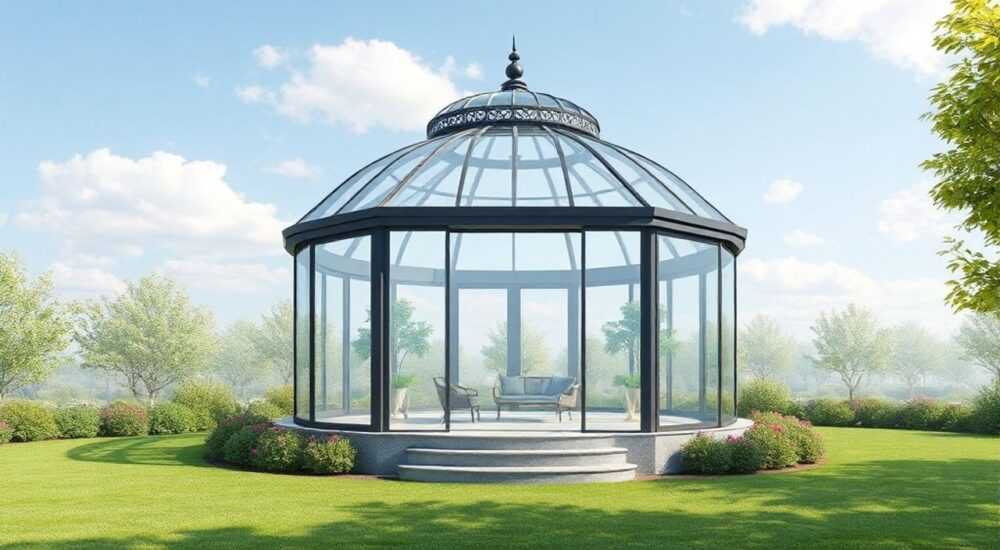
Создание стеклянной беседки в ArchiCAD — это задача, требующая понимания архитектурного проектирования, навыков работы с параметрическими объектами и знания возможностей программного обеспечения. Архикад предоставляет мощные инструменты для моделирования сложных конструкций, включая остекленные сооружения, которые сочетают эстетику, функциональность и светопроницаемость. Важно не только правильно смоделировать форму, но и задать корректные материалы, толщину стекла, тип креплений и учесть реальные строительные нормы.
Чтобы создать стеклянную беседку в ArchiCAD, используйте комбинацию стен, перегородок и окон с прозрачными материалами. Основой служат вертикальные элементы с высоким коэффициентом прозрачности, дополненные каркасом из металлических или деревянных профилей. Ключ — точная настройка материалов и структуры.
Содержание статьи:
- Планирование и концепция стеклянной беседки
- Этапы предварительного проектирования
- Моделирование каркаса и стен в ArchiCAD
- Пошаговое создание каркасной стены
- Настройка стеклянных материалов и текстур
- Пример настройки триплекса в ArchiCAD
- Использование окон и дверей для остекления
- Преимущества использования Curtain Wall
- Добавление деталей: крыша, пол, освещение
- Элементы интерьера для комфортного использования
- Визуализация и рендеринг беседки
- Рекомендации по качественному рендеру
- Типичные ошибки и как их избежать
- Чек-лист перед финализацией проекта
- Заключение
Планирование и концепция стеклянной беседки
Перед началом моделирования важно определиться с формой, размерами и местом размещения беседки. Стеклянная беседка — это не просто навес, а полноценное архитектурное решение, которое должно гармонировать с окружающим ландшафтом и основным зданием. На этапе планирования необходимо решить, будет ли конструкция полностью закрытой, частично открытой или иметь раздвижные панели. Также стоит продумать ориентацию по сторонам света: например, южная сторона обеспечит больше естественного света, но потребует учета перегрева летом.
Выберите тип фундамента — плитный, столбчатый или винтовой. Это повлияет на высоту установки нижней обвязки и уровень пола. Для ArchiCAD важно заранее задать масштаб проекта и единицы измерения (метры или миллиметры), чтобы избежать проблем при экспорте или совместной работе. Используйте слои (Layers) для разделения конструктивных элементов: каркас, стекло, кровля, освещение.
Решите, будет ли беседка прямоугольной, круглой, шестиугольной или свободной формы. ArchiCAD позволяет легко работать с любыми геометриями, но простые формы проще в реализации и визуализации. Если вы проектируете нестандартную форму, рекомендуется использовать инструмент «Многоугольник» (Polygon) или «Свободная форма» (Morph).
Полезно знать: Перед началом моделирования создайте набросок от руки или импорт чертежа в фоновый слой (Trace & Reference), чтобы точно следовать задуманной композиции.
Этапы предварительного проектирования
- Определите назначение беседки: отдых, прием гостей, зимний сад.
- Уточните климатические условия: потребуется ли утепление, вентиляция или кондиционирование.
- Продумайте доступ: входные двери, раздвижные системы, пандусы.
- Оцените нагрузки: ветровую, снеговую, вес самого стекла.
Моделирование каркаса и стен в ArchiCAD
Основой стеклянной беседки служит каркас, который может быть выполнен из металла, дерева или композитных материалов. В ArchiCAD его можно смоделировать с помощью инструмента «Стена» (Wall) или «Морф» (Morph). Для вертикальных стоек лучше использовать Morph — он даёт больше контроля над формой и сечением. Создайте сечение стойки (например, 100×100 мм), затем выдавите его на нужную высоту (обычно 2.4–3 м).
Для горизонтальных элементов — обвязки и перемычки — также подойдут стены или морфы. Если беседка имеет прямоугольную форму, начните с создания четырёх стен с высокой прозрачностью. Установите тип стены как «Стеклянная перегородка» или создайте собственный тип в настройках стен. В параметрах стены задайте толщину — стандартно 8–12 мм для одинарного стекла, 24–32 мм для триплекса или энергосберегающих пакетов.
Для более реалистичного каркаса используйте библиотечные объекты — например, профили алюминиевых систем Schüco, Reynaers или Alutech. Их можно скачать из официальных сайтов производителей или через BIMcomponents.com, интегрированный в ArchiCAD. После импорта разместите профили по углам и вдоль периметра.
Пошаговое создание каркасной стены
- Откройте инструмент «Стена» и выберите тип «Стеклянная перегородка».
- На плане начертите контур беседки с нужными размерами.
- В свойствах стены измените материал на «Стекло» и установите прозрачность 90–95%.
- Добавьте встроенные профили через параметр «Каркас» или вручную поместите морфы.
- Объедините элементы в группу для удобства перемещения и копирования.
Тип каркаса |
Материал |
Толщина (мм) |
Примечание |
|---|---|---|---|
Алюминиевый |
Анодированный алюминий |
50–100 |
Легкий, коррозионностойкий, подходит для больших панелей |
Стальной |
Нержавеющая сталь |
60–120 |
Более массивный, используется в минимализме |
Деревянный |
Лиственница, дуб |
80–150 |
Требует обработки, но даёт тёплый вид |
«При моделировании каркаса старайтесь не делать стекло несущим элементом. Даже если в реальности используется безрамное остекление, в ArchiCAD лучше визуально отделить стекло от каркаса для ясности конструкции.» — Алексей Миронов, BIM-менеджер, ArchiSoft
Настройка стеклянных материалов и текстур
Реалистичность стеклянной беседки во многом зависит от качества материалов. ArchiCAD позволяет настраивать сложные многослойные материалы с учётом прозрачности, бликов, отражений и цветового оттенка. Откройте «Библиотеку материалов» (Material Library) и найдите готовый материал типа «Glass – Clear» или «Glazing – Tinted». При необходимости создайте собственный.
В настройках материала задайте:
- Прозрачность (Transparency): 85–95%
- Индекс преломления (IOR): 1.52 для обычного стекла
- Цвет: белый или слегка серый/бронзовый для тонированного стекла
- Отражение: 10–20%, особенно важно для внешних поверхностей
- Шероховатость: 0–2% для гладкой поверхности
Для энергоэффективных пакетов можно имитировать двойное или тройное остекление, создав многослойный материал. В этом случае добавьте воздушные прослойки и покрытия Low-E. Хотя ArchiCAD не моделирует теплофизику напрямую, визуально это можно передать через цвет и прозрачность.
Пример настройки триплекса в ArchiCAD
- Создайте новый материал: «Стекло – Триплекс 32 мм».
- Установите базовый цвет — светло-серый.
- Прозрачность: 90%, IOR: 1.52.
- Добавьте эффект рассеивания (Scatter) 5% для имитации PVB-пленки.
- Примените к стенам или морфам, представляющим стеклянные панели.
Полезно знать: Чтобы избежать «прозрачных артефактов» при рендеринге, убедитесь, что нормали поверхностей направлены наружу. Используйте команду «Показать нормали» (Show Normals) в настройках вида.
Использование окон и дверей для остекления
Если беседка предполагает открывающиеся части, логично использовать встроенные объекты — окна и двери ArchiCAD. Это даёт преимущество: возможность открывать/закрывать створки в 3D-виде, а также автоматическое создание проёмов. Выберите подходящий объект из библиотеки — например, «Раздвижная дверь» или «Поворотное окно».
Разместите оконные блоки в стенах беседки. ArchiCAD автоматически вырежет проёмы. Убедитесь, что тип окна соответствует вашему дизайну: безрамное, с узкими алюминиевыми профилями, с терморазрывом. При необходимости отредактируйте объект в режиме «Настройка окна» (Window Settings), изменив количество секций, ширину рамы и тип стеклопакета.
Для сплошного остекления используйте объект «Фасадное остекление» (Curtain Wall), если доступен в вашей версии ArchiCAD (начиная с версии 25). Он позволяет быстро создавать модульные системы с сеткой профилей и заполнением стеклом. Задайте шаг стоек (например, 1200 мм), высоту панелей и тип заполнения.
Преимущества использования Curtain Wall
- Автоматическое размножение панелей по заданной сетке.
- Гибкая настройка профилей и соединений.
- Поддержка сложных форм — наклонных, криволинейных фасадов.
- Интеграция с расчетами площади остекления.
«Для больших беседок с панорамным остеклением обязательно используйте Curtain Wall. Это экономит время и делает модель точнее, особенно при внесении изменений.» — Екатерина Лебедева, архитектор, BIM-координатор
Добавление деталей: крыша, пол, освещение
Полностью завершённая беседка должна включать кровлю, пол и внутренние элементы. Крыша может быть плоской, скатной или купольной. Для стеклянной крыши используйте тот же принцип: морфы с материалом «Стекло» или специальный объект «Крыша» (Roof) с прозрачным покрытием. Учитывайте уклон — минимум 2° для отвода воды.
Пол можно сделать из дерева, камня или композитного декинга. Создайте слой пола с помощью инструмента «Плита» (Slab). Задайте толщину (30–50 мм для деревянного настила) и материал. Чтобы избежать скольжения, добавьте текстуру с шероховатостью.
Освещение играет ключевую роль в вечернем использовании беседки. Добавьте точечные светильники в потолок, светодиодные ленты по периметру или напольные споты. Используйте библиотечные объекты светильников из категории «Освещение». В настройках задайте тип источника света — LED, с указанием температуры (2700–4000K).
Элементы интерьера для комфортного использования
- Мебель: лёгкие столы и стулья из ротанга или алюминия.
- Шторы или жалюзи: можно смоделировать как морфы или использовать анимацию.
- Растения: добавьте вазоны с вечнозелёными растениями для ощущения зимнего сада.
- Отопление: при необходимости — обогреватели или тёплый пол (можно указать условно).
Полезно знать: Для лучшей читаемости в плане используйте разные цвета слоёв и временно скрывайте неважные элементы (например, мебель при работе с каркасом).
Визуализация и рендеринг беседки
После завершения модели наступает этап визуализации. ArchiCAD встроенного рендера (в версиях до 26) или интеграции с Cinema 4D (через Twinmotion или BIMx). Для фотореалистичных изображений рекомендуется экспортировать модель в Twinmotion — он отлично работает с прозрачными материалами и даёт быстрые результаты.
Настройте окружение: добавьте ландшафт, траву, деревья, дорожки. Установите правильное время суток — утренний или вечерний свет подчеркнёт прозрачность стекла. Используйте HDRI-окружение для реалистичных отражений. Включите глобальное освещение (GI) и сглаживание (anti-aliasing) для мягкого изображения.
Экспорт в BIMx позволяет создать интерактивную презентацию, которую можно показать клиенту на планшете. Пользователь сможет «пройти» по беседке, открыть дверь, включить свет — всё это значительно усиливает восприятие проекта.
Рекомендации по качественному рендеру
- Используйте высокое разрешение (не менее 1920×1080).
- Добавьте людей и тени для масштаба.
- Настройте экспозицию камеры, чтобы не пересветить стекло.
- Сделайте несколько ракурсов: общий вид, интерьер, деталь крепления.
«Не забывайте про блики: они делают стекло живым. Но избыток бликов может «выбить» детали — регулируйте силу источников света.» — Дмитрий Костин, визуализатор, студия LightForm
Типичные ошибки и как их избежать
Даже опытные пользователи ArchiCAD допускают ошибки при моделировании стеклянных конструкций. Одна из самых частых — чрезмерная прозрачность, из-за которой модель теряет объём. Решение: снижайте прозрачность до 90–92% и добавляйте тонкие рамки.
Другая ошибка — игнорирование масштаба. Маленькие профили на большом расстоянии становятся невидимыми. Всегда проверяйте модель в разных масштабах — от общего плана до крупного плана.
Также распространена проблема с нормалями: если внутренняя сторона стекла направлена наружу, возникают артефакты при рендеринге. Исправляется инверсией нормалей или переворотом материала.
Чек-лист перед финализацией проекта
- Проверьте все стыки каркаса и стекла — нет ли щелей или наложений.
- Убедитесь, что материалы применены корректно.
- Протестируйте 3D-вид: откройте двери, проверьте проходимость.
- Сделайте снимки в разных ракурсах и условиях освещения.
- Сохраните проект с версией и резервной копией.
Полезно знать: Перед отправкой клиенту удалите скрытые слои и временные объекты — это ускорит загрузку и избежит путаницы.
Заключение
Создание стеклянной беседки в ArchiCAD — это комплексная задача, сочетающая архитектурное мышление, технические навыки и внимание к деталям. Успешный результат достигается за счёт чёткого планирования, правильного выбора инструментов и тщательной настройки материалов. ArchiCAD предоставляет все необходимые функции: от простых стен до сложных систем фасадного остекления.
Важно помнить, что модель — это не только визуальное представление, но и основа для последующих расчётов, согласований и строительства. Поэтому точность, читаемость и соответствие реальным материалам имеют первостепенное значение.
Следуя пошаговым инструкциям, используя современные BIM-подходы и избегая типичных ошибок, вы сможете создать профессиональную, реалистичную и функциональную модель стеклянной беседки, которая произведёт впечатление на клиента и послужит надёжной основой для реализации проекта.
- Начинайте с чёткого плана и выбора формы беседки.
- Используйте комбинацию стен, морфов и окон для моделирования остекления.
- Точно настраивайте материалы стекла — прозрачность, отражение, цвет.
- Применяйте Curtain Wall для сложных фасадных систем.
- Обязательно выполняйте финальный рендер и проверку модели.
⚠️ Дисклеймер — нажмите, чтобы развернуть
Материалы, опубликованные в разделе «Блог» на сайте RU DESIGN SHOP (rudesignshop.ru), носят исключительно информационный и ознакомительный характер и не являются руководством к действию, финансовой рекомендацией, медицинской услугой, ветеринарным назначением либо рекламой товаров и услуг, включая азартные игры. Публикации не содержат призывов к участию в азартных играх и не направлены на продвижение соответствующих операторов.
Безопасность применения товаров и веществ: при использовании строительных материалов, бытовой химии, пестицидов и агрохимикатов необходимо строго следовать инструкциям производителя и действующему законодательству Российской Федерации, включая Федеральный закон РФ от 19.07.1997 № 109-ФЗ «О безопасном обращении с пестицидами и агрохимикатами».
Упоминание товарных знаков, брендов и организаций носит исключительно информационный характер и не означает наличие партнёрских отношений или одобрения со стороны правообладателей.
Материалы, содержащие сведения о медицинских, ветеринарных или косметических средствах, представлены в справочных целях и не являются медицинской консультацией или назначением. Перед применением рекомендуется обратиться к врачу, ветеринарному специалисту или иному сертифицированному профессионалу.
Возрастные ограничения: материалы, содержащие сведения о продукции категории 18+, включая алкоголь или азартные игры, предназначены исключительно для совершеннолетней аудитории и публикуются в информационных целях.
Правовая ответственность: решения, принятые на основе опубликованной информации, пользователь принимает самостоятельно и на свой риск; редакция и авторы несут ответственность в пределах, установленных законодательством Российской Федерации.
Редакция не допускает публикаций, содержащих пропаганду экстремизма, терроризма, наркотических средств или суицида; подобные материалы подлежат немедленному удалению.
Упоминание организаций с ограниченным статусом: компания Meta Platforms Inc. (социальные сети Facebook и Instagram) признана экстремистской организацией решением суда РФ, её деятельность запрещена на территории Российской Федерации; любые упоминания приводятся исключительно в информационных целях.
Авторские права и источники: информация собирается из открытых источников; её актуальность указывается на дату публикации и может изменяться.
Изображения и иллюстрации используются на условиях, разрешённых правообладателями. При возникновении претензий редакция готова оперативно рассмотреть обращение и внести необходимые изменения.
Персональные данные и cookies: сайт использует cookies и обрабатывает персональные данные пользователей в соответствии с Федеральным законом № 152-ФЗ «О персональных данных» и Политикой конфиденциальности RU DESIGN SHOP.
Мнения авторов могут не совпадать с позицией государственных органов или коммерческих организаций, упомянутых в материалах.
Читайте также

РЕКОМЕНДУЕМ
Товары от российских производителей
-3%