Скидка 5% на первый заказ — RDS5




Как в архикаде сделать вид сверху в 3д
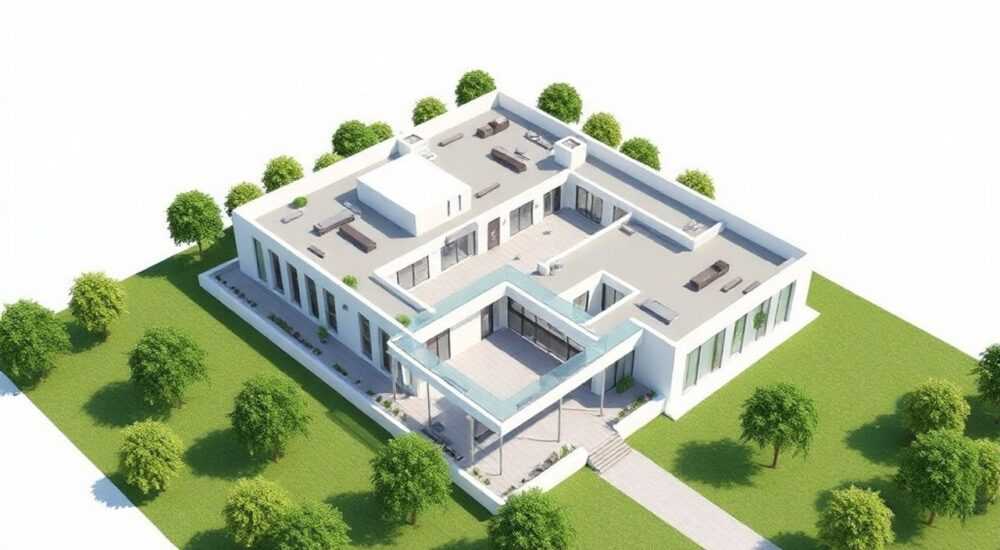
Получение вида сверху в 3D-модели в ArchiCAD — важный этап при создании архитектурных чертежей, особенно когда требуется получить планы этажей, схемы размещения мебели или технические проекты, соответствующие нормативам. Многие пользователи сталкиваются с тем, что стандартные инструменты 3D-просмотра не дают нужного проекционного вида, напоминающего точный ортогональный план. Однако в ArchiCAD существует несколько способов корректно сформировать вид сверху, который будет одновременно и наглядным, и технически точным.
Чтобы получить вид сверху в 3D в ArchiCAD, используйте режим ортогональной проекции в окне 3D-вида и задайте направление взгляда «Сверху» через панель навигации или команду «Вид → Ориентация → Сверху». Для точного совпадения с планом этажа настройте уровень отсечения и привяжите камеру к уровню пола.
Создание 3D-представлений в ArchiCAD выходит далеко за рамки простой визуализации. Это мощный инструмент для проектирования, проверки коллизий, согласования решений с заказчиками и подготовки строительной документации. Особенно ценен ортогональный вид сверху — он позволяет сочетать преимущества трёхмерного восприятия с четкостью и масштабируемостью традиционных планов. Такой вид необходим при работе с многослойными конструкциями, сложными интерьерами и при проектировании в условиях плотной застройки. В данной статье мы детально рассмотрим, как настроить, сохранить и использовать вид сверху в 3D-пространстве ArchiCAD, избежав типичных ошибок новичков и повысив эффективность работы.
Содержание статьи:
- Настройка 3D-вида: основы и принципы
- Различия между 3D-проекциями
- Как получить ортогональный вид сверху
- Фильтрация и настройка отображения
- Использование камеры и уровня отсечения
- Шаги по созданию камеры вида сверху
- Сохранение и повторное использование вида
- Типичные ошибки и как их избежать
- Чек-лист: готов ли ваш 3D-вид?
- Экспертное мнение
- Вопросы и ответы
- Заключение
Настройка 3D-вида: основы и принципы
ArchiCAD предлагает три типа 3D-просмотра: перспективный, ортогональный и аксонометрический. Каждый из них предназначен для разных задач. Перспективный вид имитирует человеческое зрение, но искажает пропорции, что делает его менее подходящим для технических целей. Ортогональный вид, напротив, исключает перспективные искажения и идеален для получения точных планов.
Для начала работы откройте окно 3D-вида. Это можно сделать через меню Окно → Новое окно 3D или нажав клавишу F3. По умолчанию ArchiCAD откроет перспективный вид, ориентированный на центр модели. Чтобы изменить тип проекции, перейдите в Вид → Ориентация 3D → Ортогональная проекция. Теперь все объекты будут отображаться без искажений, что критично для архитектурных планов.
Полезно знать: Ортогональная проекция сохраняет параллельность линий и масштаб по всем осям. Это позволяет точно измерять расстояния и использовать 3D-вид как рабочую основу для чертежей.
Для управления положением камеры используйте панель навигации (Navigation Palette), которая доступна через Окно → Палитры → Навигация. Здесь вы найдете предустановленные ориентации: спереди, сзади, слева, справа, сверху, снизу. Выбор «Сверху» автоматически установит вид на плоскость XY, что соответствует плану этажа.
Различия между 3D-проекциями
- Перспективная — используется для презентаций и визуализаций. Подходит для демонстрации клиентам, но не для замеров.
- Ортогональная — применяется в технической документации. Все размеры соответствуют реальным.
- Аксонометрическая — компромисс между наглядностью и точностью. Часто используется в рабочих чертежах.
Выбор правильного режима зависит от цели: если вам нужен вид, аналогичный плану этажа, всегда выбирайте ортогональную проекцию.
Как получить ортогональный вид сверху
Чтобы получить чистый вид сверху, выполните следующие шаги:
- Откройте 3D-окно (F3).
- Убедитесь, что активирована ортогональная проекция (меню Вид → Ориентация 3D → Ортогональная проекция).
- Выберите в панели навигации опцию «Сверху» или используйте сочетание клавиш Shift + T.
- При необходимости отцентрируйте модель с помощью инструмента «Объект в центр» (панель навигации).
После этих действий вы увидите модель сверху, как будто смотрите на неё сверху вниз, без искажений. Этот вид эквивалентен плану этажа, но с возможностью показывать скрытые или частично удалённые элементы.
«Если вы работаете над крупным проектом, используйте фильтры видов, чтобы временно скрыть неактуальные слои — например, коммуникации верхних этажей. Это упростит анализ текущего уровня.» — Алексей Миронов, BIM-координатор, стаж 14 лет
Для более точного контроля можно вручную задать направление камеры. Откройте диалог Вид → Настройка 3D-камеры. Установите угол наклона (Tilt) = 90°, а азимут (Azimuth) = 0°. Это обеспечит строго вертикальное направление взгляда.
Фильтрация и настройка отображения
Чтобы вид был максимально информативным:
- Используйте Фильтры видов, чтобы скрыть/показать определённые категории элементов (например, потолки, мебель, инженерные сети).
- Примените Материалы в каркасном виде (Wireframe) для прозрачного отображения конструкций.
- Включите Подложку (Background) для отображения плана этажа под 3D-моделью.
Эти настройки доступны в меню Настройки 3D-вида (3D Settings).
Использование камеры и уровня отсечения
Для создания вида, аналогичного плану с разрезом, важно использовать функцию уровня отсечения (Cut Plane). Он позволяет «обрезать» модель по горизонтальной плоскости, показывая только то, что находится ниже заданной отметки.
Перейдите в Настройки 3D-вида → Разделение → Горизонтальное разделение. Активируйте опцию и задайте высоту отсечения — обычно это 1500 мм от уровня пола (стандарт для планов этажей). Теперь вы увидите, как стены, двери и перегородки обрезаются, а внутренние помещения остаются видимыми.
Полезно знать: Уровень отсечения можно привязать к уровню пола конкретного этажа. Это удобно при работе с многоэтажными зданиями — достаточно изменить этаж, и высота отсечения обновится автоматически.
Кроме того, вы можете создать 3D-камеру с фиксированными параметрами. Это полезно, если нужно сохранить вид для последующей визуализации или экспорта.
Шаги по созданию камеры вида сверху
- Выберите инструмент Камера (Camera) на панели инструментов.
- Укажите положение камеры (можно выбрать любую точку в модели).
- В диалоге настройки задайте:
- Тип камеры: Ортогональная;
- Направление: Вертикально вниз;
- Высоту отсечения: 1500 мм;
- Имя представления: «План этажа – 3D сверху».
- Нажмите «OK».
Теперь этот вид будет доступен в Древе проекта (Project Map) и может быть использован для оформления листов.
Сохранение и повторное использование вида
Один из главных принципов эффективной работы в ArchiCAD — повторное использование настроек. После настройки идеального вида сверху его необходимо сохранить как Представление (View).
Перейдите в Настройки → Представления и создайте новое представление:
- Выберите тип: «3D-вид»;
- Укажите имя: например, «Ортогональный план этажа»;
- Включите все актуальные настройки: фильтры, уровень отсечения, материалы;
- Сохраните.
Теперь этот вид можно быстро вызвать через меню Вид → Представления или привязать к кнопке на панели инструментов.
«Я рекомендую создавать отдельные представления для каждого этажа. Это ускоряет переключение между уровнями и минимизирует риск ошибок при подготовке документации.» — Екатерина Широкова, архитектор BIM, ООО «АрхПроект»
Для массового использования можно экспортировать вид в форматы:
- PDF — для печати и передачи заказчику;
- IFC — для обмена с другими специалистами;
- PLN — для шаблонов и библиотек.
Также возможно создание листа в Документах, где 3D-вид будет отображаться как видовой экран.
Типичные ошибки и как их избежать
Новички часто допускают ошибки при настройке 3D-вида сверху, что приводит к неточностям и потере времени.
Ошибка |
Последствия |
Решение |
|---|---|---|
Использование перспективной проекции вместо ортогональной |
Искажение размеров, невозможность использовать как план |
Всегда проверяйте тип проекции в настройках 3D-вида |
Неверная высота уровня отсечения |
Недостаточный или избыточный обзор помещений |
Установите стандартную высоту 1500 мм или настройте под ГОСТ |
Не сохранено представление |
Потеря настроек при перезагрузке или смене пользователя |
Создавайте и именуйте представления сразу после настройки |
Отсутствие фильтрации слоёв |
Перегруженность вида, трудности при анализе |
Применяйте фильтры для скрытия второстепенных элементов |
Чек-лист: готов ли ваш 3D-вид?
- ☑ Ортогональная проекция активирована;
- ☑ Направление — строго сверху;
- ☑ Уровень отсечения установлен на 1500 мм;
- ☑ Применены фильтры видов;
- ☑ Представление сохранено с понятным именем;
- ☑ Вид проверен на точность измерений.
Соблюдение этого чек-листа гарантирует, что ваш 3D-вид будет не только визуально корректным, но и пригодным для практического применения.
Экспертное мнение
«Современные проекты требуют комплексного подхода. Вид сверху в 3D — это не просто картинка, а рабочий инструмент. Мы активно используем его при координации с инженерами: например, чтобы проверить, не пересекаются ли воздуховоды с перекрытиями. Архитекторы, которые освоили этот приём, работают на 30% быстрее.» — Дмитрий Фёдоров, руководитель BIM-отдела, «ГрандСтрой Консалтинг»
По его словам, ключевой момент — автоматизация. Через Графический источник (Graphic Override) можно настроить цветовую маркировку систем: синий — вентиляция, красный — электрика, зелёный — водоснабжение. Это превращает 3D-вид в полноценную платформу для BIM-координации.
Вопросы и ответы
Можно ли сделать вид сверху с разрезом только по одному этажу?
Да. Используйте функцию «Горизонтальное разделение» и задайте диапазон высот, соответствующий одному этажу. Также можно применить фильтры по уровню (Storey), чтобы скрыть остальные.
Почему мой 3D-вид выглядит иначе, чем план этажа?
Возможно, включен перспективный режим или неверно задан уровень отсечения. Проверьте настройки проекции и убедитесь, что используется ортогональный вид.
Как быстро переключиться между видами разных этажей?
Создайте отдельные представления для каждого этажа. Затем добавьте их в панель быстрого доступа или используйте сочетание клавиш для переключения.
Можно ли экспортировать 3D-вид сверху в Revit?
Да, через формат IFC. Убедитесь, что при экспорте включены все слои и настройки отображения. Рекомендуется тестировать экспорт на небольшом фрагменте.
Почему не отображается мебель на 3D-виде?
Проверьте фильтры видов и убедитесь, что слой мебели не скрыт. Также убедитесь, что объекты не находятся вне диапазона отсечения.
Заключение
Получение вида сверху в 3D в ArchiCAD — это не просто визуальный приём, а важнейший элемент современного архитектурного проектирования. Правильно настроенный ортогональный вид позволяет совместить наглядность трёхмерной модели с точностью традиционного плана. Это существенно ускоряет анализ проекта, улучшает коммуникацию с заказчиками и сокращает количество ошибок на строительной площадке.
Освоив настройку камеры, уровень отсечения и систему представлений, вы получаете универсальный инструмент для работы с любыми проектами — от частных домов до многофункциональных комплексов.
- Всегда используйте ортогональную проекцию для технических видов.
- Настройте уровень отсечения на 1500 мм для стандартного плана этажа.
- Создавайте и сохраняйте представления для каждого этажа.
- Применяйте фильтры и графические переопределения для ясности.
- Используйте 3D-вид сверху как часть BIM-координации.
⚠️ Дисклеймер — нажмите, чтобы развернуть
Материалы, опубликованные в разделе «Блог» на сайте RU DESIGN SHOP (rudesignshop.ru), носят исключительно информационный и ознакомительный характер и не являются руководством к действию, финансовой рекомендацией, медицинской услугой, ветеринарным назначением либо рекламой товаров и услуг, включая азартные игры. Публикации не содержат призывов к участию в азартных играх и не направлены на продвижение соответствующих операторов.
Безопасность применения товаров и веществ: при использовании строительных материалов, бытовой химии, пестицидов и агрохимикатов необходимо строго следовать инструкциям производителя и действующему законодательству Российской Федерации, включая Федеральный закон РФ от 19.07.1997 № 109-ФЗ «О безопасном обращении с пестицидами и агрохимикатами».
Упоминание товарных знаков, брендов и организаций носит исключительно информационный характер и не означает наличие партнёрских отношений или одобрения со стороны правообладателей.
Материалы, содержащие сведения о медицинских, ветеринарных или косметических средствах, представлены в справочных целях и не являются медицинской консультацией или назначением. Перед применением рекомендуется обратиться к врачу, ветеринарному специалисту или иному сертифицированному профессионалу.
Возрастные ограничения: материалы, содержащие сведения о продукции категории 18+, включая алкоголь или азартные игры, предназначены исключительно для совершеннолетней аудитории и публикуются в информационных целях.
Правовая ответственность: решения, принятые на основе опубликованной информации, пользователь принимает самостоятельно и на свой риск; редакция и авторы несут ответственность в пределах, установленных законодательством Российской Федерации.
Редакция не допускает публикаций, содержащих пропаганду экстремизма, терроризма, наркотических средств или суицида; подобные материалы подлежат немедленному удалению.
Упоминание организаций с ограниченным статусом: компания Meta Platforms Inc. (социальные сети Facebook и Instagram) признана экстремистской организацией решением суда РФ, её деятельность запрещена на территории Российской Федерации; любые упоминания приводятся исключительно в информационных целях.
Авторские права и источники: информация собирается из открытых источников; её актуальность указывается на дату публикации и может изменяться.
Изображения и иллюстрации используются на условиях, разрешённых правообладателями. При возникновении претензий редакция готова оперативно рассмотреть обращение и внести необходимые изменения.
Персональные данные и cookies: сайт использует cookies и обрабатывает персональные данные пользователей в соответствии с Федеральным законом № 152-ФЗ «О персональных данных» и Политикой конфиденциальности RU DESIGN SHOP.
Мнения авторов могут не совпадать с позицией государственных органов или коммерческих организаций, упомянутых в материалах.

РЕКОМЕНДУЕМ
Товары от российских производителей