Скидка 5% на первый заказ — RDS5




Как в архикаде сделать визуализацию
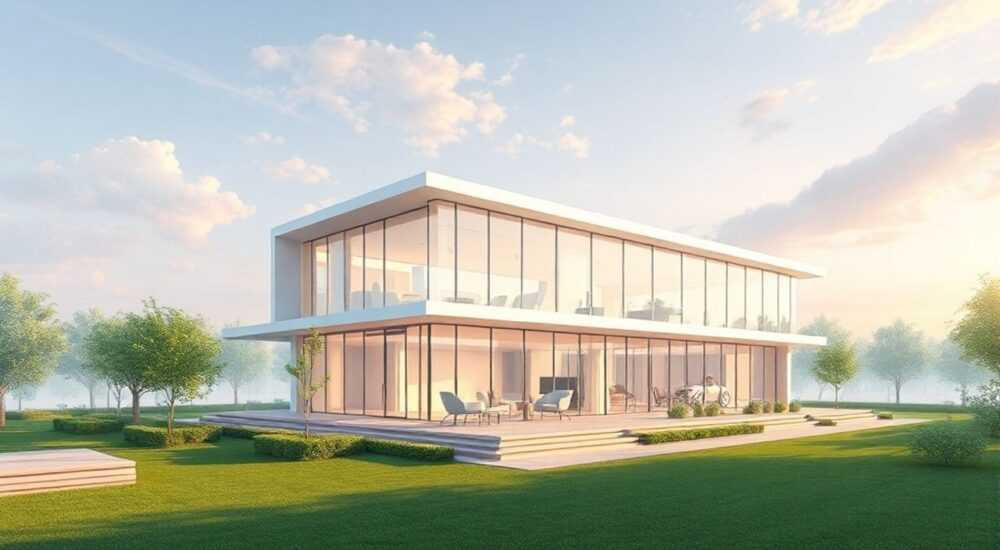
В архитектурном проектировании визуализация — это не просто красивые картинки, а мощный инструмент коммуникации между архитектором, заказчиком и подрядчиками. В ArchiCAD она реализована на высоком уровне, позволяя создавать фотореалистичные изображения напрямую из BIM-модели без необходимости экспорта в сторонние программы. Основной движок визуализации — CineRender, интегрированный движок на базе Cinema 4D, который обеспечивает качественную рендеринговую производительность прямо внутри среды ArchiCAD.
Чтобы сделать визуализацию в ArchiCAD, используйте встроенный движок CineRender через окно «Рендеринг». Настройте камеру, выберите подходящие материалы, освещение и качество рендера. Главное — правильно подготовить модель и сцену, чтобы получить реалистичный результат.
Содержание статьи:
Основы визуализации в ArchiCAD
ArchiCAD предоставляет встроенную систему визуализации, основанную на технологии Maxon CineRender, что позволяет пользователям получать высококачественные изображения без необходимости перехода в другие программы. Этот движок поддерживает глобальное освещение, тени, отражения и преломления, что делает его пригодным для создания фотореалистичных изображений интерьеров и экстерьеров.
Визуализация в ArchiCAD может быть как быстрой (для презентаций и предварительного просмотра), так и детализированной (для финальной презентации заказчику). Процесс начинается с определения точки обзора — установки камеры, после чего следует настройка материалов, освещения и параметров рендера.
Для доступа к функциям визуализации используется меню «Рендеринг» (Rendering), где можно выбрать тип рендера: стандартный, фоновый или облачный (в зависимости от версии и лицензии). Также доступны предустановленные стили рендеринга — от эскизов до фотореализма.
Полезно знать: Перед началом визуализации убедитесь, что у вас активирован режим 3D-просмотра и выбрана корректная рабочая среда — «Полный» или «Только 3D».
Подготовка модели к визуализации
Качество визуализации напрямую зависит от состояния вашей BIM-модели. Перед запуском рендера необходимо провести ряд проверок и оптимизаций.
- Убедитесь, что все элементы модели имеют правильные геометрические параметры и не содержат ошибок, таких как самопересечения или разрывы.
- Проверьте видимость слоёв — скройте ненужные строительные оси, аннотации и временные объекты, которые могут испортить финальное изображение.
- Оптимизируйте сложные объекты — замените тяжёлые GDL-объекты на упрощённые версии, если они не требуют детализации в кадре.
- Используйте группы и слоевые фильтры, чтобы быстро переключаться между различными конфигурациями отображения.
Особое внимание уделите окружению. Добавьте ландшафт, деревья, мебель и людей — всё это повышает восприятие масштаба и реализма. ArchiCAD предлагает библиотеку объектов, включая растения и мебель, которые можно легко вставить через «Библиотеку» или «Менеджер объектов».
«Подготовка модели — половина успеха. Чем чище и организованнее модель, тем быстрее и стабильнее будет процесс рендеринга.» — Алексей Морозов, BIM-менеджер, архитектурная мастерская «Логос»
Установка камеры и настройка сцены
Первый шаг к визуализации — создание камеры. В ArchiCAD это делается через инструмент «Камера» на панели инструментов.
- Выберите инструмент «Камера».
- Щёлкните в 3D-виде, чтобы задать положение камеры (точку наблюдения).
- Затем укажите точку, на которую направлена камера (цель).
- Задайте поле зрения (FOV) — стандартное значение 45–60° для естественного восприятия.
После установки камера появляется в диспетчере проекта. Вы можете редактировать её параметры: тип (перспектива, ортогональная), фокусное расстояние, глубину резкости и эффект объектива (например, выпуклость).
Типы камер
Тип камеры |
Применение |
Особенности |
|---|---|---|
Перспективная |
Интерьеры, экстерьеры |
Естественная деформация, имитирует человеческое зрение |
Ортогональная |
Технические виды, чертежи |
Нет перспективы, параллельные линии не сходятся |
Панорамная |
360°-визуализация |
Требует специальной обработки, подходит для VR |
Полезно знать: Для интерьера лучше использовать камеру на высоте 1.6–1.8 метра — это соответствует уровню глаз человека.
Настройка освещения
Освещение — ключевой фактор в создании реалистичной визуализации. В ArchiCAD доступны три основных типа источников света: солнечный, искусственный и окружающий.
- Солнечный свет — автоматически рассчитывается на основе географического положения, даты и времени суток. Его можно настроить в разделе «Освещение» → «Солнце».
- Искусственное освещение — добавляется через световые объекты (лампы, светильники), которые можно вставить из библиотеки или создать самостоятельно.
- Окружающее освещение (Ambient) — фоновое освещение, которое предотвращает слишком тёмные тени.
Для достижения лучшего эффекта рекомендуется использовать комбинированный подход: солнечный свет + дополнительные источники в интерьере. Например, в вечерней сцене можно оставить только искусственное освещение, выключив солнце.
Режимы освещения
- Физически корректное освещение (PBR) — учитывает реальные свойства материалов и света. Требует больше времени на рендер, но даёт максимальный реализм.
- Стандартное освещение — быстрый расчёт, подходит для тестовых рендеров.
«Не бойтесь экспериментировать со временем суток. Утренний свет создаёт мягкие тени, а вечерний — тёплую, атмосферную атмосферу.» — Екатерина Волкова, архитектор-визуализатор, студия «Perspektiva»
Работа с материалами
Материалы играют решающую роль в восприятии поверхности — будь то дерево, бетон, стекло или ткань. В ArchiCAD материалы управляются через «Палитру материалов» и «Редактор материалов».
Каждый материал имеет несколько слоёв:
- Цвет и текстура
- Отражательная способность (Glossiness, Reflection)
- Шероховатость (Roughness)
- Прозрачность и преломление (для стекла)
- Высота (Bump/Normal map) — имитация рельефа
Чтобы назначить материал объекту:
- Откройте «Редактор материалов».
- Выберите нужный материал из библиотеки или создайте новый.
- Настройте параметры: загрузите текстуру, задайте масштаб повторения.
- Назначьте материал выделенному элементу или поверхности.
Для сложных поверхностей, таких как кирпичная кладка или деревянный пол, важно правильно настроить масштаб текстуры, чтобы избежать эффекта «повторяющегося узора».
Полезно знать: Используйте PBR-материалы (Physically Based Rendering) — они обеспечивают более реалистичное взаимодействие света с поверхностью.
Процесс рендеринга
После подготовки сцены можно переходить к рендерингу. Откройте окно «Рендеринг» (меню «3D» → «Рендеринг»).
Здесь вы можете:
- Выбрать камеру или вид, который хотите визуализировать.
- Задать разрешение изображения (например, 1920×1080 для Full HD).
- Выбрать качество рендера: Draft (черновик), Preview (предварительный), Final (финальный).
- Настроить метод рендеринга: Raster (быстро), Raytracing (качество), Global Illumination (реализм).
Режимы рендеринга
Режим |
Скорость |
Качество |
Рекомендация |
|---|---|---|---|
Draft |
Высокая |
Низкое |
Для тестовых сцен |
Preview |
Средняя |
Среднее |
Для согласования с заказчиком |
Final |
Низкая |
Высокое |
Для финальной презентации |
После настройки нажмите «Рендер». ArchiCAD начнёт расчёт. Для сложных сцен с глобальным освещением и множеством источников света процесс может занять от нескольких минут до нескольких часов.
Полезно знать: Используйте фоновый рендеринг, если он доступен — это позволяет продолжать работу в ArchiCAD во время рендеринга.
Советы по улучшению качества
Чтобы добиться профессионального результата, следуйте этим рекомендациям:
- Используйте HDRI-карты для фонового освещения — они создают реалистичные отражения и мягкий свет.
- Добавьте постобработку: хотя ArchiCAD не имеет встроенного редактора изображений, вы можете импортировать результат в Photoshop для коррекции цвета, контраста и добавления людей.
- Ограничьте количество полигональных объектов — слишком много деталей замедляют рендер.
- Тестируйте сцены в низком разрешении перед финальным рендером.
- Сохраняйте несколько версий визуализации с разными настройками освещения.
Также стоит использовать облачный рендеринг (GRAPHISOFT BIMx Render или сторонние сервисы), если локальная машина не справляется с нагрузкой.
«Визуализация — это не только техника, но и искусство композиции. Правильно подобранный ракурс, свет и материалы рассказывают историю здания.» — Дмитрий Петров, руководитель BIM-отдела, «ArchStudio»
Экспертное мнение
Современные возможности ArchiCAD позволяют архитекторам создавать визуализации уровня, сравнимого с отдельными 3D-пакетами. Однако многие пользователи недооценивают потенциал встроенного рендера, сразу переходя на Twinmotion или Lumion.
Главное преимущество — прямая связь с BIM-моделью. Любые изменения в проекте мгновенно отражаются в 3D-сцене. Это особенно ценно на этапах проектирования, когда концепция ещё меняется.
Рекомендуется использовать ArchiCAD для внутренних презентаций и согласований, а для финальных роликов или VR — экспортировать модель в формате IFC или BCF в специализированные программы.
Вопросы и ответы
Можно ли в ArchiCAD делать анимацию?
Да, ArchiCAD поддерживает создание простых анимаций — например, камера может двигаться по траектории. Однако для сложных анимационных роликов рекомендуется использовать Twinmotion или Blender.
Почему визуализация получается слишком тёмной?
Часто это связано с неправильными настройками экспозиции или отсутствием дополнительного освещения. Попробуйте увеличить яркость солнца, добавить искусственные источники света или включить автоматическую экспозицию в настройках рендера.
Как ускорить рендеринг?
Используйте более низкое разрешение, отключите глобальное освещение, упростите сцену и проверьте, задействованы ли все ядра процессора. Также помогает закрытие других программ во время рендеринга.
Где взять качественные материалы?
GRAPHISOFT предоставляет библиотеку материалов. Также можно импортировать текстуры в формате JPG/PNG и настроить их вручную. Существуют и сторонние ресурсы — например, Poliigon, Textures.com.
Нужна ли мощная видеокарта для визуализации в ArchiCAD?
CineRender в основном использует CPU, а не GPU. Поэтому важнее иметь многоядерный процессор и достаточный объём оперативной памяти (минимум 16 ГБ, лучше 32 ГБ).
Заключение
Визуализация в ArchiCAD — это комплексный процесс, сочетающий технические навыки и художественное чутьё. При правильной подготовке модели, грамотной настройке камеры, освещения и материалов можно добиться фотореалистичных результатов, не покидая среды BIM.
Интеграция визуализации в ArchiCAD экономит время, повышает точность и упрощает коммуникацию на всех этапах проекта. Не нужно быть экспертом по 3D-графике, чтобы создавать впечатляющие изображения — достаточно следовать проверенным шагам и использовать встроенные инструменты.
- Подготавливайте модель заранее: чистота и структура влияют на результат.
- Правильно устанавливайте камеру — это основа хорошего кадра.
- Комбинируйте солнечное и искусственное освещение для реализма.
- Используйте PBR-материалы и HDRI-карты для улучшения качества.
- Тестируйте сцены в низком качестве перед финальным рендером.
⚠️ Дисклеймер — нажмите, чтобы развернуть
Материалы, опубликованные в разделе «Блог» на сайте RU DESIGN SHOP (rudesignshop.ru), носят исключительно информационный и ознакомительный характер и не являются руководством к действию, финансовой рекомендацией, медицинской услугой, ветеринарным назначением либо рекламой товаров и услуг, включая азартные игры. Публикации не содержат призывов к участию в азартных играх и не направлены на продвижение соответствующих операторов.
Безопасность применения товаров и веществ: при использовании строительных материалов, бытовой химии, пестицидов и агрохимикатов необходимо строго следовать инструкциям производителя и действующему законодательству Российской Федерации, включая Федеральный закон РФ от 19.07.1997 № 109-ФЗ «О безопасном обращении с пестицидами и агрохимикатами».
Упоминание товарных знаков, брендов и организаций носит исключительно информационный характер и не означает наличие партнёрских отношений или одобрения со стороны правообладателей.
Материалы, содержащие сведения о медицинских, ветеринарных или косметических средствах, представлены в справочных целях и не являются медицинской консультацией или назначением. Перед применением рекомендуется обратиться к врачу, ветеринарному специалисту или иному сертифицированному профессионалу.
Возрастные ограничения: материалы, содержащие сведения о продукции категории 18+, включая алкоголь или азартные игры, предназначены исключительно для совершеннолетней аудитории и публикуются в информационных целях.
Правовая ответственность: решения, принятые на основе опубликованной информации, пользователь принимает самостоятельно и на свой риск; редакция и авторы несут ответственность в пределах, установленных законодательством Российской Федерации.
Редакция не допускает публикаций, содержащих пропаганду экстремизма, терроризма, наркотических средств или суицида; подобные материалы подлежат немедленному удалению.
Упоминание организаций с ограниченным статусом: компания Meta Platforms Inc. (социальные сети Facebook и Instagram) признана экстремистской организацией решением суда РФ, её деятельность запрещена на территории Российской Федерации; любые упоминания приводятся исключительно в информационных целях.
Авторские права и источники: информация собирается из открытых источников; её актуальность указывается на дату публикации и может изменяться.
Изображения и иллюстрации используются на условиях, разрешённых правообладателями. При возникновении претензий редакция готова оперативно рассмотреть обращение и внести необходимые изменения.
Персональные данные и cookies: сайт использует cookies и обрабатывает персональные данные пользователей в соответствии с Федеральным законом № 152-ФЗ «О персональных данных» и Политикой конфиденциальности RU DESIGN SHOP.
Мнения авторов могут не совпадать с позицией государственных органов или коммерческих организаций, упомянутых в материалах.
РЕКОМЕНДУЕМ
Товары от российских производителей



