Скидка 5% на первый заказ — RDS5




Как в архикаде сделать забор
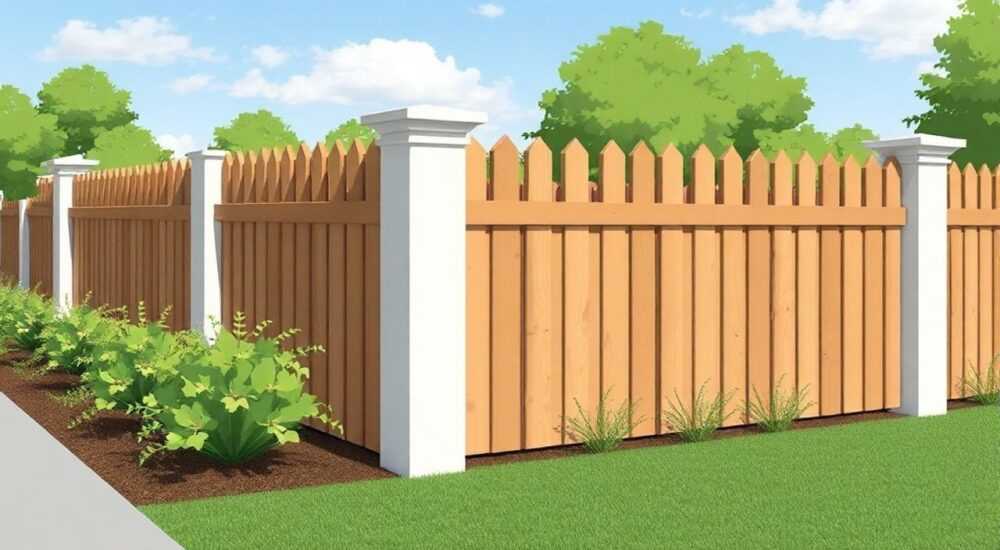
В ArchiCAD создание забора — это не просто чертёж линии на плане, а полноценное трёхмерное моделирование ограждающей конструкции с возможностью точной настройки параметров, визуализации и последующего включения в общую BIM-модель здания. Забор можно построить как с помощью стандартных инструментов (стена, перила), так и через специализированные объекты — такие как «Перила» (Railings) или библиотечные объекты из Маркета Archicad. Главное — правильно выбрать метод в зависимости от сложности конструкции, требований к детализации и дальнейшего использования модели.
Чтобы сделать забор в ArchiCAD, используйте инструмент «Перила» — он наиболее гибкий и соответствует BIM-подходу. Настройте профиль, столбы, заполнение и высоту в диалоговом окне, чтобы получить реалистичную 3D-модель.
Содержание статьи:
- Выбор метода создания забора
- Создание забора с помощью инструмента «Перила»
- Настройка параметров забора
- Основные компоненты
- Геометрия и высота
- Материалы и визуализация
- Работа с библиотечными объектами
- Ошибки и как их избежать
- 1. Забор «парит» над землёй
- 2. Неправильная высота в разрезе
- 3. Слишком высокая нагрузка на модель
- 4. Не соответствует нормам
- Экспертное мнение
- Вопросы и ответы
- Заключение
Выбор метода создания забора
При проектировании забора в ArchiCAD доступно несколько подходов. Каждый из них имеет свои преимущества и ограничения. Выбор зависит от типа забора: простой временный, декоративный металлический, деревянный штакетник, каменный или комбинированный. Также важно учитывать, будет ли модель использоваться для визуализации, расчётов или передачи в смежные спецификации.
Самый распространённый способ — использование инструмента «Перила» (Railings). Он разработан именно для создания ограждений и позволяет точно настраивать все компоненты: балясины, поручни, столбы, сетку или заполнение. Этот инструмент полностью соответствует принципам BIM: объект остаётся параметрическим, его можно редактировать, масштабировать и автоматически включать в спецификации.
Альтернативные методы включают:
- Моделирование забора как стены с текстурой — подходит только для простых случаев, когда не требуется детализация;
- Использование линий и заливок на плане — временный вариант для эскизов;
- Вставка готовых 3D-объектов из библиотек — удобно, но может снижать производительность при большом количестве элементов.
Для проектов, ориентированных на точность и взаимодействие с другими дисциплинами, рекомендуется использовать именно «Перила». Это обеспечивает совместимость с системами анализа, выводом спецификаций и корректным отображением в разрезах и фасадах.
Полезно знать: Инструмент «Перила» доступен начиная с ArchiCAD 19. В более ранних версиях придётся использовать имитацию через стены или морфы.
Создание забора с помощью инструмента «Перила»
Инструмент «Перила» — это мощный инструмент BIM, позволяющий создавать не только внутренние лестничные ограждения, но и внешние заборы любой конфигурации. Процесс состоит из нескольких этапов: выбор траектории, настройка компонентов и коррекция положения.
- Активируйте инструмент «Перила» на панели инструментов или через меню «Строить» → «Перила».
- Нарисуйте траекторию — щелчками мыши задайте линию, по которой пройдёт забор. Можно использовать прямые, дуги или свободные формы.
- Подтвердите построение — двойной щелчок или Enter.
- Откройте диалог настройки — после создания объекта дважды щёлкните по нему, чтобы открыть «Настройки перил».
Теперь вы можете модифицировать каждый элемент забора: столбы, промежуточные элементы, верхний и нижний поручни. Например, для деревянного штакетника нужно установить столбы как основные опоры, а в качестве заполнения — вертикальные рейки с заданным шагом.
Если забор должен повторять рельеф участка, используйте функцию «Привязка к рельефу». Для этого активируйте режим «По контуру рельефа» в настройках перил. Это особенно важно при работе с топосъёмкой — забор автоматически адаптируется к наклону поверхности.
«Всегда проверяйте положение перил в разрезе. Даже небольшая ошибка в высоте установки может исказить восприятие всего участка.» — Алексей Миронов, архитектор BIM, 12 лет опыта
Настройка параметров забора
После создания базовой формы перил открывается доступ к глубокой настройке. Окно «Настройки перил» разделено на несколько вкладок: Общие, Компоненты, Заполнение, Столбы, Геометрия и Материалы.
Основные компоненты
- Поручень (Handrail) — верхняя горизонтальная часть. Может быть одной или несколькими. Для забора часто используется один верхний поручень.
- Столбы (Posts) — опорные элементы. Устанавливаются по углам, на поворотах и с заданным шагом. Можно задать тип столба: круглый, прямоугольный, с закладными деталями.
- Заполнение (Panels или Balusters) — промежуточные элементы: штакетник, сетка, стекло, профнастил. Шаг, высота и смещение настраиваются точно.
Геометрия и высота
Высота забора задаётся относительно уровня пола или рельефа. Стандартная высота ограждения — 1–1.2 метра, но можно указать любое значение. Важно: если забор строится на уклоне, выберите режим «Следовать за рельефом», иначе он будет «парить» над землёй.
Параметр |
Рекомендуемое значение |
Примечание |
|---|---|---|
Высота поручня |
1000–1200 мм |
Соответствует СП 59.13330.2020 |
Шаг столбов |
2000–3000 мм |
Зависит от материала и ветровой нагрузки |
Шаг штакетника |
80–150 мм |
Для безопасности детей — не более 100 мм |
Тип крепления |
Бетонирование / Анкер |
Укажите в примечаниях к объекту |
Материалы и визуализация
Каждый компонент можно покрыть отдельным материалом: дерево, металл, ПВХ, кирпич. Используйте материалы из библиотеки ArchiCAD или загрузите свои. Для фотореалистичной визуализации убедитесь, что текстуры имеют высокое разрешение и корректные параметры отражения.
Полезно знать: После настройки сохраните тип забора как пользовательский объект — это ускорит работу в будущем.
Работа с библиотечными объектами
Если стандартных настроек недостаточно, обратитесь к библиотекам. Graphisoft предлагает BIMcomponents.com и Archicad Library, где доступны готовые модели заборов: от простого профнастила до кованых решёток.
Процесс вставки:
- Откройте «Библиотеку объектов» (Ctrl+Shift+O);
- Найдите категорию «Ограждения», «Заборы» или «Exterior Railings»;
- Выберите подходящий объект и вставьте его на план;
- Подстройте размеры и положение.
Преимущества готовых объектов:
- Высокая детализация — включая сварные швы, крепления, тени;
- Совместимость с BIM — автоматическое обновление, подсчёт материалов;
- Возможность кастомизации — изменение цвета, высоты, материала.
Недостатки:
- Могут замедлять работу при большом количестве экземпляров;
- Не всегда адаптированы под российские нормы (например, высота 1.6 м вместо 1.2 м);
- Требуют интернета для загрузки (если не скачаны локально).
Лучше использовать библиотечные объекты как основу, а затем модифицировать их под конкретный проект. Например, заменить материал столбов с металла на кирпич или изменить форму штакетника.
Ошибки и как их избежать
Даже опытные пользователи ArchiCAD допускают типичные ошибки при создании заборов. Ниже — самые частые проблемы и способы их решения.
1. Забор «парит» над землёй
Причина: не включена привязка к рельефу. Решение — в настройках перил выберите «Следовать за рельефом» и укажите правильный слой рельефа.
2. Неправильная высота в разрезе
Проверьте уровень привязки: относительно какого этажа построен забор? Если он создан на уровне «Грунт», а не «Уровень первого этажа», может возникнуть рассогласование.
3. Слишком высокая нагрузка на модель
Если вы используете тысячи штакетин как отдельные объекты, производительность упадёт. Вместо этого применяйте режим заполнения с массивом — он работает как один объект.
4. Не соответствует нормам
Например, просвет между штакетинами больше 10 см — опасно для детей. Всегда сверяйтесь с актуальными СП и СНиП при проектировании.
Ошибка |
Причина |
Решение |
|---|---|---|
Забор не виден в 3D |
Скрыт слоем или видом |
Проверьте настройки слоёв и фильтры представления |
Столбы не совпадают с углами |
Неправильная привязка |
Включите привязку к узлам и используйте контрольные точки |
Не экспортируется в IFC |
Объект не BIM-совместим |
Используйте стандартные перила, а не морфы |
Полезно знать: Перед финальной сдачей проекта проверьте забор в режиме «Только каркас» — так легче увидеть скрытые дефекты.
Экспертное мнение
«Сегодня клиенты ожидают не просто чертёж, а визуализацию территории. Забор — это граница, но также и элемент дизайна. Я всегда создаю минимум три варианта: бюджетный, средний и премиальный. Это помогает заказчику принять решение и увеличивает шанс на доработку проекта.» — Екатерина Лебедева, ландшафтный архитектор, BIM-координатор, 9 лет опыта
По её словам, ключевой момент — скорость итераций. Она советует создать шаблон с тремя типами заборов: деревянный, металлический и комбинированный. Так можно быстро менять стиль на этапе согласования.
Также она отмечает важность взаимодействия с инженерами: «Если забор несущий или находится в зоне ветровых нагрузок, нужно передавать данные в расчётные программы. ArchiCAD позволяет экспортировать геометрию в IFC, но важно, чтобы объект был правильно структурирован».
Вопросы и ответы
Можно ли сделать криволинейный забор?
Да, инструмент «Перила» поддерживает дуги и свободные кривые. Просто нарисуйте траекторию с помощью дуги или Bezier-кривой. При этом заполнение и столбы автоматически адаптируются к форме.
Как добавить калитку или ворота?
Ворота нужно моделировать отдельно — как дверь или морф. Затем разместите их на траектории забора, предварительно разорвав перила. Используйте привязку по центру, чтобы всё выглядело аккуратно.
Можно ли автоматически посчитать длину забора и количество материалов?
Да. В ArchiCAD есть функция «Спецификация элементов». Создайте спецификацию для объектов «Перила», и система посчитает общую длину, количество столбов, метраж поручня и объём материалов. Это особенно полезно для смет.
Подойдёт ли такой забор для печати на 3D-принтере?
Если модель детализирована, да. Но перед экспортом в STL проверьте масштаб, толщину стенок и убедитесь, что нет «парящих» элементов. Лучше упростить заполнение — например, заменить штакетник на сетку.
Как обновить старые проекты с «ручными» заборами?
Рекомендуется заменить старые объекты (линии, стены) на настоящие «Перила». Это займёт время, но повысит качество BIM-модели и позволит использовать современные функции анализа и документации.
Заключение
Создание забора в ArchiCAD — это не просто графическая задача, а полноценный BIM-процесс, требующий внимания к деталям, нормам и взаимодействию с другими элементами модели. Использование инструмента «Перила» позволяет достичь максимальной точности, гибкости и совместимости с последующими этапами проектирования.
Главное — не экономить на настройке. Даже небольшой забор может стать ключевым элементом восприятия участка. Уделите время выбору материалов, высоте, шагу и привязке к рельефу — результат окупится визуально и технически.
- Используйте «Перила» — это стандартный BIM-инструмент для ограждений.
- Настройте каждый компонент: столбы, поручни, заполнение — с учётом норм и эстетики.
- Привяжите забор к рельефу, если участок неровный.
- Используйте библиотечные объекты для ускорения работы, но адаптируйте их под проект.
- Всегда проверяйте модель в разрезах, спецификациях и 3D-представлении.
⚠️ Дисклеймер — нажмите, чтобы развернуть
Материалы, опубликованные в разделе «Блог» на сайте RU DESIGN SHOP (rudesignshop.ru), носят исключительно информационный и ознакомительный характер и не являются руководством к действию, финансовой рекомендацией, медицинской услугой, ветеринарным назначением либо рекламой товаров и услуг, включая азартные игры. Публикации не содержат призывов к участию в азартных играх и не направлены на продвижение соответствующих операторов.
Безопасность применения товаров и веществ: при использовании строительных материалов, бытовой химии, пестицидов и агрохимикатов необходимо строго следовать инструкциям производителя и действующему законодательству Российской Федерации, включая Федеральный закон РФ от 19.07.1997 № 109-ФЗ «О безопасном обращении с пестицидами и агрохимикатами».
Упоминание товарных знаков, брендов и организаций носит исключительно информационный характер и не означает наличие партнёрских отношений или одобрения со стороны правообладателей.
Материалы, содержащие сведения о медицинских, ветеринарных или косметических средствах, представлены в справочных целях и не являются медицинской консультацией или назначением. Перед применением рекомендуется обратиться к врачу, ветеринарному специалисту или иному сертифицированному профессионалу.
Возрастные ограничения: материалы, содержащие сведения о продукции категории 18+, включая алкоголь или азартные игры, предназначены исключительно для совершеннолетней аудитории и публикуются в информационных целях.
Правовая ответственность: решения, принятые на основе опубликованной информации, пользователь принимает самостоятельно и на свой риск; редакция и авторы несут ответственность в пределах, установленных законодательством Российской Федерации.
Редакция не допускает публикаций, содержащих пропаганду экстремизма, терроризма, наркотических средств или суицида; подобные материалы подлежат немедленному удалению.
Упоминание организаций с ограниченным статусом: компания Meta Platforms Inc. (социальные сети Facebook и Instagram) признана экстремистской организацией решением суда РФ, её деятельность запрещена на территории Российской Федерации; любые упоминания приводятся исключительно в информационных целях.
Авторские права и источники: информация собирается из открытых источников; её актуальность указывается на дату публикации и может изменяться.
Изображения и иллюстрации используются на условиях, разрешённых правообладателями. При возникновении претензий редакция готова оперативно рассмотреть обращение и внести необходимые изменения.
Персональные данные и cookies: сайт использует cookies и обрабатывает персональные данные пользователей в соответствии с Федеральным законом № 152-ФЗ «О персональных данных» и Политикой конфиденциальности RU DESIGN SHOP.
Мнения авторов могут не совпадать с позицией государственных органов или коммерческих организаций, упомянутых в материалах.
РЕКОМЕНДУЕМ
Товары от российских производителей

Люстра Gelios Quartal GLODE
149688 руб.


