Скидка 5% на первый заказ — RDS5




Как в архикаде сделать землю
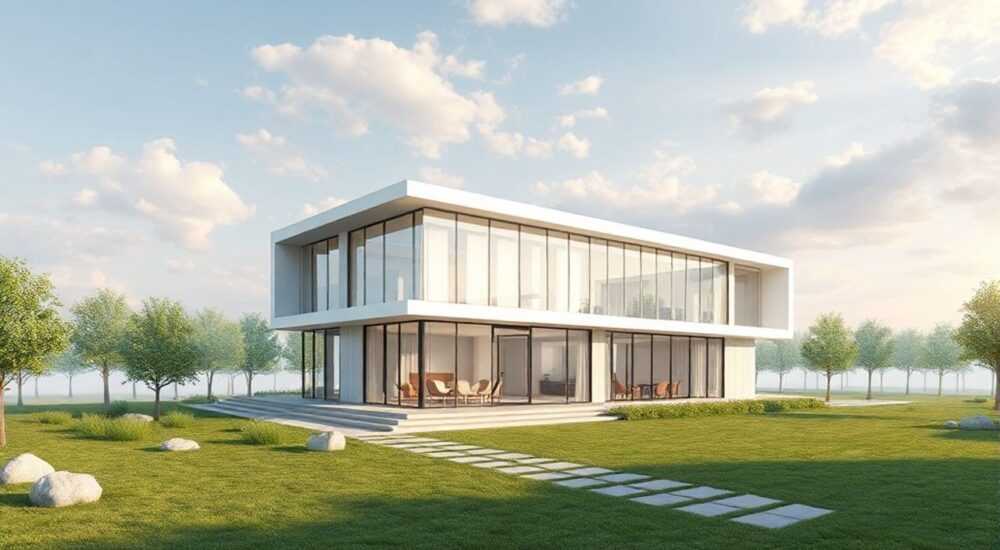
В Archicad создание земли — это процесс моделирования рельефа участка с помощью инструментов Террейн (Terrain). Основной способ — импорт высотных точек или полилиний из DWG/DXF-файлов, а затем формирование поверхности методом триангуляции. Также можно вручную задавать точки и линии рельефа для небольших участков.
Для создания земли в Archicad используйте модуль «Террейн»: импортируйте данные о рельефе или создайте точки вручную, затем постройте модель рельефа. Убедитесь, что масштаб и координаты совпадают с основным проектом.
Archicad — мощное BIM-решение для архитектурного проектирования, в котором важное место занимает работа с участком. Моделирование земли позволяет не только визуализировать рельеф, но и выполнять выемки, насыпи, рассчитывать объемы земляных работ и корректно размещать здание на местности. Это критически важно на этапах проектирования фундаментов, дренажа, благоустройства и согласования с генпланом. Современные версии Archicad (с 25-й и выше) предлагают расширенные возможности работы с рельефом, включая поддержку точечных облаков, контуров и двустороннюю синхронизацию с Civil Engineering-форматами.
Без корректно построенной модели земли невозможно выполнить адекватный анализ взаимодействия здания с окружающей средой. Особенно это актуально для сложных участков с перепадами высот, склонами, оврагами или искусственными насыпями. Archicad предоставляет как автоматизированные, так и ручные методы моделирования, позволяя выбрать подходящий вариант в зависимости от доступных данных и требуемой точности.
Содержание статьи:
- Что такое Террейн в Archicad?
- Основные компоненты Террейна
- Источники данных для моделирования рельефа
- Подготовка внешних данных
- Как сделать землю вручную: пошаговая инструкция
- Редактирование и уточнение модели
- Импорт рельефа из DWG/DXF
- Автоматизация через GDL-скрипты
- Модификация рельефа: выемки, насыпи и плато
- Создание плато и уклонов
- Визуализация и стили отображения земли
- Настройка легенды высот
- Расчет объемов земляных работ
- Точность расчетов
- Лучшие практики и типичные ошибки
- Экспертное мнение
- Вопросы и ответы
- Заключение
Что такое Террейн в Archicad?
Террейн (Terrain) в Archicad — это специализированный BIM-объект, предназначенный для моделирования поверхности земли. Он строится на основе набора высотных точек, которые соединяются в треугольную сетку методом Делоне. Эта сетка формирует непрерывную 3D-поверхность, которая может использоваться как основа для дальнейшего проектирования.
Объект Террейн интегрирован в общую BIM-модель, что позволяет ему взаимодействовать с другими элементами: фундаментами, плитами, колоннами и ландшафтными объектами. Например, при пересечении плиты с рельефом Archicad автоматически выполняет вырезание, если включена соответствующая опция.
Террейн поддерживает несколько режимов отображения: каркас, затенение, текстуры, изолинии. Это делает его удобным как для чертежной документации, так и для презентаций и визуализаций. Кроме того, он участвует в расчетах объемов, что особенно ценно на этапах сметы и планирования земляных работ.
Полезно знать: Террейн — это не просто 3D-сетка, а полноценный BIM-элемент с параметрами, свойствами материалов и возможностью генерации документации.
Основные компоненты Террейна
- Высотные точки — базовые элементы, задающие Z-координату в определённой X,Y-позиции. Могут быть введены вручную или импортированы.
- Изолинии (горизонтали) — полилинии, представляющие линии равных высот. Используются для более точного описания рельефа.
- Треугольная сетка — результат триангуляции точек, формирующий непрерывную поверхность.
- Граница участка — замкнутый контур, ограничивающий площадь действия Террейна. Влияет на расчеты и отображение.
- Материал рельефа — текстура, применяемая к поверхности для визуализации (трава, грунт, песок и т.д.).
Источники данных для моделирования рельефа
Качество модели земли напрямую зависит от точности исходных данных. В Archicad можно использовать несколько источников:
- Точки и полилинии, созданные вручную;
- DWG/DXF-файлы от геодезистов или кадастровых инженеров;
- Файлы LandXML — стандартный формат обмена данными между CAD и GIS;
- Точечные облака (в Pro версиях через подключение к Trimble или Leica);
- Цифровые модели местности (ЦМР) в форматах DEM, TIN, GeoTIFF (требуется конвертация).
Наиболее распространённый и надёжный способ — получение DWG-файла с отметками и горизонталями. Такие файлы часто предоставляют геодезические службы после топосъемки. При работе с ними важно проверить систему координат, единицы измерения и наличие слоев с высотными данными.
«Всегда запрашивайте у геодезиста файл в масштабе 1:1 с привязкой к системе координат. Лучше получить отдельный слой для горизонталей и отдельный — для точек с отметками.» — Алексей Петров, ведущий BIM-менеджер архитектурной мастерской
Подготовка внешних данных
Перед импортом в Archicad рекомендуется очистить DWG-файл:
- Удалите лишние слои (здания, дороги, условные знаки);
- Оставьте только слои с отметками (например, «TERRAIN_POINTS», «CONTOURS»);
- Убедитесь, что все объекты находятся в правильном масштабе и без трансформаций;
- Преобразуйте блоки с отметками в обычные тексты или точки, если необходимо.
Источник данных |
Точность |
Сложность импорта |
Рекомендуемое использование |
|---|---|---|---|
Ручной ввод точек |
Низкая – Средняя |
Низкая |
Маленькие участки, учебные проекты |
DWG с горизонталями |
Высокая |
Средняя |
Профессиональное проектирование |
LandXML |
Очень высокая |
Высокая |
Интеграция с Civil 3D, InfraWorks |
Точечные облака |
Очень высокая |
Высокая |
Сложные рельефы, исторические объекты |
Как сделать землю вручную: пошаговая инструкция
Если нет внешних данных, можно создать рельеф вручную. Этот способ подходит для простых участков или начальных этапов проектирования.
- Откройте план участка и перейдите на нужный вид (например, «Ситуационный план»).
- Выберите инструмент Точка рельефа (Terrain Point) на панели инструментов или через меню «Строительство» → «Террейн».
- Щелкните на плане, чтобы установить точку. В появившемся диалоге укажите высоту (Z) в метрах.
- Повторите для всех характерных точек: вершины, впадины, углы склонов.
- После ввода точек выберите инструмент Террейн → «Создать Террейн из точек».
- Укажите все точки, затем задайте границу участка (можно использовать замкнутую полилинию).
- Archicad автоматически построит треугольную сетку.
Полезно знать: Чтобы быстро ввести много точек, используйте команду «Множественный ввод точек» — можно указать координаты в таблице.
Редактирование и уточнение модели
После создания Террейна его можно редактировать:
- Добавлять новые точки прямо на поверхности;
- Перемещать существующие точки по высоте;
- Изменять границу участка для обрезки лишней области;
- Применять уклоны для создания искусственных склонов.
Для повышения точности модели рекомендуется добавлять больше точек в зонах с сильными перепадами высот. Archicad автоматически перестраивает сетку при каждом изменении.
Импорт рельефа из DWG/DXF
Импорт — наиболее точный и профессиональный способ создания земли. Процесс включает несколько этапов.
- Перейдите в меню «Файл» → «Импорт» → «DWG/DXF».
- Выберите файл, убедитесь, что в настройках указаны правильные единицы (обычно миллиметры) и масштаб 1:1.
- В диалоге импорта активируйте опцию «Импортировать как фоновый слой» или «Как отдельные элементы» — второй вариант предпочтительнее для редактирования.
- После импорта найдите слои с горизонталями и отметками. Обычно они называются CONT, ELEV, ZONE и т.п.
- Выделите полилинии горизонталей и преобразуйте их в объекты Archicad: выберите «Строительство» → «Террейн» → «Создать точки из полилиний».
- Archicad создаст точки в узлах полилиний с сохранением Z-значений.
- Теперь создайте Террейн из этих точек, как описано выше.
«После импорта DWG всегда проверяйте высоты нескольких точек — бывает, что Z-координаты смещены из-за ошибки в настройках экспорта.» — Инна Соколова, BIM-координатор проектного бюро
Автоматизация через GDL-скрипты
Для частых задач можно использовать GDL-макросы, автоматизирующие преобразование полилиний в точки рельефа. Некоторые студии разрабатывают внутренние скрипты, которые анализируют слои, извлекают отметки и строят Террейн за один клик.
Модификация рельефа: выемки, насыпи и плато
После создания исходного рельефа часто требуется его изменить — например, под будущее здание или парковку. Archicad позволяет создавать модифицированный рельеф (Modified Terrain).
- Создайте исходный Террейн (Original Terrain).
- Нарисуйте замкнутую полилинию или объект (плиту, зону), который будет определять область изменения.
- Выберите инструмент «Модифицированный Террейн».
- Укажите исходный Террейн и объекты, влияющие на рельеф (выемки, насыпи).
- Задайте тип операции: «Выемка», «Насыпь», «Плато» или «По уровню объекта».
- Archicad построит новый рельеф с учетом изменений.
Результат — два слоя: до и после. Это позволяет визуализировать объемы земляных работ и генерировать разрезы.
Создание плато и уклонов
Для площадок (парковка, фундамент) используйте функцию «Плато». Можно задать:
- Абсолютную отметку уровня;
- Уклон в процентах или промилле;
- Направление стока воды.
Archicad автоматически построит переходные скаты с заданным уклоном.
Визуализация и стили отображения земли
Качественная визуализация помогает лучше понять рельеф и представить проект заказчику. Archicad предлагает несколько режимов:
- Каркас — отображение треугольной сетки, полезно для анализа качества модели;
- Затенение — сплошная поверхность с учетом освещения;
- Изолинии — горизонтали с заданным интервалом (например, 0.5 м);
- Текстуры — наложение изображений (трава, щебень) для реалистичности.
Стили настраиваются в «Параметрах Террейна» → «Вид» → «Материалы и отображение».
Полезно знать: Для презентаций используйте комбинированный стиль: затенение + изолинии + текстура. Это наглядно показывает форму и масштаб рельефа.
Настройка легенды высот
Можно добавить цветовую легенду высот — тепловую карту, где разные цвета соответствуют разным отметкам. Это особенно полезно для анализа уклонов и дренажа.
Расчет объемов земляных работ
Один из ключевых функционалов — расчет объемов выемок и насыпей. Archicad автоматически считает разницу между исходным и модифицированным рельефом.
- Убедитесь, что созданы оба объекта: Original и Modified Terrain.
- Перейдите в «Окно» → «Информация» → «Количество и стоимость».
- Создайте новую спецификацию с типом «Террейн».
- Выберите оба рельефа и укажите, что нужно рассчитать разницу.
- Archicad покажет объем выемки (Cut) и насыпи (Fill) в кубических метрах.
Результат можно экспортировать в Excel или включить в чертеж как таблицу.
Точность расчетов
Точность зависит от плотности точек. Чем чаще точки, тем точнее расчет. Рекомендуется:
- Не менее 1 точки на 10–20 м² для равнинных участков;
- 1 точка на 5 м² — для сложного рельефа;
- Дополнительные точки — в зонах резких перепадов.
Лучшие практики и типичные ошибки
- Ошибка: игнорирование системы координат. Если DWG не привязан, рельеф окажется в другом месте. Решение — использовать «Геолокацию» в Archicad.
- Ошибка: слишком редкая сетка точек. Приводит к «ступенчатому» рельефу и неточным расчетам. Решение — добавить промежуточные точки.
- Ошибка: смешение слоев. Горизонтали и точки должны быть на одном уровне Z. Проверяйте свойства импортированных объектов.
- Ошибка: отсутствие границы участка. Без нее Archicad может построить рельеф с артефактами на краях.
«Всегда делайте резервную копию перед модификацией рельефа. Иногда алгоритмы триангуляции дают сбой — легче восстановить из бэкапа, чем переделывать.» — Дмитрий Козлов, технический директор BIM-лаборатории
Экспертное мнение
При проектировании рельефа важно соблюдать баланс между точностью данных и практической целесообразностью. Не стоит стремиться к чрезмерной детализации, если это не требуется по задаче. Вместе с тем, игнорирование даже небольших уклонов может привести к проблемам с дренажом и фундаментами.
Интеграция рельефа в BIM-модель должна быть системной: рельеф должен обновляться при изменениях топосъемки, а земляные работы — автоматически пересчитываться. Это снижает риск ошибок и ускоряет согласование.
Для крупных проектов рекомендуется использовать формат LandXML — он обеспечивает двусторонний обмен данными с инженерными программами. Это особенно важно при совместной работе архитекторов и дорожников.
Вопросы и ответы
Можно ли импортировать Google Earth в Archicad?
Напрямую — нет. Но можно экспортировать KML/KMZ, конвертировать в DWG или LandXML через сторонние сервисы (например, QGIS), затем импортировать в Archicad.
Почему рельеф «проваливается» под здание?
Вероятно, включена опция «Вырезать ниже» у плиты. Проверьте параметры плиты в «Конструкции» → «Отношения элементов». При необходимости отключите вырезание.
Как задать уклон 2% для стока воды?
Используйте инструмент «Плато» при создании модифицированного рельефа. Укажите направление и значение уклона. Archicad построит скат автоматически.
Поддерживает ли Archicad обратный экспорт рельефа в DWG?
Да. Через «Файл» → «Экспорт» → «DWG/DXF» можно экспортировать Террейн как полилинии горизонталей или точки с отметками.
Что делать, если триангуляция построилась некорректно?
Попробуйте удалить артефактные точки, добавить промежуточные или задать границу участка явно. Иногда помогает перестроение через «Обновить Террейн».
Заключение
Создание земли в Archicad — это не просто визуальный элемент, а важная часть BIM-процесса. Корректно построенная модель рельефа позволяет точно размещать здание, рассчитывать объемы земляных работ, проектировать дренаж и избегать конструктивных ошибок. Использование внешних данных (DWG, LandXML) значительно повышает точность, а встроенные инструменты модификации и визуализации делают работу эффективной.
Моделирование рельефа должно быть системным этапом проектирования, а не последующей доработкой. Интеграция Террейна в общую модель позволяет добиться высокой степени автоматизации и снизить количество ручных расчетов.
- Всегда начинайте с качественных исходных данных — топосъемки в DWG или LandXML.
- Используйте модифицированный рельеф для расчета выемок и насыпей.
- Настройте визуализацию для лучшего восприятия рельефа заказчиком.
- Проверяйте объемы земляных работ через спецификации в Archicad.
- Следите за актуальностью модели при изменениях проекта.
⚠️ Дисклеймер — нажмите, чтобы развернуть
Материалы, опубликованные в разделе «Блог» на сайте RU DESIGN SHOP (rudesignshop.ru), носят исключительно информационный и ознакомительный характер и не являются руководством к действию, финансовой рекомендацией, медицинской услугой, ветеринарным назначением либо рекламой товаров и услуг, включая азартные игры. Публикации не содержат призывов к участию в азартных играх и не направлены на продвижение соответствующих операторов.
Безопасность применения товаров и веществ: при использовании строительных материалов, бытовой химии, пестицидов и агрохимикатов необходимо строго следовать инструкциям производителя и действующему законодательству Российской Федерации, включая Федеральный закон РФ от 19.07.1997 № 109-ФЗ «О безопасном обращении с пестицидами и агрохимикатами».
Упоминание товарных знаков, брендов и организаций носит исключительно информационный характер и не означает наличие партнёрских отношений или одобрения со стороны правообладателей.
Материалы, содержащие сведения о медицинских, ветеринарных или косметических средствах, представлены в справочных целях и не являются медицинской консультацией или назначением. Перед применением рекомендуется обратиться к врачу, ветеринарному специалисту или иному сертифицированному профессионалу.
Возрастные ограничения: материалы, содержащие сведения о продукции категории 18+, включая алкоголь или азартные игры, предназначены исключительно для совершеннолетней аудитории и публикуются в информационных целях.
Правовая ответственность: решения, принятые на основе опубликованной информации, пользователь принимает самостоятельно и на свой риск; редакция и авторы несут ответственность в пределах, установленных законодательством Российской Федерации.
Редакция не допускает публикаций, содержащих пропаганду экстремизма, терроризма, наркотических средств или суицида; подобные материалы подлежат немедленному удалению.
Упоминание организаций с ограниченным статусом: компания Meta Platforms Inc. (социальные сети Facebook и Instagram) признана экстремистской организацией решением суда РФ, её деятельность запрещена на территории Российской Федерации; любые упоминания приводятся исключительно в информационных целях.
Авторские права и источники: информация собирается из открытых источников; её актуальность указывается на дату публикации и может изменяться.
Изображения и иллюстрации используются на условиях, разрешённых правообладателями. При возникновении претензий редакция готова оперативно рассмотреть обращение и внести необходимые изменения.
Персональные данные и cookies: сайт использует cookies и обрабатывает персональные данные пользователей в соответствии с Федеральным законом № 152-ФЗ «О персональных данных» и Политикой конфиденциальности RU DESIGN SHOP.
Мнения авторов могут не совпадать с позицией государственных органов или коммерческих организаций, упомянутых в материалах.
РЕКОМЕНДУЕМ
Товары от российских производителей




