Скидка 5% на первый заказ — RDS5




Как в архикаде создать слой
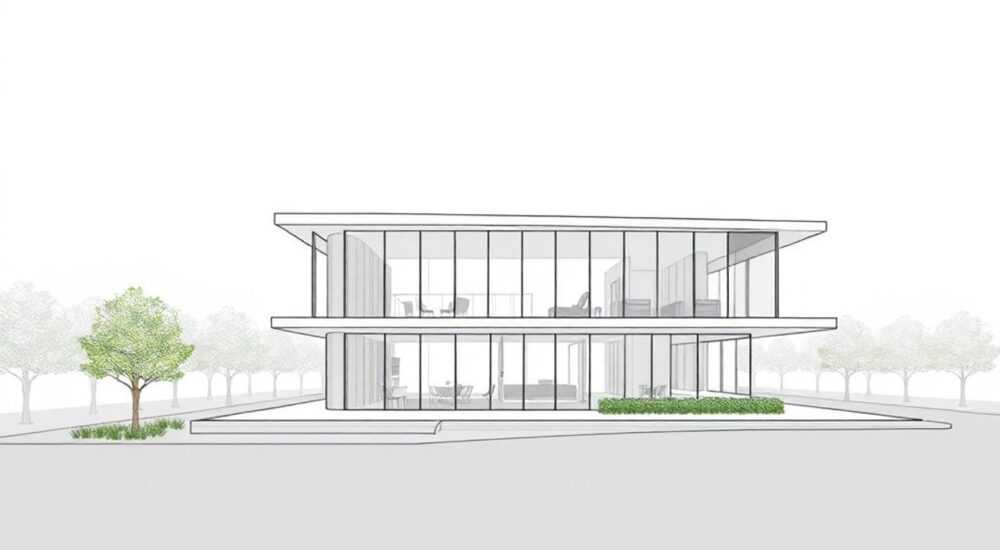
В ArchiCAD создание слоя — это базовый, но критически важный процесс для структурирования проекта. Слои позволяют логически разделять элементы модели: например, несущие стены, инженерные системы или мебель. Правильная настройка слоёв обеспечивает чёткую визуализацию, упрощает редактирование и совместную работу в команде.
Чтобы создать слой в ArchiCAD, откройте «Диспетчер слоёв» через меню «Настройки» → «Слои» → «Диспетчер слоёв». Нажмите «Добавить», задайте имя, выберите цвет и настройте параметры отображения. Всегда соблюдайте принятую в проекте систему именования.
ArchiCAD — один из ведущих BIM-инструментов в архитектурной среде, где управление информацией играет ключевую роль. Одним из фундаментальных механизмов организации данных являются слои. Они аналогичны слоям в графических редакторах, но обладают расширенными возможностями: каждый слой может содержать определённые типы объектов, иметь свои настройки видимости, цвета и печати. Это позволяет гибко управлять сложностью чертежа, фильтровать информацию и адаптировать отображение под конкретные задачи — будь то проектирование, согласование или сдача документации.
Несмотря на кажущуюся простоту, неправильное использование слоёв приводит к путанице, ошибкам при экспорте и замедлению работы. Многие новички создают слои спонтанно, без стратегии, что в долгосрочной перспективе усложняет масштабирование проекта. Поэтому важно понимать не только технические шаги, но и принципы эффективного управления слоевой структурой.
Содержание статьи:
- Что такое слой в ArchiCAD и зачем он нужен
- Как создать слой в ArchiCAD: пошаговая инструкция
- Как быстро назначить слой нескольким объектам
- Правила именования и организация слоёв
- Настройки слоёв: цвет, видимость, блокировка
- Комбинации слоёв
- Типичные ошибки при работе со слоями и как их избежать
- Экспертное мнение
- Вопросы и ответы
- Заключение
Что такое слой в ArchiCAD и зачем он нужен
Слой в ArchiCAD — это логическая группа элементов модели, объединённых по определённому признаку. Каждый элемент в проекте (стена, окно, текст, размер) принадлежит одному слою. Управление слоями позволяет включать или выключать отображение целых категорий объектов, изменять их цвета и толщину линий, а также настраивать экспорт и печать.
Слои особенно полезны в крупных проектах, где необходимо разделить архитектурные, конструктивные и инженерные решения. Например, можно создать отдельные слои для фундамента, перекрытий, кровли, внутренних перегородок, сантехнических сетей и электропроводки. Это делает модель более управляемой и предсказуемой.
Без правильно организованной слоевой структуры даже небольшой проект может превратиться в хаотичный набор линий. При этом ArchiCAD позволяет не только скрывать слои, но и применять к ним условия видимости, фильтры и комбинации слоёв, что расширяет возможности визуализации и документирования.
Полезно знать: В отличие от AutoCAD, где слои используются преимущественно для графического контроля, в ArchiCAD они интегрированы в BIM-логику и влияют на поведение объектов, их свойства и взаимодействие.
Как создать слой в ArchiCAD: пошаговая инструкция
Процесс создания нового слоя в ArchiCAD стандартен и доступен из главного меню. Ниже приведена детальная последовательность действий.
- Откройте меню Настройки (или Options в английской версии).
- Выберите пункт Слои → Диспетчер слоёв. Откроется диалоговое окно с текущим списком слоёв.
- Нажмите кнопку Добавить (Add). Появится новая строка в списке слоёв.
- Введите уникальное имя для слоя, например, Арх_Стены_Наружные.
- На вкладке Цвет выберите цвет линий, который будет использоваться для всех элементов этого слоя.
- На вкладке Линия установите толщину и тип линии (сплошная, пунктирная и т.д.).
- При необходимости активируйте опцию Блокировать, чтобы предотвратить случайное редактирование объектов.
- Нажмите OK, чтобы сохранить изменения.
После создания слоя его можно назначить любому элементу. Для этого выделите объект, откройте панель свойств и в поле «Слой» выберите нужный слой из выпадающего списка.
«Всегда проверяйте, какой слой активен перед началом рисования. Новички часто добавляют объекты на неправильный слой, что ведёт к проблемам при фильтрации.» — Алексей Миронов, BIM-менеджер, 12 лет опыта в ArchiCAD
Как быстро назначить слой нескольким объектам
Если нужно изменить слой у группы элементов:
- Выделите все нужные объекты с помощью рамки или фильтра.
- Откройте панель свойств (Info Box).
- В поле «Слой» выберите новый слой — изменения применятся ко всем выделенным элементам.
Правила именования и организация слоёв
Одна из самых частых проблем в командной работе — отсутствие единой системы именования слоёв. Чтобы избежать путаницы, рекомендуется использовать стандартизированный подход. Например, ISO 13567 — международный стандарт, регламентирующий структуру именования слоёв в CAD/BIM.
Типичная структура имени слоя включает:
- Префикс по дисциплине (например, Арх, Кон, Инж).
- Категория элемента (например, Стены, Перекрытия, Освещение).
- Подкатегория или специфика (например, Внутренние, Фундамент).
Примеры корректных имён:
- Арх_Стены_Наружные
- Кон_Балки_Железобетон
- Инж_Электро_Розетки
Префикс |
Дисциплина |
Пример слоя |
|---|---|---|
Арх |
Архитектура |
Арх_Окна_Двери |
Кон |
Конструкции |
Кон_Колонны_Металл |
Инж |
Инженерные системы |
Инж_Вентиляция |
Ген |
Генплан |
Ген_Дорожки |
Полезно знать: Используйте подчёркивания вместо пробелов и избегайте спецсимволов. Это гарантирует совместимость при экспорте в DWG/DXF и при работе с другими BIM-системами.
Настройки слоёв: цвет, видимость, блокировка
После создания слоя важно настроить его параметры под нужды проекта. Доступные настройки включают цвет, стиль линии, видимость и состояние блокировки.
Цвет слоя — не просто эстетический параметр. Он помогает визуально различать категории объектов на чертеже. Например, все архитектурные элементы могут быть серыми, конструктивные — красными, инженерные — синими.
Видимость позволяет временно скрыть слой. Это полезно при работе с фрагментами модели. Например, при проектировании интерьера можно скрыть конструктивные элементы, чтобы не отвлекаться на них.
Блокировка — мощный инструмент защиты. Заблокированный слой нельзя редактировать, перемещать или удалять. Это предотвращает случайные изменения в уже согласованных частях проекта.
Комбинации слоёв
ArchiCAD позволяет создавать комбинации слоёв — предустановленные наборы видимости. Например:
- «Архитектура + Электрика» — для совместной проработки.
- «Только конструкции» — для расчётов.
- «Полная модель» — для финальной проверки.
Комбинации можно сохранить и быстро переключаться между ними, что значительно ускоряет рабочий процесс.
«Создайте комбинации слоёв под каждую стадию проектирования: концепция, рабочая документация, сдача. Это экономит до 30% времени на переключении режимов.» — Екатерина Лебедева, архитектор BIM Level 3, студия «Проектум»
Типичные ошибки при работе со слоями и как их избежать
Несмотря на простоту функционала, пользователи часто допускают ошибки, которые снижают эффективность работы.
- Создание слишком большого количества слоёв. Например, отдельный слой для каждой комнаты. Это усложняет навигацию и увеличивает риск ошибок.
- Изменение слоёв после начала проектирования. Если переименовать или удалить слой, объекты могут потерять привязку, что вызывает проблемы при экспорте.
- Неиспользование шаблонов. Создавать слои каждый раз с нуля — неэффективно. Лучше использовать шаблон проекта с заранее настроенными слоями.
- Смешивание дисциплин на одном слое. Например, размещение электропроводки и мебели на слое «Интерьер». Это затрудняет фильтрацию и анализ.
Ошибка |
Последствия |
Решение |
|---|---|---|
Слишком много слоёв |
Замедление интерфейса, путаница |
Объединить по смыслу, использовать фильтры |
Непоследовательное именование |
Сложности в командной работе |
Внедрить стандарт именования |
Отсутствие резервных слоёв |
Нехватка места для новых категорий |
Зарезервировать слои с префиксом «Резерв» |
Полезно знать: Перед запуском проекта проведите 15-минутное планирование слоёв. Это сэкономит часы на этапе документации.
Экспертное мнение
«В современных BIM-проектах слои — это не просто графические метки. Они становятся частью информационной модели. Мы используем слои для автоматической фильтрации при генерации спецификаций и аналитики. Например, все объекты на слое «Инж_Вентиляция» автоматически попадают в отчёт по HVAC. Поэтому важно сразу закладывать семантическую точность.» — Дмитрий Ковалёв, руководитель BIM-отдела в «Горпроект», 15 лет в строительном IT
По словам эксперта, компании, внедряющие стандартизированные слоевые структуры, сокращают время на согласование документов на 25–40%. Особенно это заметно при работе с внешними подрядчиками и смежными специалистами.
Вопросы и ответы
Можно ли удалить слой в ArchiCAD?
Да, но только если на нём нет объектов. Перед удалением переместите все элементы на другой слой. Удаление активного слоя невозможно — сначала переключитесь на другой.
Как экспортировать слои в DWG без потерь?
Убедитесь, что используется стандарт соответствия (например, ISO 13567). В настройках экспорта DWG активируйте опцию «Сохранять структуру слоёв». Проверьте соответствие цветов и типов линий.
Что делать, если слой исчез из списка?
Скорее всего, он был временно скрыт через комбинацию слоёв. Откройте «Диспетчер слоёв», проверьте активную комбинацию и включите нужный слой вручную.
Можно ли копировать слои из одного проекта в другой?
Напрямую — нет. Но можно сохранить шаблон с нужными слоями или использовать инструмент «Transfer Settings» для переноса настроек между проектами.
Влияют ли слои на производительность?
Косвенно — большое количество слоёв и частое переключение комбинаций могут замедлять реакцию интерфейса. Оптимально — до 50–70 слоёв в проекте.
Заключение
Создание и управление слоями в ArchiCAD — это не просто техническая операция, а стратегический элемент успешного BIM-проектирования. Правильно организованная слоевая структура повышает прозрачность проекта, ускоряет командную работу и снижает количество ошибок.
Важно помнить, что слои — это живая часть проекта. Их следует периодически аудировать, удалять неиспользуемые и адаптировать под новые задачи. Однако основа должна быть заложена на старте, с учётом стандартов и будущего масштабирования.
Инвестиции во время настройки слоёв окупаются многократно на этапах документирования, координации и сдачи проекта. Архитектор, владеющий этим инструментом, работает быстрее, точнее и профессиональнее.
- Создавайте слои через «Диспетчер слоёв» с осмысленными именами.
- Используйте стандарты именования, такие как ISO 13567.
- Настройте цвета, видимость и блокировку для удобства работы.
- Применяйте комбинации слоёв для разных стадий проектирования.
- Избегайте частых изменений структуры на поздних этапах.
⚠️ Дисклеймер — нажмите, чтобы развернуть
Материалы, опубликованные в разделе «Блог» на сайте RU DESIGN SHOP (rudesignshop.ru), носят исключительно информационный и ознакомительный характер и не являются руководством к действию, финансовой рекомендацией, медицинской услугой, ветеринарным назначением либо рекламой товаров и услуг, включая азартные игры. Публикации не содержат призывов к участию в азартных играх и не направлены на продвижение соответствующих операторов.
Безопасность применения товаров и веществ: при использовании строительных материалов, бытовой химии, пестицидов и агрохимикатов необходимо строго следовать инструкциям производителя и действующему законодательству Российской Федерации, включая Федеральный закон РФ от 19.07.1997 № 109-ФЗ «О безопасном обращении с пестицидами и агрохимикатами».
Упоминание товарных знаков, брендов и организаций носит исключительно информационный характер и не означает наличие партнёрских отношений или одобрения со стороны правообладателей.
Материалы, содержащие сведения о медицинских, ветеринарных или косметических средствах, представлены в справочных целях и не являются медицинской консультацией или назначением. Перед применением рекомендуется обратиться к врачу, ветеринарному специалисту или иному сертифицированному профессионалу.
Возрастные ограничения: материалы, содержащие сведения о продукции категории 18+, включая алкоголь или азартные игры, предназначены исключительно для совершеннолетней аудитории и публикуются в информационных целях.
Правовая ответственность: решения, принятые на основе опубликованной информации, пользователь принимает самостоятельно и на свой риск; редакция и авторы несут ответственность в пределах, установленных законодательством Российской Федерации.
Редакция не допускает публикаций, содержащих пропаганду экстремизма, терроризма, наркотических средств или суицида; подобные материалы подлежат немедленному удалению.
Упоминание организаций с ограниченным статусом: компания Meta Platforms Inc. (социальные сети Facebook и Instagram) признана экстремистской организацией решением суда РФ, её деятельность запрещена на территории Российской Федерации; любые упоминания приводятся исключительно в информационных целях.
Авторские права и источники: информация собирается из открытых источников; её актуальность указывается на дату публикации и может изменяться.
Изображения и иллюстрации используются на условиях, разрешённых правообладателями. При возникновении претензий редакция готова оперативно рассмотреть обращение и внести необходимые изменения.
Персональные данные и cookies: сайт использует cookies и обрабатывает персональные данные пользователей в соответствии с Федеральным законом № 152-ФЗ «О персональных данных» и Политикой конфиденциальности RU DESIGN SHOP.
Мнения авторов могут не совпадать с позицией государственных органов или коммерческих организаций, упомянутых в материалах.
РЕКОМЕНДУЕМ
Товары от российских производителей




