Скидка 5% на первый заказ — RDS5




Как в архикаде ставить размеры
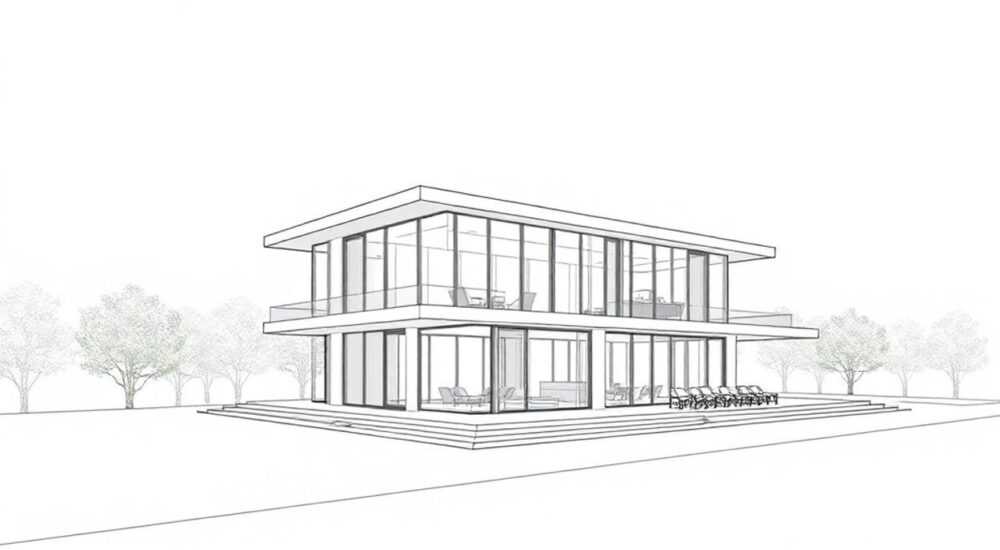
В ArchiCAD размеры ставятся с помощью инструмента «Размер» или автоматических средств аннотирования, таких как «Автоматические размеры». Главное — правильно настроить тип размерной линии, стиль текста и привязку к элементам модели, чтобы избежать ошибок при документировании проекта.
Чтобы быстро проставить размеры в ArchiCAD, используйте инструмент «Размер» на панели навигации или команду «Автоматические размеры» для группового проставления. Убедитесь, что выбран правильный стиль размеров и включена точная привязка.
ArchiCAD — один из ведущих BIM-редакторов в архитектурной среде, где точность и скорость документирования играют ключевую роль. Простановка размеров — не просто формальность: это важнейший этап подготовки чертежей, влияющий на читаемость, соответствие нормативам и взаимодействие с подрядчиками. В отличие от традиционных CAD-систем, ArchiCAD позволяет работать с параметрическими размерами, которые обновляются при изменении модели. Однако без понимания логики работы инструментов можно потратить много времени на исправление ошибок.
Содержание статьи:
- Инструменты для простановки размеров в ArchiCAD
- Как выбрать нужный инструмент?
- Настройка стиля размеров: как задать единые стандарты
- Как создать пользовательский стиль?
- Практические шаги: как ставить размеры вручную и автоматически
- Пример: простановка размеров на плане этажа
- Типичные ошибки при простановке размеров и как их избежать
- Автоматические размеры: экономия времени без потери качества
- Когда использовать автоматику?
- Экспертное мнение
- Вопросы и ответы
- Заключение
Инструменты для простановки размеров в ArchiCAD
ArchiCAD предоставляет несколько способов нанесения размеров: ручной, автоматический и полуавтоматический. Основной инструмент — «Размер», доступный на панели инструментов слева. Он позволяет указывать точки начала и конца размерной линии вручную. Этот метод подходит для точечного контроля, особенно когда нужно проставить размер между нестандартными элементами — например, между оконным проёмом и колонной.
Кроме того, в меню «Документация» есть функция «Автоматические размеры», которая анализирует план и проставляет размеры по заранее заданным правилам. Это особенно полезно при работе с фасадами и разрезами, где требуется единообразие. Также существует инструмент «Угловой размер», «Диаметральный» и «Радиусный» — они активируются через контекстное меню после выбора базового инструмента «Размер».
Как выбрать нужный инструмент?
Выбор зависит от типа чертежа и требуемой детализации. Для предварительных эскизов достаточно ручной простановки. При подготовке рабочей документации лучше использовать комбинацию автоматических и ручных размеров. Например, сначала запустите «Автоматические размеры», а затем вручную добавьте уточняющие — например, расстояния до осей или высоты проёмов.
Полезно знать: Все размеры в ArchiCAD — это объекты, которые можно редактировать, перемещать и группировать. Они не «прилипают» к элементам модели автоматически, если не используется привязка или BIM-совместимые настройки.
- Инструмент «Размер» — универсален, но требует ручного управления.
- «Автоматические размеры» — экономят время, но могут перегружать чертёж.
- «Угловые» и «радиусные» — специализированные, используются редко, но необходимы для точности.
Настройка стиля размеров: как задать единые стандарты
Один из ключевых аспектов — единообразие оформления. В крупных проектах десятки листов, и каждый размер должен выглядеть одинаково: тот же шрифт, стрелки, масштаб текста, цвет. Для этого в ArchiCAD существует система стилей размеров, доступная через «Настройки» → «Стили и параметры» → «Стили размеров».
Здесь можно задать:
- Тип стрелок (закрашенные, открытые, точка, штрих);
- Высоту текста (в мм на бумаге);
- Шрифт и его свойства;
- Отступы от элементов;
- Формат чисел (округление, единицы измерения).
Например, по ГОСТу 2.307–68 размерный текст должен быть не менее 3,5 мм. В ArchiCAD это настраивается в пункте «Высота текста» с учётом масштаба листа. Если лист в масштабе 1:100, то значение текста должно быть рассчитано так, чтобы при печати оно соответствовало стандарту.
Параметр |
Рекомендуемое значение (ГОСТ) |
Где настраивается |
|---|---|---|
Высота текста |
3,5 мм (на бумаге) |
Стиль размеров → Текст |
Стрелки |
Закрашенные, длина 3 мм |
Стиль размеров → Линии |
Единицы измерения |
мм, округление до целых |
Стиль размеров → Формат |
Цвет размерных линий |
Чёрный или серый (не мешает чтению) |
Стиль размеров → Цвет |
«Настройка стиля размеров — это инвестиция в качество документации. Один раз создав корпоративный стиль, вы сэкономите часы на каждом последующем проекте.» — Алексей Миронов, архитектор BIM-координатор, 12 лет опыта в ArchiCAD
Как создать пользовательский стиль?
Перейдите в «Настройки» → «Стили размеров» → «Новый». Дайте имя стилю, например, «ГОСТ_Размеры_2D». Настройте параметры, сохраните. Затем назначьте этот стиль по умолчанию в настройках инструмента «Размер». Теперь все новые размеры будут созданы в этом стиле.
Практические шаги: как ставить размеры вручную и автоматически
Простановка размеров — процесс, который можно разбить на чёткие этапы. Независимо от масштаба проекта, алгоритм остаётся стабильным.
- Откройте план этажа или нужный вид (фасад, разрез).
- Выберите инструмент «Размер» на панели слева.
- Убедитесь, что в настройках выбран нужный стиль размеров.
- Включите режим привязки (F12) — это обеспечит точность попадания в грани элементов.
- Щёлкните по первой точке (например, начало стены), затем по второй (конец стены).
- Переместите курсор перпендикулярно линии — появится размерная линия.
- Щёлкните, чтобы зафиксировать положение.
Для цепочки размеров (например, осевые отметки) используйте режим «цепной размер». После первого размера продолжайте щёлкать по следующим точкам — ArchiCAD будет добавлять размеры последовательно.
Пример: простановка размеров на плане этажа
Допустим, вам нужно проставить размеры между осями стен. Выберите инструмент «Размер», включите привязку к осям (если они заданы). Щёлкните по первой оси, затем по второй. Отведите курсор вниз — появится размер. Затем, не выходя из режима, кликните по третьей оси: появится суммарный размер от первой до третьей. Так можно построить всю цепочку.
Полезно знать: Если размер «не видит» нужную грань, проверьте уровень привязки. Иногда помогает увеличение масштаба или временная деактивация слоя с мебелью/оборудованием.
Типичные ошибки при простановке размеров и как их избежать
Даже опытные пользователи допускают ошибки, которые снижают качество чертежей. Ниже — основные проблемы и пути их решения.
- Размеры не соответствуют масштабу листа. Причина: неправильно задана высота текста. Решение: всегда задавайте текст в миллиметрах на бумаге, а не в масштабных единицах.
- Размеры «плавают» при изменении модели. Размеры в ArchiCAD — 2D-объекты, они не следят за изменениями модели. Чтобы избежать этого, используйте «Параметрические размеры» или пересоздавайте их после изменений.
- Перегруженность чертежа. Слишком много размеров мешает восприятию. Решение: проставляйте только необходимые — общие, осевые, привязочные. Остальные — на отдельных слоях или листах.
- Неточная привязка. Размеры «промахиваются» на доли миллиметра. Причина — отключённая привязка или низкая чувствительность. Решение: включите F12, используйте зум.
Ошибка |
Причина |
Решение |
|---|---|---|
Размер не обновляется |
Размер не связан с моделью |
Используйте «Параметрические размеры» или пересоздавайте вручную |
Текст слишком мелкий |
Высота задана в масштабе, а не на бумаге |
Настройте стиль размеров с привязкой к бумаге |
Стрелки не видны |
Неправильный цвет или размер |
Измените стиль: увеличьте длину стрелок, поменяйте цвет |
Автоматические размеры: экономия времени без потери качества
ArchiCAD предлагает мощный инструмент — «Автоматические размеры». Он позволяет проставить все размеры на плане за несколько кликов. Доступен через меню: «Документация» → «Автоматические размеры» → «Добавить на план».
Система анализирует расположение стен, проёмов, колонн и проставляет размеры по заданным правилам. Перед запуском необходимо настроить параметры:
- Тип размеров (осевые, грани, центры);
- Направление (горизонтальное, вертикальное);
- Слой для размещения;
- Исключения (например, не размерить мебель).
После настройки нажмите «Применить». ArchiCAD покажет предварительный просмотр. Вы можете отредактировать зоны, удалить лишнее, затем подтвердить.
«Автоматические размеры — спасение при сжатых сроках. Но всегда делайте финальную проверку: система может пропустить сложные узлы или наложить размеры дважды.» — Екатерина Лебедева, главный архитектор бюро «Арка», 9 лет в BIM
Когда использовать автоматику?
- На этапе рабочей документации, когда модель стабильна.
- При массовом проставлении на типовых этажах.
- Для быстрого создания черновиков.
Не рекомендуется использовать автоматические размеры на ранних стадиях, когда модель часто меняется.
Экспертное мнение
Мы пообщались с Дмитрием Костенко, BIM-менеджером с 15-летним опытом работы в ArchiCAD и автором методик документирования для крупных девелоперов.
«Главная ошибка — это подход к размерам как к “последнему штриху”. На самом деле, размеры — это часть информационной модели. В идеале, они должны быть параметрическими и синхронизироваться с моделью. ArchiCAD пока не предлагает полноценной связи “размер-элемент”, но можно частично компенсировать это с помощью “Параметрических размеров” и скриптов.
Я советую настроить шаблон проекта с уже готовыми стилями размеров, слоями и автоматическими правилами. Это сокращает время подготовки листа с 2 часов до 20 минут. Также важно использовать слои: например, отдельный слой для осевых размеров, отдельный — для привязочных. Это даёт контроль и возможность скрыть/показать при необходимости.»
Вопросы и ответы
Можно ли сделать размеры, которые обновляются при изменении стены?
Напрямую — нет, поскольку стандартные размеры в ArchiCAD не являются параметрическими объектами. Однако можно использовать “Параметрические размеры” в сочетании с “Информацией об элементе” или сторонние плагины, такие как GRAPHISOFT BIMx или API-скрипты.
Почему размеры на разных листах выглядят по-разному?
Это происходит, если использовались разные стили или масштабы. Убедитесь, что все размеры созданы в одном стиле и что масштаб листа учтён при настройке высоты текста.
Как быстро изменить все размеры на листе?
Используйте функцию “Поиск и замена” (Edit → Find and Replace). Выберите тип объекта “Размер”, задайте текущий и новый стиль. Это позволяет массово обновить внешний вид всех размеров на листе.
Можно ли экспортировать размеры в DWG без потерь?
Да, но важно в настройках экспорта DWG указать корректные слои, стили и масштабирование. Используйте “DWG-шаблоны” с преднастроенными параметрами, чтобы сохранить читаемость в AutoCAD.
Заключение
Простановка размеров в ArchiCAD — это не просто техническая операция, а важный этап проектирования, влияющий на качество и надёжность документации. Правильное использование инструментов, настройка стилей и понимание ограничений системы позволяют создавать чёткие, соответствующие стандартам чертежи.
Главное — работать системно: настройте шаблон, используйте автоматику там, где это уместно, и всегда проверяйте результат. Помните, что размеры — это не украшение, а информация, по которой будут строить.
- Используйте инструмент «Размер» для ручной простановки и «Автоматические размеры» для массовых задач.
- Настройте единый стиль размеров с учётом ГОСТ и масштаба листа.
- Включайте привязку и проверяйте точность попадания в точки.
- Избегайте перегрузки чертежа — проставляйте только необходимые размеры.
- Обновляйте размеры после изменений модели, особенно при использовании автоматики.
⚠️ Дисклеймер — нажмите, чтобы развернуть
Материалы, опубликованные в разделе «Блог» на сайте RU DESIGN SHOP (rudesignshop.ru), носят исключительно информационный и ознакомительный характер и не являются руководством к действию, финансовой рекомендацией, медицинской услугой, ветеринарным назначением либо рекламой товаров и услуг, включая азартные игры. Публикации не содержат призывов к участию в азартных играх и не направлены на продвижение соответствующих операторов.
Безопасность применения товаров и веществ: при использовании строительных материалов, бытовой химии, пестицидов и агрохимикатов необходимо строго следовать инструкциям производителя и действующему законодательству Российской Федерации, включая Федеральный закон РФ от 19.07.1997 № 109-ФЗ «О безопасном обращении с пестицидами и агрохимикатами».
Упоминание товарных знаков, брендов и организаций носит исключительно информационный характер и не означает наличие партнёрских отношений или одобрения со стороны правообладателей.
Материалы, содержащие сведения о медицинских, ветеринарных или косметических средствах, представлены в справочных целях и не являются медицинской консультацией или назначением. Перед применением рекомендуется обратиться к врачу, ветеринарному специалисту или иному сертифицированному профессионалу.
Возрастные ограничения: материалы, содержащие сведения о продукции категории 18+, включая алкоголь или азартные игры, предназначены исключительно для совершеннолетней аудитории и публикуются в информационных целях.
Правовая ответственность: решения, принятые на основе опубликованной информации, пользователь принимает самостоятельно и на свой риск; редакция и авторы несут ответственность в пределах, установленных законодательством Российской Федерации.
Редакция не допускает публикаций, содержащих пропаганду экстремизма, терроризма, наркотических средств или суицида; подобные материалы подлежат немедленному удалению.
Упоминание организаций с ограниченным статусом: компания Meta Platforms Inc. (социальные сети Facebook и Instagram) признана экстремистской организацией решением суда РФ, её деятельность запрещена на территории Российской Федерации; любые упоминания приводятся исключительно в информационных целях.
Авторские права и источники: информация собирается из открытых источников; её актуальность указывается на дату публикации и может изменяться.
Изображения и иллюстрации используются на условиях, разрешённых правообладателями. При возникновении претензий редакция готова оперативно рассмотреть обращение и внести необходимые изменения.
Персональные данные и cookies: сайт использует cookies и обрабатывает персональные данные пользователей в соответствии с Федеральным законом № 152-ФЗ «О персональных данных» и Политикой конфиденциальности RU DESIGN SHOP.
Мнения авторов могут не совпадать с позицией государственных органов или коммерческих организаций, упомянутых в материалах.
РЕКОМЕНДУЕМ
Товары от российских производителей

Настенный светильник SUBRA-O SN025
4300 руб.
Настенный светильник BaseLume One GLODE
Диапазон цен: 22500 руб. – 48800 руб.
Торшер JoyLumen GLODE
25300 руб.
