Скидка 5% на первый заказ — RDS5




Как в архикаде убрать сетку
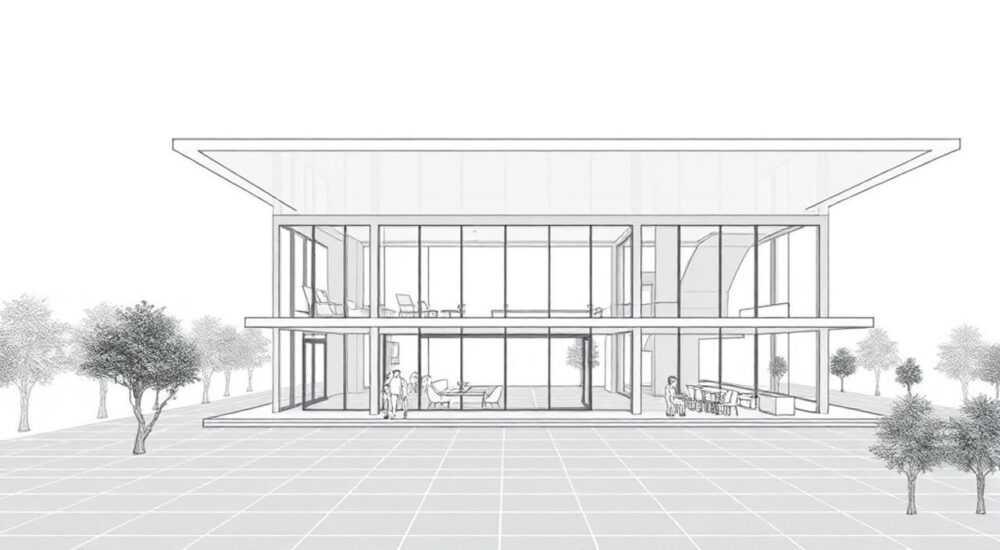
Сетка в ArchiCAD — это важный инструмент для точного позиционирования элементов чертежа, однако в определённых ситуациях она может мешать восприятию проекта, особенно при презентации или финальной визуализации. Многие пользователи сталкиваются с вопросом: как временно или полностью убрать сетку в интерфейсе программы? Ответ зависит от типа сетки — рабочей (grid), координатной (snap grid) или фоновой (background grid), — а также от режима отображения (2D, 3D, план, фасад). Управление видимостью сетки осуществляется через настройки дисплея, параметры слоёв и глобальные установки проекта.
Чтобы убрать сетку в ArchiCAD, зайдите в Настройки дисплея → Видимость сеток и отключите нужные типы: рабочую, привязку или фоновую. Для быстрого переключения используйте горячую клавишу G.
Содержание статьи:
- Типы сеток в ArchiCAD
- Отличия между сетками
- Как отключить рабочую сетку
- Пошаговая инструкция
- Управление сеткой привязки
- Типы привязки и их применение
- Фоновая сетка и её настройки
- Как настроить прозрачность фоновой сетки
- Сетка в 3D-режиме
- Совет по быстрому переключению видимости сетки
- Ошибки и проблемы при скрытии сетки
- Экспертное мнение
- Вопросы и ответы
- Заключение
Типы сеток в ArchiCAD
В ArchiCAD используется несколько типов сеток, каждая из которых выполняет свою функцию. Понимание различий между ними — ключ к эффективному управлению их отображением. Рабочая сетка (Grid) — это линии, которые отображаются на экране и помогают ориентироваться в пространстве плана. Она не влияет на привязку курсора, но служит визуальной опорой при черчении.
Сетка привязки (Snap Grid) — невидимая или полупрозрачная сетка, к которой привязывается курсор. Её можно сделать видимой для удобства, но по умолчанию она часто скрыта. Изменение её шага влияет на точность размещения объектов. Фоновая сетка (Background Grid) — это декоративный или презентационный элемент, который может имитировать миллиметровку, ортогональную или изометрическую разлиновку.
Каждый тип сетки настраивается отдельно, и их можно включать или выключать независимо друг от друга. Это позволяет, например, оставить привязку активной, но убрать визуальные линии, чтобы не загромождать чертёж при демонстрации.
Полезно знать: Сетка привязки продолжает работать даже если визуально скрыта. Отключение отображения сетки не отключает автоматическую привязку.
Отличия между сетками
- Рабочая сетка — визуальная, не влияет на привязку, задаётся в мм или см.
- Сетка привязки — функциональная, управляет движением курсора, может быть точечной, линейной или полярной.
- Фоновая сетка — декоративная, часто используется в шаблонах для печати или презентаций.
Тип сетки |
Видимость |
Привязка |
Где настраивается |
|---|---|---|---|
Рабочая |
Да |
Нет |
Настройки дисплея → Видимость сеток |
Привязки |
Опционально |
Да |
Инструменты → Привязки |
Фоновая |
Да |
Нет |
Настройки дисплея → Фоновые элементы |
Как отключить рабочую сетку
Рабочая сетка — одна из самых заметных. Если вы хотите временно убрать линии с экрана, сделайте следующее. Перейдите в меню Настройки → Настройки дисплея → вкладка Видимость сеток. Здесь вы найдёте флажок «Показывать рабочую сетку». Снимите его — и линии исчезнут с экрана.
Если вы работаете с конкретным видом (например, деталью или фрагментом), изменения повлияют только на текущий вид. Чтобы изменения были глобальными, примените их в шаблоне или сохраните как настройку по умолчанию. Также можно использовать команду «Сохранить как стандартные» в окне настроек.
Для проектов с высокой плотностью графики рекомендуется временно отключать рабочую сетку при рендеринге или экспорте в PDF. Это улучшает читаемость и эстетику документации. Однако будьте осторожны: при повторном включении сетки убедитесь, что её масштаб соответствует масштабу чертежа.
«Отключайте рабочую сетку перед презентацией, но всегда проверяйте, не потерялась ли ориентация у команды. Лучше заменить её на оси или метки уровня.» — Алексей Миронов, BIM-менеджер, 12 лет опыта в ArchiCAD
Пошаговая инструкция
- Откройте ArchiCAD и перейдите в нужный вид (план, разрез и т.д.).
- Выберите меню Настройки → Настройки дисплея.
- Перейдите на вкладку Видимость сеток.
- Снимите галочку напротив «Показывать рабочую сетку».
- Нажмите «OK», чтобы применить изменения.
Управление сеткой привязки
Сетка привязки — это «невидимый каркас», по которому перемещается курсор. Хотя она не всегда отображается визуально, её можно сделать видимой для точной работы. Чтобы управлять её видимостью, откройте меню Инструменты → Привязки → Параметры привязки.
В этом окне вы можете:
- Изменить шаг привязки (например, 10 мм, 50 мм).
- Включить или отключить отображение сетки привязки.
- Выбрать тип привязки: прямоугольная, полярная, к объектам.
Если вы хотите временно отключить привязку, используйте горячую клавишу Ctrl + Shift + G (Windows) или Cmd + Shift + G (macOS). Это переключает привязку полностью — как функционально, так и визуально, если она была включена для отображения.
Полезно знать: Даже если сетка привязки не отображается, она может оставаться активной. Используйте временный отключатель привязки (Shift) при рисовании, чтобы быстро «оторваться» от сетки.
Типы привязки и их применение
- Прямоугольная — стандартная сетка, подходит для большинства проектов.
- Полярная — используется при проектировании круглых форм, радиальных планировок.
- К объектам — привязка к краям, центрам, углам существующих элементов.
Фоновая сетка и её настройки
Фоновая сетка — это специальный слой, который добавляется к виду для презентационных целей. Она может имитировать бумагу в клетку, миллиметровку или изометрическую разлиновку. Чтобы убрать её, нужно зайти в Настройки дисплея → вкладка Фоновые элементы.
Здесь вы найдёте опцию «Показывать фоновую сетку». Отключите её, и фон станет чистым. Также можно изменить цвет, прозрачность и шаг сетки, если вы хотите оставить её, но сделать менее заметной.
Фоновая сетка особенно полезна при обучении или при создании концептуальных эскизов. Однако в финальных чертежах она может выглядеть непрофессионально, поэтому рекомендуется удалять её перед сдачей проекта.
«Фоновую сетку стоит использовать только на этапе набросков. Для финальных документов лучше применять нейтральный фон без разметки.» — Анна Ковалёва, архитектор-визуализатор, студия ArchViz Lab
Как настроить прозрачность фоновой сетки
- Откройте Настройки дисплея → Фоновые элементы.
- Найдите параметр «Прозрачность фоновой сетки».
- Установите значение от 70% до 90%, чтобы сетка была едва заметна.
- Нажмите «OK» и проверьте результат в режиме просмотра.
Сетка в 3D-режиме
В трёхмерном пространстве ArchiCAD также отображает сетку по умолчанию. Она помогает ориентироваться в объёме, но может мешать при визуализации. Чтобы убрать сетку в 3D-виде, перейдите в Окно → 3D-вид → Настройки 3D-вида.
В разделе Отображение найдите опцию «Показывать сетку». Снимите галочку, и сетка исчезнет. Обратите внимание: в 3D-режиме сетка обычно привязана к основной плоскости XY, но может отображаться и по Z, если включены дополнительные уровни.
Для архитектурных визуализаций важно, чтобы фон был чистым. Поэтому при подготовке кадра для рендера всегда проверяйте, не отображается ли сетка. Она может испортить композицию, особенно на светлом фоне.
Полезно знать: В 3D-режиме сетка не влияет на привязку, если не включена функция «3D-привязка». Её можно отключить в настройках инструментов.
Совет по быстрому переключению видимости сетки
ArchicAD предлагает быстрый способ включения и отключения сетки — горячая клавиша G. При нажатии она переключает видимость рабочей сетки. Это особенно удобно при черчении: вы можете быстро скрыть сетку, чтобы оценить чертёж «в чистом виде», а затем снова включить для точности.
Чтобы настроить эту клавишу под себя:
- Перейдите в Настройки → Клавиатурные команды.
- Найдите команду «Toggle Grid Visibility».
- Назначьте любую клавишу по своему усмотрению.
Многие профессионалы создают комбинации: например, Alt + G — скрыть все сетки, Alt + Shift + G — показать всё. Это ускоряет работу и снижает количество кликов.
Ошибки и проблемы при скрытии сетки
Иногда пользователи сталкиваются с ситуацией, когда сетка не исчезает, даже если все настройки отключены. Возможные причины:
- Сетка включена в настройках конкретного вида, а не глобально.
- Используется фоновый слой с наложенной сеткой.
- Активирован шаблон, в котором сетка зафиксирована.
Чтобы решить проблему:
- Проверьте настройки дисплея для текущего вида.
- Убедитесь, что вы не находитесь в режиме «Темплейт» или «Линия» с собственными правилами.
- Перезагрузите настройки дисплея по умолчанию.
Также возможна ошибка отображения из-за графического драйвера. В редких случаях обновление видеодрайвера или переключение на другой режим OpenGL решает проблему.
Полезно знать: Если сетка пропала, но привязка осталась — это нормально. Визуальное отключение не отключает функционал привязки.
Экспертное мнение
«Сетка — как строительные леса: необходима на этапе возведения, но должна быть убрана перед сдачей объекта. Я всегда рекомендую команде делать “чистые” виды без сетки для финальных снимков. Это повышает доверие клиентов.» — Дмитрий Петров, руководитель BIM-отдела в «АрхСтройПроект», 15 лет в архитектуре
Профессионалы отмечают, что управление сеткой — часть культуры цифрового проектирования. Умение быстро переключаться между «рабочим» и «презентационным» режимами экономит время и повышает качество документации. Особенно это важно при работе в команде, где чертежи передаются между специалистами.
Вопросы и ответы
Можно ли убрать сетку только на одном этаже?
Да, сетка настраивается для каждого вида отдельно. Вы можете отключить её на плане второго этажа, оставив на первом.
Повлияет ли отключение сетки на экспорт в DWG?
Нет, если только сетка не была добавлена как отдельный слой. В стандартном случае экспорт не включает рабочую сетку.
Как сделать сетку менее заметной, но не убирать её полностью?
Измените цвет сетки в настройках дисплея на более светлый (например, серый 60%). Также можно уменьшить толщину линий.
Почему после отключения сетки привязка всё равно работает?
Потому что привязка и отображение — независимые функции. Чтобы отключить привязку, используйте Ctrl+Shift+G или настройки в меню «Инструменты».
Можно ли сохранить настройки сетки в шаблоне?
Да, все параметры сетки сохраняются в файле шаблона (.tpl). Это удобно для стандартизации рабочего процесса в команде.
Заключение
Управление сеткой в ArchiCAD — это не просто вопрос удобства, а важный элемент профессионального подхода к проектированию. Понимание различий между рабочей, привязочной и фоновой сетками позволяет точно настраивать рабочее пространство под задачу. Отключение сетки требуется на финальных этапах — при презентации, печати или экспорте визуализаций.
Главное — помнить, что сетка существует для помощи, а не для демонстрации. Её следует использовать осознанно: включать при необходимости и убирать, когда она становится помехой. Владение горячими клавишами и настройками дисплея делает работу быстрее и качественнее.
- Рабочая сетка управляется через Настройки дисплея → Видимость сеток.
- Привязка и отображение — независимые функции; отключение одной не влияет на другую.
- Горячая клавиша G позволяет быстро переключать видимость сетки.
- Фоновая сетка убирается в настройках фоновых элементов.
- Для командной работы рекомендуется сохранять настройки сетки в шаблоне.
⚠️ Дисклеймер — нажмите, чтобы развернуть
Материалы, опубликованные в разделе «Блог» на сайте RU DESIGN SHOP (rudesignshop.ru), носят исключительно информационный и ознакомительный характер и не являются руководством к действию, финансовой рекомендацией, медицинской услугой, ветеринарным назначением либо рекламой товаров и услуг, включая азартные игры. Публикации не содержат призывов к участию в азартных играх и не направлены на продвижение соответствующих операторов.
Безопасность применения товаров и веществ: при использовании строительных материалов, бытовой химии, пестицидов и агрохимикатов необходимо строго следовать инструкциям производителя и действующему законодательству Российской Федерации, включая Федеральный закон РФ от 19.07.1997 № 109-ФЗ «О безопасном обращении с пестицидами и агрохимикатами».
Упоминание товарных знаков, брендов и организаций носит исключительно информационный характер и не означает наличие партнёрских отношений или одобрения со стороны правообладателей.
Материалы, содержащие сведения о медицинских, ветеринарных или косметических средствах, представлены в справочных целях и не являются медицинской консультацией или назначением. Перед применением рекомендуется обратиться к врачу, ветеринарному специалисту или иному сертифицированному профессионалу.
Возрастные ограничения: материалы, содержащие сведения о продукции категории 18+, включая алкоголь или азартные игры, предназначены исключительно для совершеннолетней аудитории и публикуются в информационных целях.
Правовая ответственность: решения, принятые на основе опубликованной информации, пользователь принимает самостоятельно и на свой риск; редакция и авторы несут ответственность в пределах, установленных законодательством Российской Федерации.
Редакция не допускает публикаций, содержащих пропаганду экстремизма, терроризма, наркотических средств или суицида; подобные материалы подлежат немедленному удалению.
Упоминание организаций с ограниченным статусом: компания Meta Platforms Inc. (социальные сети Facebook и Instagram) признана экстремистской организацией решением суда РФ, её деятельность запрещена на территории Российской Федерации; любые упоминания приводятся исключительно в информационных целях.
Авторские права и источники: информация собирается из открытых источников; её актуальность указывается на дату публикации и может изменяться.
Изображения и иллюстрации используются на условиях, разрешённых правообладателями. При возникновении претензий редакция готова оперативно рассмотреть обращение и внести необходимые изменения.
Персональные данные и cookies: сайт использует cookies и обрабатывает персональные данные пользователей в соответствии с Федеральным законом № 152-ФЗ «О персональных данных» и Политикой конфиденциальности RU DESIGN SHOP.
Мнения авторов могут не совпадать с позицией государственных органов или коммерческих организаций, упомянутых в материалах.
РЕКОМЕНДУЕМ
Товары от российских производителей




