Скидка 5% на первый заказ — RDS5




Как в архикаде вернуть панель инструментов
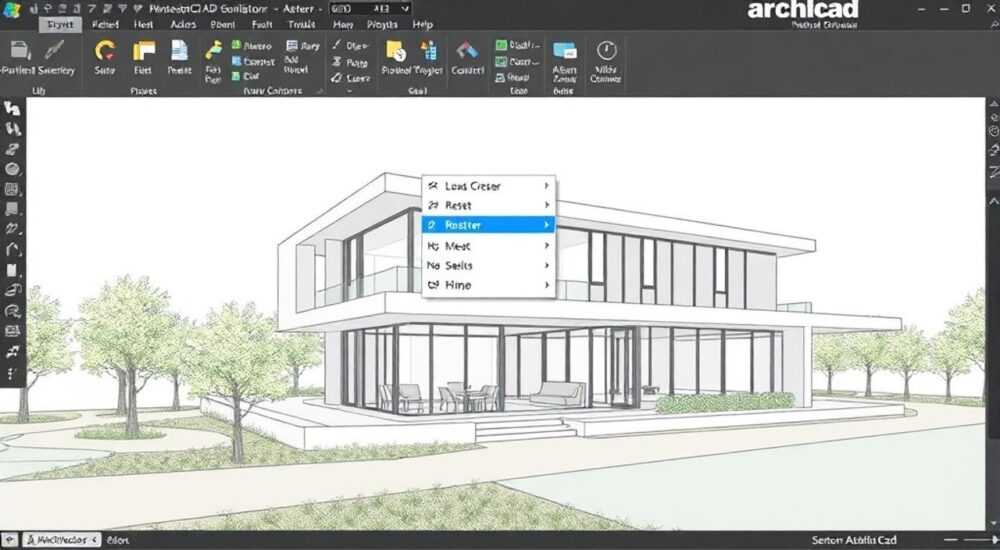
В архикаде потеря панелей инструментов — распространённая, но легко устранимая проблема. Часто она возникает после обновления ПО, сбоя в настройках интерфейса или случайного закрытия окна через крестик. Пользователи, особенно новички, могут испытывать дезориентацию, не зная, как восстановить привычную рабочую среду. Главное — не паниковать: все панели можно вернуть через меню, настройки или сброс профиля, не теряя при этом чертежи и проекты.
Чтобы вернуть панель инструментов в ArchiCAD, откройте меню «Окно» → «Панели инструментов» и отметьте нужные элементы. Если панели не отображаются вообще — сбросьте интерфейс через «Окно» → «Сбросить интерфейс до настроек по умолчанию». Это работает в версиях 24–27 и не влияет на проектные данные.
Полезно знать: Архикад сохраняет настройки интерфейса в отдельном профиле пользователя. Даже если вы сбросите интерфейс, ваши чертежи, библиотеки и параметры объектов останутся нетронутыми.
Содержание статьи:
Почему исчезают панели инструментов в ArchiCAD
Потеря панелей инструментов в ArchiCAD — не сбой программы, а следствие изменения пользовательского профиля. Чаще всего это происходит после обновления ПО, когда новая версия не может корректно прочитать старые настройки интерфейса. Также панели могут исчезнуть, если пользователь случайно закрыл окно через крестик в углу, а не через «Скрыть», или нажал комбинацию клавиш, активирующую режим «Только основные инструменты».
Другая частая причина — переключение между рабочими пространствами. ArchiCAD позволяет сохранять до 10 разных конфигураций интерфейса, и если вы переключились на пустой профиль, все панели могут оказаться скрытыми. Иногда это происходит после синхронизации с облаком или при использовании ArchiCAD на нескольких устройствах с разными настройками.
Иногда проблема маскируется под «зависание»: панель кажется исчезнувшей, но на самом деле она просто вышла за пределы экрана — особенно актуально при использовании нескольких мониторов или изменённом разрешении.
Полезно знать: Панели инструментов — это не файлы проекта, а настройки интерфейса. Их потеря не означает потерю данных. Всё, что вы чертили, сохранено.
Как вернуть панели через меню «Окно»
Самый простой и надёжный способ восстановить панели — через меню «Окно». Этот метод работает во всех версиях ArchiCAD от 20 до 27 и не требует перезагрузки программы.
1. Откройте главное меню в верхней части окна.
2. Наведите курсор на пункт «Окно».
3. В раскрывающемся списке найдите раздел «Панели инструментов».
4. Просмотрите список доступных панелей: «Инструменты», «Свойства», «Библиотека», «Рабочие пространства», «Контекстное меню» и другие.
5. Установите флажки напротив тех панелей, которые вы хотите вернуть. Например, отметьте «Инструменты» и «Свойства» — это базовые элементы для черчения.
6. После включения панели появятся в окне программы — перетащите их в удобное место, если они открылись не там, где вам нужно.
Этот метод особенно полезен, если вы не помните, какие панели были открыты. ArchiCAD отображает все доступные элементы интерфейса, даже если они сейчас скрыты.
Полезно знать: Некоторые панели, такие как «Параметры проекта» или «Инспектор», могут быть доступны только в определённых режимах (например, только при выборе объекта). Если панель не появляется — проверьте, выбран ли хотя бы один элемент на чертеже.
Сброс интерфейса до настроек по умолчанию
Если панели не появляются даже после проверки меню «Окно», вероятно, профиль интерфейса повреждён. В этом случае поможет полный сброс до заводских настроек.
1. Закройте ArchiCAD.
2. Перезапустите программу.
3. При запуске появится окно приветствия — нажмите кнопку «Настроить интерфейс» (если его нет, перейдите в меню «Окно» → «Сбросить интерфейс до настроек по умолчанию»).
4. Подтвердите действие: «Сбросить интерфейс? Это удалит все пользовательские настройки панелей, горячих клавиш и расположения окон».
5. Дождитесь перезагрузки программы.
После сброса вы увидите стандартную конфигурацию ArchiCAD — все панели на своих местах, значки восстановлены, горячие клавиши работают как в инструкции. Важно: это не затрагивает ваши проекты, библиотеки, шаблоны или параметры материалов. Только интерфейс.
Полезно знать: Перед сбросом рекомендуется сохранить текущую конфигурацию как резервную копию: «Окно» → «Рабочие пространства» → «Сохранить как…» → дайте имя «Резерв_до_сброса».
Восстановление пользовательского рабочего пространства
ArchiCAD позволяет создавать и сохранять до 10 различных рабочих пространств — это наборы настроек панелей, расположения окон, горячих клавиш и даже цветовой схемы. Если вы использовали кастомный профиль, возможно, он был случайно удалён или перезаписан.
Чтобы восстановить рабочее пространство:
1. Перейдите в меню «Окно» → «Рабочие пространства».
2. В открывшемся списке найдите сохранённый профиль — например, «Мой_рабочий_стол» или «Проект_2025».
3. Выберите нужный профиль и нажмите «Применить».
4. Если нужного профиля нет — проверьте папку с профилями: по умолчанию они хранятся в `C:Users[Ваше_имя]AppDataRoamingGraphisoftArchiCAD [версия]Workspaces`.
Если вы экспортировали профиль ранее (через «Сохранить как…»), вы можете импортировать его обратно: «Рабочие пространства» → «Импортировать» → выберите файл `.wsp`.
Полезно знать: Рабочие пространства можно экспортировать и переносить между компьютерами — идеально для командной работы или при смене машины.
Частые ошибки и как их избежать
Даже после выполнения всех шагов пользователи сталкиваются с повторяющимися проблемами. Вот основные ошибки и способы их устранения:
- Панель открыта, но не видна — она может быть за пределами экрана. Попробуйте нажать Alt + Пробел → «Переместить» → используйте стрелки клавиатуры, чтобы «вытащить» окно на экран.
- Нет панели «Инструменты» — проверьте, не включён ли режим «Лёгкий интерфейс»: «Окно» → «Панели инструментов» → снимите галочку с «Лёгкий режим».
- Панели появляются, но не фиксируются — возможно, включена опция «Автоматически скрывать панели». Отключите её в настройках: «Окно» → «Панели инструментов» → снимите галочку «Автоматическое скрытие».
- После обновления всё сломалось — установите последний патч с сайта Graphisoft. Часто проблемы с интерфейсом исправляются в обновлениях 24.2, 25.1, 26.3 и 27.1.
Также проверьте, не запущена ли программа в режиме совместимости или с правами администратора — это может нарушить загрузку пользовательских настроек.
Проблема |
Вероятная причина |
Решение |
|---|---|---|
Панели исчезли после перезагрузки |
Повреждён профиль пользователя |
Сброс интерфейса через меню «Окно» |
Только одна панель не отображается |
Она закрыта вручную |
Включить через «Окно» → «Панели инструментов» |
Панели «прыгают» при перетаскивании |
Включена опция «Привязка к сетке» |
Отключить в «Окно» → «Панели инструментов» → «Привязка» |
Панели не сохраняются после выхода |
Нет прав на запись в папку AppData |
Запустить ArchiCAD от имени администратора |
Экспертное мнение: как настроить интерфейс под себя
«Я работаю с ArchiCAD 12 лет и вижу, как пользователи тратят часы на поиск утерянных панелей. Не нужно пытаться запомнить все горячие клавиши. Лучше создайте 2-3 рабочих пространства: одно для черчения, одно для рендеринга, одно для презентаций. Сохраняйте их в облако — и вы всегда сможете переключиться, даже на чужом компьютере.» — Дмитрий Кузнецов, архитектор-практик, автор курсов по ArchiCAD для бюро архитектуры
Дмитрий рекомендует не просто восстанавливать панели, а системно подходить к их настройке. Он использует следующий алгоритм:
1. Сначала включает только те панели, которые нужны ежедневно: «Инструменты», «Свойства», «Библиотека», «Контекстное меню».
2. Остальные («Рендер», «Аналитика», «Связи») оставляет в меню «Окно» — вызывает по необходимости.
3. На каждый проект создаёт отдельный профиль — это помогает не перегружать интерфейс и не путаться в настройках.
4. Регулярно экспортирует профили в ZIP-архив и хранит на внешнем диске — на случай сбоя системы.
«Панели — это инструменты, а не украшения. Их задача — ускорять работу, а не отвлекать. Чем меньше вы видите лишнего — тем быстрее вы работаете», — говорит Дмитрий.
Вопросы и ответы
Можно ли вернуть панели без перезагрузки ArchiCAD?
Да. Все действия через меню «Окно» выполняются в реальном времени. Достаточно открыть нужную панель — и она появится без перезапуска программы.
Почему после сброса интерфейса исчезли мои горячие клавиши?
Потому что горячие клавиши — часть настроек интерфейса. При сбросе они возвращаются к стандартным. Чтобы сохранить свои — экспортируйте их отдельно: «Окно» → «Горячие клавиши» → «Экспорт».
Что делать, если панель «Свойства» не реагирует на выбор объектов?
Проверьте, включён ли режим «Показывать свойства только для выбранных объектов». Также убедитесь, что объект не находится в слое, отключённом в «Управлении слоями».
Можно ли восстановить панели из резервной копии Windows?
Технически — да, если копия содержит папку `AppDataRoamingGraphisoftArchiCAD [версия]`. Но лучше использовать встроенные функции ArchiCAD — они безопаснее и точнее.
Почему в версии 27 панели ведут себя иначе, чем в 24?
В ArchiCAD 27 введена новая система динамического управления панелями — они могут автоматически сворачиваться при наведении. Отключите это в «Настройки» → «Интерфейс» → «Динамическое поведение панелей».
Заключение
Восстановление панелей инструментов в ArchiCAD — это не техническая катастрофа, а стандартная задача настройки рабочей среды. Главное — не пытаться «угадать», где пропала панель, а системно использовать встроенные инструменты: меню «Окно», рабочие пространства и сброс интерфейса. Каждый из этих методов работает независимо и не влияет на проектные данные, что делает процесс безопасным даже для новичков.
Не стоит бояться сбрасывать интерфейс — это как перезагрузка компьютера для программиста. Всё, что важно, остаётся. А настроенный интерфейс — это не просто удобство, а ключ к продуктивности. Создайте 2–3 рабочих профиля, сохраняйте их регулярно, и вы никогда не столкнётесь с потерей доступа к инструментам.
- Всегда используйте меню «Окно» → «Панели инструментов» для быстрого восстановления.
- Сохраняйте пользовательские рабочие пространства — они спасут вас при сбоях и обновлениях.
- Сброс интерфейса не удаляет проекты — только настройки окон и горячих клавиш.
- Панели, вышедшие за пределы экрана, можно «вытащить» через комбинацию Alt+Пробел + стрелки.
- Регулярный экспорт профилей — лучшая защита от потери настроек.
⚠️ Дисклеймер — нажмите, чтобы развернуть
Материалы, опубликованные в разделе «Блог» на сайте RU DESIGN SHOP (rudesignshop.ru), носят исключительно информационный и ознакомительный характер и не являются руководством к действию, финансовой рекомендацией, медицинской услугой, ветеринарным назначением либо рекламой товаров и услуг, включая азартные игры. Публикации не содержат призывов к участию в азартных играх и не направлены на продвижение соответствующих операторов.
Безопасность применения товаров и веществ: при использовании строительных материалов, бытовой химии, пестицидов и агрохимикатов необходимо строго следовать инструкциям производителя и действующему законодательству Российской Федерации, включая Федеральный закон РФ от 19.07.1997 № 109-ФЗ «О безопасном обращении с пестицидами и агрохимикатами».
Упоминание товарных знаков, брендов и организаций носит исключительно информационный характер и не означает наличие партнёрских отношений или одобрения со стороны правообладателей.
Материалы, содержащие сведения о медицинских, ветеринарных или косметических средствах, представлены в справочных целях и не являются медицинской консультацией или назначением. Перед применением рекомендуется обратиться к врачу, ветеринарному специалисту или иному сертифицированному профессионалу.
Возрастные ограничения: материалы, содержащие сведения о продукции категории 18+, включая алкоголь или азартные игры, предназначены исключительно для совершеннолетней аудитории и публикуются в информационных целях.
Правовая ответственность: решения, принятые на основе опубликованной информации, пользователь принимает самостоятельно и на свой риск; редакция и авторы несут ответственность в пределах, установленных законодательством Российской Федерации.
Редакция не допускает публикаций, содержащих пропаганду экстремизма, терроризма, наркотических средств или суицида; подобные материалы подлежат немедленному удалению.
Упоминание организаций с ограниченным статусом: компания Meta Platforms Inc. (социальные сети Facebook и Instagram) признана экстремистской организацией решением суда РФ, её деятельность запрещена на территории Российской Федерации; любые упоминания приводятся исключительно в информационных целях.
Авторские права и источники: информация собирается из открытых источников; её актуальность указывается на дату публикации и может изменяться.
Изображения и иллюстрации используются на условиях, разрешённых правообладателями. При возникновении претензий редакция готова оперативно рассмотреть обращение и внести необходимые изменения.
Персональные данные и cookies: сайт использует cookies и обрабатывает персональные данные пользователей в соответствии с Федеральным законом № 152-ФЗ «О персональных данных» и Политикой конфиденциальности RU DESIGN SHOP.
Мнения авторов могут не совпадать с позицией государственных органов или коммерческих организаций, упомянутых в материалах.
РЕКОМЕНДУЕМ
Товары от российских производителей




