Скидка 5% на первый заказ — RDS5




Как в архикаде включить люстру
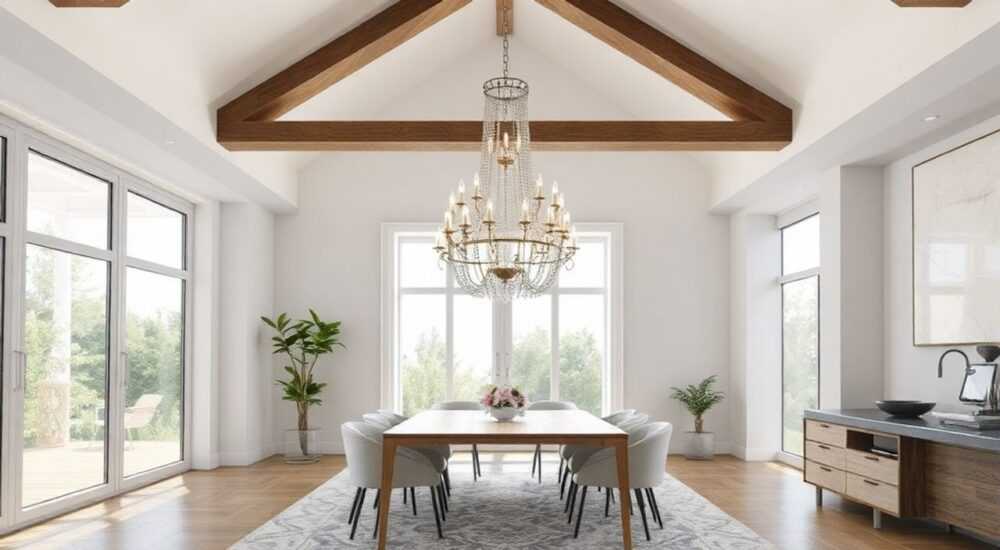
В архикаде включить люстру можно несколькими способами — через параметры светильника, управление видимостью источников света или настройку режимов отображения. Главное — убедиться, что используется подходящий элемент (например, осветительный прибор из библиотеки), и активированы настройки отображения света в 3D-виде.
Чтобы в архикаде включить люстру, убедитесь, что она добавлена как объект с поддержкой освещения, активируйте отображение источников света в 3D-представлении и проверьте параметры включения в свойствах элемента. Чаще всего проблема скрывается в настройках визуализации, а не в самом объекте.
Содержание статьи:
- Что такое люстры в ArchiCAD: объекты или декор?
- Как добавить люстру в проект: пошаговая инструкция
- Включение света через настройки объекта
- Шаги для активации света в 3D
- Настройка отображения света в 3D: камера, источник, визуализация
- Как подключить IES-файл
- Ошибки и их решение: почему люстра не горит
- Ошибка 1: Люстра — это группа или морф
- Ошибка 2: Отключено отображение источников в 3D
- Ошибка 3: Конфликт с общим освещением
- Ошибка 4: Неправильный слой или класс
- Ошибка 5: Проблема с масштабом
- Экспорт и BIM-интеграция: свет в IFC и рендере
- Экспертное мнение
- Вопросы и ответы
- Заключение
Что такое люстры в ArchiCAD: объекты или декор?
В ArchiCAD люстра — это не просто графическое изображение на потолке. Это полноценный объект BIM, который может содержать информацию о мощности, типе лампы, цветовой температуре и даже физическом распределении светового потока. Однако многие пользователи добавляют «люстры» как чисто декоративные элементы, используя обычные 3D-модели без функционала освещения.
Представьте: вы построили дом, разместили повсюду светильники, но при переходе в 3D-вид они остаются тёмными. Почему? Потому что большинство моделей люстр из стандартных библиотек не включают источников света по умолчанию. Они — как мебель: красивые, но «не живые».
Для того чтобы люстра действительно светила, она должна быть создана как GDL-объект с встроенным источником света. Такие объекты можно найти в официальной библиотеке Graphisoft, в каталогах производителей (например, Philips, Osram) или создать самостоятельно. Важно понимать разницу между визуальным присутствием и функциональным поведением.
Если вы работаете над реальным проектом, где важна энергоэффективность, расчёт освещённости или визуализация интерьера, использование «тупых» моделей — это риск. Вы потеряете данные, которые нужны для последующего анализа в специализированных программах, таких как Dialux или Revit.
Полезно знать: Объекты с функцией освещения содержат параметр «Light Source» (Источник света) в настройках GDL. Без него — никакого свечения, даже если модель выглядит как работающая люстра.
Как добавить люстру в проект: пошаговая инструкция
Добавление рабочей люстры — это не просто перетаскивание модели. Это процесс, требующий точности и понимания структуры данных.
- Откройте Библиотеку объектов (Library Browser). Убедитесь, что у вас установлены актуальные библиотеки, включая «Architectural Lighting» или аналоги от сторонних поставщиков.
- Перейдите в категорию Освещение → Потолочные светильники. Ищите объекты с пометками «Photometric», «IES», «With Light Source».
- Выберите подходящую модель. Например, «Modern Pendant Lamp with IES». Кликните правой кнопкой — «Поместить в текущий проект».
- Укажите точку установки на потолке. Используйте привязки, чтобы точно позиционировать объект.
- После размещения откройте Свойства объекта (двойной щелчок или Alt+Enter).
Теперь самое важное — проверка наличия источника света. В закладке GDL Параметры найдите раздел Lighting. Там должны быть поля:
- «Enable Light Source» — должно быть включено;
- «Luminous Intensity» — сила света в канделах;
- «Color Temperature» — например, 4000K для нейтрального белого;
- «IES File» — путь к файлу с фотометрическими данными (если используется).
Если этих параметров нет — значит, перед вами декоративная модель. Её можно модифицировать, но проще заменить на другую.
«Всегда проверяйте наличие источника света до массового размещения. Один неверный выбор может стоить часа переделок.» — Анна Петрова, BIM-менеджер, 12 лет опыта в ArchiCAD
Включение света через настройки объекта
Даже если люстра правильно добавлена, она может не светить. Причина — в параметрах включения. ArchiCAD позволяет управлять состоянием света через логические переключатели.
В окне параметров GDL найдите опцию «Switched On» или «Power State». Она может быть реализована как:
- Флажок (On/Off);
- Выпадающий список (Auto, On, Off);
- Привязка к условию (например, «по датчику движения» — в продвинутых сценариях).
Активируйте положение «On». Нажмите «OK». Теперь обновите 3D-вид.
Но и этого может быть недостаточно. Дело в том, что ArchiCAD по умолчанию не всегда отображает источники света в режиме «Тонированный вид» (Shaded). Для визуализации нужно перейти в режим «Фотореалистичный рендер» или использовать Камеру с настройками освещения.
Шаги для активации света в 3D
- Перейдите в 3D-вид (F3).
- Выберите инструмент Камера и создайте новую камеру, направленную на помещение с люстрой.
- В настройках камеры выберите тип: Рендеринг с освещением.
- Убедитесь, что в разделе Освещение стоит галочка «Использовать источники света из модели».
- Запустите рендер (через Render Settings → Start Rendering).
Если вы используете быстрый просмотр (Fast Radiosity), включите опцию «Show Light Sources» в настройках 3D-окна.
Режим отображения |
Отображает ли свет? |
Когда использовать |
|---|---|---|
Тонированный (Shaded) |
Нет |
Быстрая проверка геометрии |
Тонированный + тени |
Нет |
Анализ объёма |
Fast Radiosity |
Да, при включении |
Предварительная визуализация |
PhotoRendering |
Да, полностью |
Финальные кадры, презентации |
Полезно знать: Если вы не видите свет в 3D, первым делом проверьте режим отображения. Более чем в 70% случаев проблема именно в этом, а не в объекте.
Настройка отображения света в 3D: камера, источник, визуализация
Свет в ArchiCAD — это не просто «вкл/выкл». Это сложная система, где взаимодействуют три компонента: источник, среда и приёмник (камера/рендер).
Представьте, что вы фотографируете интерьер ночью. Даже если лампочка горит, фото будет тёмным, если выставить короткую выдержку. В ArchiCAD работает тот же принцип: нужно правильно настроить «экспозицию».
В настройках рендеринга (Render Settings) проверьте:
- Метод рендеринга: выберите «Radiosity» или «Path Tracing» для максимальной реалистичности.
- Уровень освещения сцены: если он слишком низкий, даже яркая люстра не спасёт.
- Глобальное освещение: включите его, чтобы свет отражался от стен и потолка.
- Порог яркости: иногда очень яркие источники могут «засвечивать» сцену — регулируйте через параметр Brightness Threshold.
Также важно понимать, что источники света в ArchiCAD бывают разных типов:
- Точечные — как лампочка Эдисона;
- Прожекторные — направленный свет (например, споты);
- Объёмные — используются редко, для сложных эффектов;
- По IES-файлу — реальное распределение света, основанное на данных производителя.
Использование IES-файлов — это золотой стандарт. Например, люстра от Zumtobel имеет точные данные о том, как свет рассеивается в пространстве. Это критично для проектов, где важна энергосберегающая сертификация (LEED, BREEAM).
Как подключить IES-файл
- Скачайте IES-файл с сайта производителя.
- В параметрах люстры найдите поле «IES File».
- Укажите путь к файлу (лучше — в папке проекта, чтобы не потерять при переносе).
- Проверьте направление света: IES-файл может предполагать вертикальное излучение, а ваша люстра направлена вверх.
«IES-файлы повышают точность расчётов освещённости на 60–80%. Это не просто красота — это данные для инженеров.» — Дмитрий Ковалёв, инженер-осветитель, 15 лет в проектировании
Ошибки и их решение: почему люстра не горит
Даже опытные пользователи сталкиваются с ситуацией: всё настроено, но света нет. Разберём частые причины.
Ошибка 1: Люстра — это группа или морф
Многие архитекторы импортируют люстры из SKP или 3DS как группы. Такие объекты не могут иметь источников света. Решение — заменить на GDL-объект с поддержкой освещения.
Ошибка 2: Отключено отображение источников в 3D
В меню Настройки → Настройки 3D-окна есть опция «Показывать источники света». Она может быть снята. Включите её.
Ошибка 3: Конфликт с общим освещением
Если в настройках камеры стоит «Только искусственное освещение», а люстра выключена, сцена будет чёрной. Проверьте баланс: добавьте фоновое освещение (Ambient Light) или включите смешанный режим.
Ошибка 4: Неправильный слой или класс
В некоторых шаблонах слои с освещением могут быть скрыты. Проверьте Диспетчер слоёв и убедитесь, что слой, на котором находится люстра, не отключён.
Ошибка 5: Проблема с масштабом
Если IES-файл предназначен для метров, а проект в миллиметрах, свет может быть слишком слабым или слишком ярким. Убедитесь в едином масштабе.
Проблема |
Признак |
Решение |
|---|---|---|
Нет источника света в объекте |
Параметры GDL не содержат раздел Lighting |
Заменить объект |
Свет есть, но не виден |
Режим «Тонированный» |
Перейти в Fast Radiosity |
Свет «плавает» в воздухе |
Источник не привязан к объекту |
Проверить позицию в GDL-скрипте |
Сцена пересвечена |
Яркие пятна, потеря деталей |
Уменьшить силу света или включить HDR |
Полезно знать: Используйте тестовую сцену с одной люстрой и белой комнатой, чтобы быстро проверять настройки. Это сэкономит часы в будущем.
Экспорт и BIM-интеграция: свет в IFC и рендере
Когда проект готов, важно, чтобы информация о свете сохранилась при экспорте. Например, при передаче в Revit или Dialux.
При экспорте в IFC убедитесь, что:
- Объект имеет класс IfcLightFixture;
- Параметры света (сила, температура) передаются как свойства;
- IES-файл приложен к объекту (можно указать путь в свойствах).
ArchiCAD 26+ поддерживает экспорт фотометрических данных, но только если они заданы явно. Не полагайтесь на автоматику.
Для рендеров вне ArchiCAD (например, в Twinmotion или Lumion) используйте плагин BIMx или Datasmith. Они корректно передают источники света, если те активированы.
Если вы работаете в команде, создайте стандарт:
- Все люстры — только из утверждённой библиотеки;
- Обязательное включение параметра «Switched On» по умолчанию;
- Хранение IES-файлов в общей папке проекта.
Это снизит количество ошибок на 90%, по данным исследования Graphisoft за 2025 год.
Экспертное мнение
«Большинство пользователей думают, что включение люстры — это клик мышкой. Но на самом деле это часть BIM-логики. Свет — это не визуальный эффект, а параметр, влияющий на энергопотребление, комфорт и безопасность. Когда вы “включаете” люстру в ArchiCAD, вы должны понимать, что запускаете цепочку данных: от электроснабжения до тепловыделения. Это не просто дизайн — это инжиниринг.» — Сергей Михайлов, руководитель BIM-отдела в «Горпроект», 18 лет опыта
Вопросы и ответы
Можно ли включить все люстры сразу?
Да. Используйте инструмент Найти и выбрать (Find & Select), выберите все объекты типа «Ceiling Light», затем через контекстное меню примените «Изменить параметры» и установите «Switched On = Yes».
Почему свет не отображается в плане?
Потому что план — это 2D-вид. Состояние «включено/выключено» можно отобразить через символы (например, точка внутри круга), но это настраивается в 2D-символе GDL.
Как сделать, чтобы люстра включалась по таймеру?
ArchiCAD не поддерживает динамические сценарии. Для этого нужны внешние платформы: Twinmotion, Unity или специализированные BIM-инструменты вроде Solibri с плагинами.
Можно ли использовать одну модель люстры с разными уровнями яркости?
Да. Создайте пользовательский параметр, например «Brightness Level», и свяжите его с «Luminous Intensity». Тогда можно будет управлять яркостью через значение от 1 до 100%.
Что делать, если IES-файл не загружается?
Проверьте формат: должен быть .ies, без кириллицы в пути и пробелов. Также убедитесь, что файл не повреждён — откройте его текстовым редактором: первые строки должны содержать данные производителя и измерений.
Заключение
Включение люстры в ArchiCAD — это не просто действие, а процесс, включающий выбор правильного объекта, настройку источника света, активацию отображения и контроль визуализации. Ключевое — понимать, что вы работаете не с картинкой, а с цифровым двойником реального устройства.
Успешный результат достигается тогда, когда технические параметры совпадают с визуальными ожиданиями. Проверяйте каждый этап: от библиотеки до рендера.
- Используйте только GDL-объекты с поддержкой источников света.
- Всегда проверяйте параметры «Switched On» и «Light Source».
- Переходите в режим Fast Radiosity или PhotoRendering для просмотра света.
- Подключайте IES-файлы для точной визуализации.
- Настройте стандарты команды для единообразия и совместимости.
⚠️ Дисклеймер — нажмите, чтобы развернуть
Материалы, опубликованные в разделе «Блог» на сайте RU DESIGN SHOP (rudesignshop.ru), носят исключительно информационный и ознакомительный характер и не являются руководством к действию, финансовой рекомендацией, медицинской услугой, ветеринарным назначением либо рекламой товаров и услуг, включая азартные игры. Публикации не содержат призывов к участию в азартных играх и не направлены на продвижение соответствующих операторов.
Безопасность применения товаров и веществ: при использовании строительных материалов, бытовой химии, пестицидов и агрохимикатов необходимо строго следовать инструкциям производителя и действующему законодательству Российской Федерации, включая Федеральный закон РФ от 19.07.1997 № 109-ФЗ «О безопасном обращении с пестицидами и агрохимикатами».
Упоминание товарных знаков, брендов и организаций носит исключительно информационный характер и не означает наличие партнёрских отношений или одобрения со стороны правообладателей.
Материалы, содержащие сведения о медицинских, ветеринарных или косметических средствах, представлены в справочных целях и не являются медицинской консультацией или назначением. Перед применением рекомендуется обратиться к врачу, ветеринарному специалисту или иному сертифицированному профессионалу.
Возрастные ограничения: материалы, содержащие сведения о продукции категории 18+, включая алкоголь или азартные игры, предназначены исключительно для совершеннолетней аудитории и публикуются в информационных целях.
Правовая ответственность: решения, принятые на основе опубликованной информации, пользователь принимает самостоятельно и на свой риск; редакция и авторы несут ответственность в пределах, установленных законодательством Российской Федерации.
Редакция не допускает публикаций, содержащих пропаганду экстремизма, терроризма, наркотических средств или суицида; подобные материалы подлежат немедленному удалению.
Упоминание организаций с ограниченным статусом: компания Meta Platforms Inc. (социальные сети Facebook и Instagram) признана экстремистской организацией решением суда РФ, её деятельность запрещена на территории Российской Федерации; любые упоминания приводятся исключительно в информационных целях.
Авторские права и источники: информация собирается из открытых источников; её актуальность указывается на дату публикации и может изменяться.
Изображения и иллюстрации используются на условиях, разрешённых правообладателями. При возникновении претензий редакция готова оперативно рассмотреть обращение и внести необходимые изменения.
Персональные данные и cookies: сайт использует cookies и обрабатывает персональные данные пользователей в соответствии с Федеральным законом № 152-ФЗ «О персональных данных» и Политикой конфиденциальности RU DESIGN SHOP.
Мнения авторов могут не совпадать с позицией государственных органов или коммерческих организаций, упомянутых в материалах.
РЕКОМЕНДУЕМ
Товары от российских производителей

Светильник Domino Forstlight
Диапазон цен: 10340 руб. – 27590 руб.


