Скидка 5% на первый заказ — RDS5




Как в архикаде включить светильники
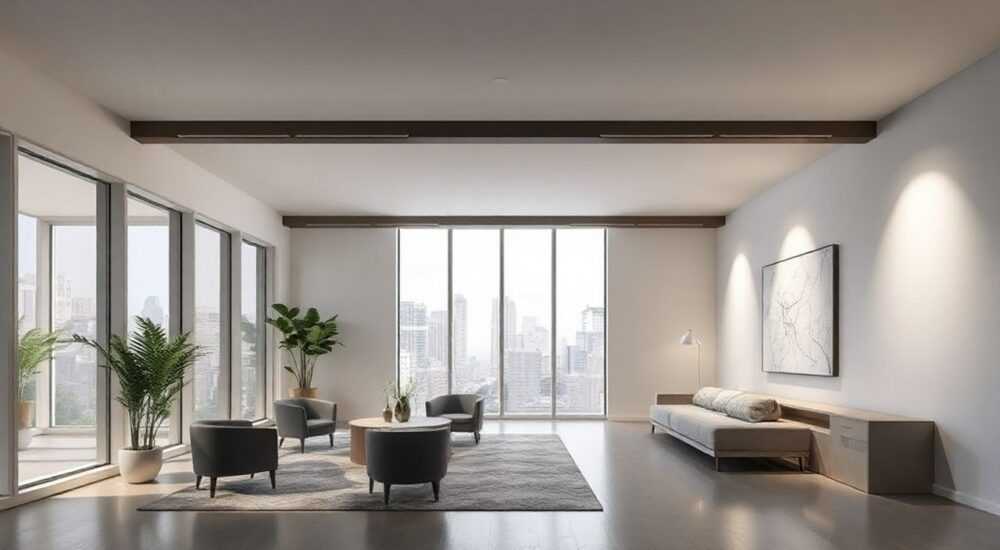
В ArchiCAD включение светильников — это не просто активация визуального эффекта, а комплексная настройка, включающая создание или импорт объектов, корректную привязку к системе освещения и рендеринг сцены. Главное — использовать либо встроенные инструменты GDL-объектов, либо библиотечные светильники с функцией источника света, а затем настроить параметры освещения в режиме 3D-просмотра и рендера.
Чтобы включить светильники в ArchiCAD, добавьте GDL-объекты с функцией освещения из библиотеки, активируйте источник света в их параметрах и настройте 3D-рендеринг через PhotoRendering или CineRender. Убедитесь, что слои и источники света не отключены.
Содержание статьи:
- Основные понятия о светильниках в ArchiCAD
- Как добавить светильники в проект
- Шаги для проверки наличия источника света
- Настройка источников света
- Привязка источника к объекту
- Рендеринг освещения в 3D
- Оптимизация времени рендера
- Частые ошибки и их решение
- Светильник не светится
- Свет есть, но слишком тусклый
- Свет создаёт странные артефакты
- Свет виден только в рендере, но не в 3D-виде
- Экспертное мнение
- Интервью с Дмитрием Ковалёвым, руководителем BIM-отдела в архитектурной мастерской «Луч»
- Вопросы и ответы
- Заключение
Основные понятия о светильниках в ArchiCAD
ArchiCAD — это BIM-программа, ориентированная на проектирование зданий с высокой степенью детализации. В отличие от чисто графических редакторов, здесь светильники — это не просто изображения, а умные объекты, способные влиять на визуальное восприятие пространства при рендеринге. Они могут быть как декоративными элементами, так и полноценными источниками света, если правильно настроены.
Каждый светильник в ArchiCAD представляет собой GDL-объект (Geometric Description Language), который может содержать не только геометрию, но и логические параметры: тип лампы, мощность, цветовую температуру, направление светового потока. Эти данные используются при расчёте освещённости и фотореалистичном рендере. Без корректной настройки даже самый красивый светильник будет «гореть» только визуально, но не создавать свет.
Существует два основных типа светильников: те, что имитируют только внешний вид, и те, которые включают в себя реальные источники света. Последние требуют дополнительной настройки в меню «Источник света» и совместимости с движком рендеринга. Пропуск этого шага — одна из самых частых причин, почему пользователи не видят эффекта свечения.
Полезно знать: В ArchiCAD версий 24–26 используется CineRender на основе Cinema 4D, который поддерживает физически корректный рендеринг света. Это значит, что светильники могут реалистично отражаться, создавать тени и рассеивать свет.
Как добавить светильники в проект
Добавление светильников начинается с выбора подходящего объекта. ArchiCAD поставляется с обширной библиотекой, включающей сотни моделей светильников от встраиваемых до подвесных люстр. Также можно загружать сторонние GDL-объекты с сайтов производителей или платформ вроде BIMobject.
Процесс вставки стандартного светильника:
- Перейдите во вкладку Библиотеки → Объект.
- Откройте панель Браузер объектов (Object Browser).
- Найдите категорию Освещение, Светильники или Lighting Fixtures.
- Выберите нужный тип: потолочный, настенный, напольный, трековый.
- Щёлкните мышью в 3D-виде или плане, чтобы разместить объект.
Если вы используете собственный GDL-объект, убедитесь, что он содержит встроенную функцию источника света. Для проверки откройте свойства объекта (дважды щёлкните) и перейдите на вкладку Параметры. Там должен быть параметр вроде «Enable Light Source», «Источник света вкл.» или «Lamp Intensity».
«При выборе светильников из библиотеки отдавайте предпочтение моделям с пометкой “Photometric” или “IES”. Они содержат реальные данные о распределении света и дают более точный результат при рендере.» — Алексей Миронов, BIM-координатор, 12 лет опыта
Шаги для проверки наличия источника света
- Выделите вставленный светильник.
- Откройте диалог Изменить выбранный объект.
- Перейдите на вкладку GDL Параметры.
- Найдите параметры, связанные со светом: Light Source, Lamp Power, Bulb Type.
- Активируйте флажок Use Light Source, если он доступен.
Настройка источников света
Даже если светильник добавлен, он не будет светиться без корректной настройки источника света. ArchiCAD позволяет задавать тип, интенсивность, цвет и направление света независимо от самой модели.
Перейдите в меню: Документ → Настройки → Источник света. Здесь вы можете:
- Создать новый источник света;
- Назначить ему имя (например, «LED Downlight 8W»);
- Выбрать тип: точечный, направленный, глобальный;
- Указать силу света в люменах (lm);
- Задать цветовую температуру (2700K — тёплый белый, 4000K — нейтральный, 6500K — холодный);
- Добавить файл IES для точного расчёта светораспределения.
Файл IES — это стандартный формат, содержащий реальные данные о том, как световой поток распространяется от конкретного светильника. Его можно скачать с сайта производителя (Philips, Osram, Gauss и др.).
Параметр |
Рекомендуемое значение |
Примечание |
|---|---|---|
Тип источника |
Точечный / Направленный |
Для потолочных светильников — точечный; для спотов — направленный |
Интенсивность |
400–800 лм |
Для LED-ламп 6–8 Вт |
Цветовая температура |
2700–4000 К |
Жилые помещения — 2700–3000K; офисы — 4000K |
Файл IES |
Указан при наличии |
Повышает точность рендера на 70–90% |
Привязка источника к объекту
После создания источника его нужно привязать к светильнику:
- Выделите светильник.
- Откройте Параметры GDL.
- Найдите поле Source of Light или Light Source Name.
- Выберите из выпадающего списка нужный источник.
- Подтвердите изменения.
Полезно знать: Если вы используете массив светильников (через команду «Массив»), привяжите источник света к одному экземпляру — все остальные унаследуют настройки, если созданы как копии.
Рендеринг освещения в 3D
Самый важный этап — визуализация. Даже идеально настроенные светильники не будут видны, если не активирован режим рендеринга.
Перейдите в 3D-вид (F3) и выберите: 3D Вид → Настройки просмотра → PhotoRendering Settings. Здесь доступны несколько режимов:
- Карта освещения — быстрый просмотр, но без реальных источников света.
- Трассировка лучей — показывает отражения и тени, но медленнее.
- CineRender (Physical) — фотореалистичный режим с учётом всех источников света, включая искусственные.
Выберите CineRender (Physical) и убедитесь, что в настройках включены:
- Глобальное освещение (Global Illumination);
- HDRI-фон (если нужен фоновый свет);
- Видимость источников света (Show Light Sources).
Оптимизация времени рендера
Фотореалистичный рендер может занимать от нескольких секунд до десятков минут. Чтобы ускорить процесс:
- Уменьшите разрешение превью до 800×600 пикселей;
- Отключите текстуры высокого разрешения при тестовом рендере;
- Используйте режим «Прогрессивный рендер» — он постепенно улучшает качество;
- Ограничьте количество источников света в сцене.
«Перед финальным рендером сделайте пробный снимок с одним светильником. Это поможет быстро проверить, работает ли система освещения, не тратя время на долгую визуализацию всей сцены.» — Екатерина Звягина, архитектор-визуализатор, студия ArchVizLab
Частые ошибки и их решение
Даже опытные пользователи сталкиваются с проблемами при настройке светильников. Ниже — самые распространённые сценарии и пути их устранения.
Светильник не светится
- Причина: Источник света не назначен или отключён.
- Решение: Проверьте параметры GDL-объекта и назначьте источник света вручную.
Свет есть, но слишком тусклый
- Причина: Низкая интенсивность или неправильные настройки камеры.
- Решение: Увеличьте силу света в люменах или активируйте автоэкспозицию в настройках рендера.
Свет создаёт странные артефакты
- Причина: Конфликт между несколькими источниками или некорректный IES-файл.
- Решение: Отключите часть светильников, проверьте целостность IES-файла, переустановите при необходимости.
Свет виден только в рендере, но не в 3D-виде
- Причина: Режим просмотра не поддерживает динамическое освещение.
- Решение: Переключитесь на режим PhotoRendering или CineRender в настройках 3D-вида.
Полезно знать: Иногда проблема в слоях. Убедитесь, что слой, на котором находятся светильники, не установлен как «Не отображать источники света». Это можно проверить в Диспетчере слоёв (Layer Settings).
Экспертное мнение
Интервью с Дмитрием Ковалёвым, руководителем BIM-отдела в архитектурной мастерской «Луч»
— Какие рекомендации вы дадите новичкам по работе со светом в ArchiCAD?
«Главное — не гнаться за количеством. Лучше иметь 5 правильно настроенных светильников с IES-файлами, чем 50 без источников. Также важно понимать, что ArchiCAD — не специализированный инструмент для расчёта освещённости. Для нормативных проверок используйте Dialux или Relux, а в ArchiCAD — только визуализацию.» — Дмитрий Ковалёв, руководитель BIM-отдела, 15 лет в архитектуре
— Есть ли скрытые возможности?
«Да. Можно создавать «невидимые» источники света — просто добавить источник без привязки к объекту. Это удобно для подсветки ниш или полок, где не нужна модель светильника.» — Дмитрий Ковалёв
Вопросы и ответы
Можно ли использовать сторонние 3D-модели светильников?
Да, но они должны быть конвертированы в GDL-объекты с поддержкой источника света. Простой импорт .obj или .skp не даст функционального освещения.
Почему свет не проецируется на стены?
Возможно, отключено глобальное освещение. Включите Global Illumination в настройках CineRender. Также проверьте, нет ли перекрывающих объектов (например, потолка из другого слоя).
Как сделать, чтобы светильник мигал или имел эффект затемнения?
ArchiCAD не поддерживает анимацию света в реальном времени. Для таких эффектов используйте внешние программы вроде Twinmotion или Enscape через BIMlink.
Нужно ли указывать мощность лампы в ваттах?
Нет. ArchiCAD оперирует люменами и цветовой температурой. Мощность в ваттах — справочная информация. Основной параметр — световой поток (люмены).
Можно ли автоматизировать расстановку светильников?
Да. Используйте инструмент «Массив» или плагины вроде GRAPHISOFT EcoDesigner, который помогает равномерно распределять освещение по площади.
Заключение
Включение светильников в ArchiCAD — это многоэтапный процесс, требующий внимания к деталям: от выбора правильного GDL-объекта до настройки физически корректного рендера. Главное — понимать, что визуализация света зависит не только от модели, но и от корректной привязки источника, настроек рендера и использования качественных данных, таких как IES-файлы.
Успешная настройка освещения делает проект живым и убедительным. Не пренебрегайте тестовыми рендерами и всегда проверяйте работу каждого источника отдельно перед финальной визуализацией.
- Используйте GDL-объекты с поддержкой источников света.
- Назначайте источники света через параметры объекта.
- Применяйте IES-файлы для точного светораспределения.
- Работайте в режиме CineRender (Physical) для фотореализма.
- Тестируйте освещение поэтапно, избегая перегрузки сцены.
⚠️ Дисклеймер — нажмите, чтобы развернуть
Материалы, опубликованные в разделе «Блог» на сайте RU DESIGN SHOP (rudesignshop.ru), носят исключительно информационный и ознакомительный характер и не являются руководством к действию, финансовой рекомендацией, медицинской услугой, ветеринарным назначением либо рекламой товаров и услуг, включая азартные игры. Публикации не содержат призывов к участию в азартных играх и не направлены на продвижение соответствующих операторов.
Безопасность применения товаров и веществ: при использовании строительных материалов, бытовой химии, пестицидов и агрохимикатов необходимо строго следовать инструкциям производителя и действующему законодательству Российской Федерации, включая Федеральный закон РФ от 19.07.1997 № 109-ФЗ «О безопасном обращении с пестицидами и агрохимикатами».
Упоминание товарных знаков, брендов и организаций носит исключительно информационный характер и не означает наличие партнёрских отношений или одобрения со стороны правообладателей.
Материалы, содержащие сведения о медицинских, ветеринарных или косметических средствах, представлены в справочных целях и не являются медицинской консультацией или назначением. Перед применением рекомендуется обратиться к врачу, ветеринарному специалисту или иному сертифицированному профессионалу.
Возрастные ограничения: материалы, содержащие сведения о продукции категории 18+, включая алкоголь или азартные игры, предназначены исключительно для совершеннолетней аудитории и публикуются в информационных целях.
Правовая ответственность: решения, принятые на основе опубликованной информации, пользователь принимает самостоятельно и на свой риск; редакция и авторы несут ответственность в пределах, установленных законодательством Российской Федерации.
Редакция не допускает публикаций, содержащих пропаганду экстремизма, терроризма, наркотических средств или суицида; подобные материалы подлежат немедленному удалению.
Упоминание организаций с ограниченным статусом: компания Meta Platforms Inc. (социальные сети Facebook и Instagram) признана экстремистской организацией решением суда РФ, её деятельность запрещена на территории Российской Федерации; любые упоминания приводятся исключительно в информационных целях.
Авторские права и источники: информация собирается из открытых источников; её актуальность указывается на дату публикации и может изменяться.
Изображения и иллюстрации используются на условиях, разрешённых правообладателями. При возникновении претензий редакция готова оперативно рассмотреть обращение и внести необходимые изменения.
Персональные данные и cookies: сайт использует cookies и обрабатывает персональные данные пользователей в соответствии с Федеральным законом № 152-ФЗ «О персональных данных» и Политикой конфиденциальности RU DESIGN SHOP.
Мнения авторов могут не совпадать с позицией государственных органов или коммерческих организаций, упомянутых в материалах.
РЕКОМЕНДУЕМ
Товары от российских производителей

Настенный светильник SimpWall Hon GLODE
Диапазон цен: 19700 руб. – 30700 руб.


