Скидка 5% на первый заказ — RDS5




Как в архикаде выделить все одинаковые элементы
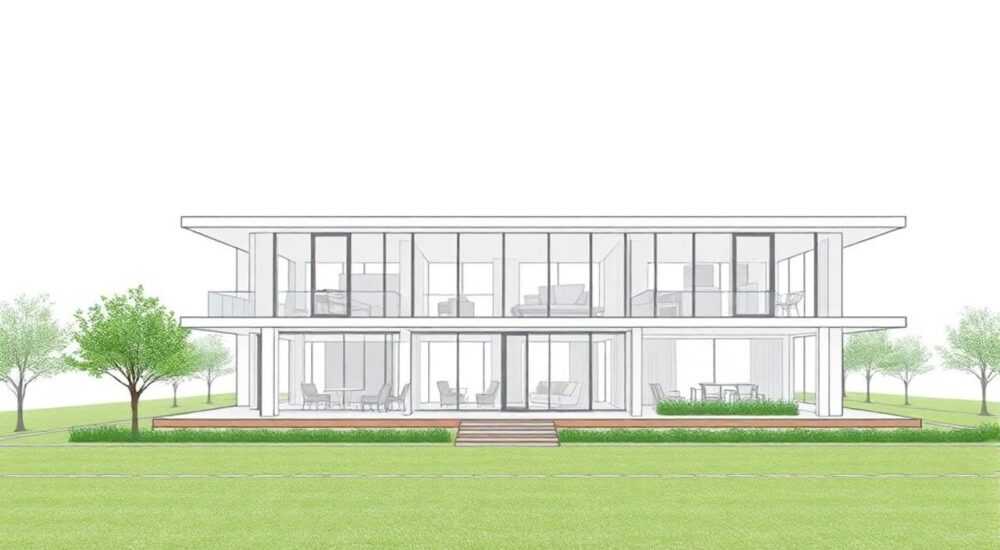
В архитектурном проектировании точность и скорость имеют критическое значение. ArchiCAD — мощная среда BIM-проектирования, где работа с множеством однотипных элементов (стен, окон, дверей, мебели) является повседневной задачей. Умение быстро выделять все одинаковые элементы позволяет значительно ускорить редактирование, стандартизировать оформление и избежать ошибок. В ArchiCAD для этого существует несколько инструментов: от простого двойного клика до продвинутых функций поиска по свойствам.
Чтобы выделить все одинаковые элементы в ArchiCAD, используйте сочетание «Выделить аналогичные» через контекстное меню или горячие клавиши. Самый быстрый способ — щелкнуть правой кнопкой по нужному объекту и выбрать «Выделить аналогичные». Для большей гибкости применяйте «Инструмент выбора» с фильтрами по типу, слою, классу или пользовательским атрибутам.
Содержание статьи:
- Основы выделения элементов в ArchiCAD
- Как выделить все одинаковые элементы: пошаговые методы
- Метод 1: Контекстное меню «Выделить аналогичные»
- Метод 2: Использование инструмента «Выбор» с фильтрами
- Метод 3: Поиск по параметрам в «Браузере элементов»
- Фильтры и поиск: продвинутые способы группировки
- Создание пользовательских фильтров
- Поиск по пользовательским атрибутам
- Группировка через «Менеджер изображений»
- Типичные ошибки и как их избежать
- Ошибка 1: Выделение не работает или охватывает лишнее
- Ошибка 2: Элементы на скрытых слоях не выделяются
- Ошибка 3: Не срабатывает фильтр по пользовательскому параметру
- Экспертное мнение
- Вопросы и ответы
- Заключение
Основы выделения элементов в ArchiCAD
ArchiCAD предоставляет широкий набор инструментов для управления объектами на плане, в 3D-виде и в списке элементов. Выделение — это первый шаг к любому действию: перемещению, копированию, изменению параметров или массовому редактированию. Однако при работе с проектами, содержащими сотни или тысячи элементов, стандартные методы (например, рамка выделения) становятся неэффективными.
Для эффективной работы важно понимать, что «одинаковые элементы» могут определяться по разным критериям: типу (например, окно типа A1), слою, классу, материалу, пользовательским атрибутам или даже по значениям в параметрах. ArchiCAD позволяет выделять объекты на основе любого из этих признаков, но выбор метода зависит от конкретной задачи.
Например, если вы хотите изменить высоту всех стен одного типа, вам нужно выделить именно те стены, которые используют один и тот же профиль и стиль. Если же цель — проверить все элементы на слое «Мебель», потребуется фильтрация по слою. Понимание различий между этими подходами помогает выбрать наиболее эффективный путь.
Полезно знать: Все операции выделения можно комбинировать с режимом «Добавить к выделению» (удерживайте Shift при выборе), что позволяет создавать сложные группы объектов из разных категорий.
Как выделить все одинаковые элементы: пошаговые методы
Существует несколько основных способов выделить одинаковые элементы в ArchiCAD. Ниже приведены самые эффективные и часто используемые методы.
Метод 1: Контекстное меню «Выделить аналогичные»
Это самый быстрый и интуитивный способ. Он подходит для большинства типов элементов: стен, окон, дверей, мебели, осветительных приборов и других объектов библиотеки.
- Щелкните правой кнопкой мыши по нужному элементу на плане.
- В контекстном меню выберите пункт «Выделить аналогичные».
- Программа автоматически выделит все элементы, совпадающие по типу, стилю и основным параметрам.
Если выделение охватило слишком много или слишком мало объектов, проверьте настройки соответствия в диалоговом окне «Критерии выделения аналогичных», которое можно вызвать перед применением команды (в зависимости от версии ArchiCAD).
Метод 2: Использование инструмента «Выбор» с фильтрами
Более гибкий подход — использование инструмента «Выбор» (Selection Tool) в сочетании с фильтрами.
- Активируйте инструмент «Выбор» (горячая клавиша V).
- На панели настроек найдите раскрывающийся список «Фильтр выбора».
- Выберите нужный фильтр: по типу элемента, слою, классу, цвету, материалу и т.д.
- Нажмите «Применить» — ArchiCAD выделит все элементы, соответствующие фильтру.
Этот метод особенно полезен при массовой проверке проекта, например, для выявления всех элементов на скрытом слое или всех объектов с определённым классом IFC.
Метод 3: Поиск по параметрам в «Браузере элементов»
«Браузер элементов» (Element Browser) — мощный инструмент для анализа и управления объектами в проекте.
- Откройте «Браузер элементов» через меню «Окна» → «Библиотеки и инструменты» → «Браузер элементов».
- Выберите тип элемента (например, «Окна»).
- В столбце с названием типа щелкните правой кнопкой и выберите «Выделить в плане».
- Все окна выбранного типа будут выделены на текущем виде.
Дополнительно можно использовать функцию поиска по пользовательским параметрам, например, найти все элементы с пометкой «Ремонт» или «Не устанавливать».
«Используйте сочетание “Браузер элементов” + фильтры — это спасает часы времени при подготовке документации к сдаче.” — Алексей Миронов, BIM-менеджер, 12 лет опыта в ArchiCAD
Фильтры и поиск: продвинутые способы группировки
Когда проект становится сложным, стандартные методы выделения недостаточны. На помощь приходят фильтры, запросы и пользовательские настройки.
Создание пользовательских фильтров
ArchiCAD позволяет создавать собственные фильтры на основе комбинации условий.
- Перейдите в «Настройки» → «Фильтры и элементы» → «Фильтры выбора».
- Нажмите «Новый» и задайте условия: тип элемента = стена, слой = Несущие, высота > 3000 мм.
- Сохраните фильтр под понятным именем, например, «Высокие несущие стены».
- Теперь этот фильтр будет доступен в инструменте «Выбор».
Такие фильтры можно использовать повторно в разных проектах, экспортировать и импортировать.
Поиск по пользовательским атрибутам
Если вы используете систему маркировки (например, добавили пользовательский параметр «Фаза строительства»), можно выделять элементы по этим данным.
Параметр |
Значение |
Пример применения |
|---|---|---|
Фаза строительства |
Фаза 1 |
Выделить всё, что строится в первую очередь |
Статус |
Удалить |
Найти элементы для удаления перед финальной выгрузкой |
Ответственный |
Инженер Смирнов |
Проверить работу конкретного специалиста |
Группировка через «Менеджер изображений»
В 3D-виде или в перспективных видах можно использовать «Менеджер изображений» для выделения объектов по визуальным свойствам: материалу, цвету, прозрачности. Это особенно полезно при подготовке презентаций.
Полезно знать: В 3D-режиме можно использовать «Выделить по материалу»
Типичные ошибки и как их избежать
Даже опытные пользователи ArchiCAD сталкиваются с проблемами при выделении элементов. Ниже — самые частые ошибки и способы их решения.
Ошибка 1: Выделение не работает или охватывает лишнее
Причина — слишком широкие критерии. Например, при выборе «аналогичных» окон система может учитывать только тип, но игнорировать высоту установки.
- Решение: уточните критерии в настройках «Выделить аналогичные».
- Проверьте, включены ли нужные параметры: размер, слой, класс, ориентация.
Ошибка 2: Элементы на скрытых слоях не выделяются
По умолчанию ArchiCAD не выделяет объекты на скрытых или замороженных слоях.
- Решение: временно включите отображение всех слоёв или используйте «Браузер элементов» — он видит все объекты, независимо от видимости.
Ошибка 3: Не срабатывает фильтр по пользовательскому параметру
Пользовательские поля могут быть пустыми или иметь разный формат данных.
- Решение: проверьте, заполнено ли поле у целевого элемента. Убедитесь, что тип данных (текст, число, да/нет) совпадает.
«Перед массовым выделением всегда делайте резервную копию проекта. Ошибка в фильтре может привести к случайной модификации сотен элементов.” — Татьяна Ковалёва, архитектор BIM-офиса «Проект+»
Экспертное мнение
“Современные проекты требуют не просто выделения, а интеллектуальной группировки. Я рекомендую с самого начала проектирования использовать систему классов и пользовательских параметров. Например, все окна первого этажа помечаются как ‘Окно_1эт’, а все элементы временных конструкций — как ‘Фаза_временная’. Это позволяет за секунды выделить любую группу без ручного поиска.” — Дмитрий Романов, руководитель BIM-отдела, 15 лет в строительной сфере
По его словам, ключ к эффективности — предварительная настройка проекта. «Тратить 30 минут на настройку фильтров и классов в начале — это экономия нескольких дней в конце. ArchiCAD — не графический редактор, а база данных здания. Относитесь к нему соответственно.»
Вопросы и ответы
Можно ли выделить все элементы одного цвета?
Да, особенно в 3D-виде. Используйте «Менеджер изображений» → «Выделить по материалу» или «Выделить по цвету». Обратите внимание, что цвет должен быть задан на уровне материала, а не как свойство вида.
Как выделить все копии одного объекта?
Если объект был скопирован с помощью «Копировать/Вставить», он остаётся независимым. Чтобы найти копии, лучше использовать общий тип или пользовательский параметр. Например, назначьте всем копиям метку «Группа: Лестница А».
Почему после выделения ничего не происходит?
Возможно, вы находитесь в режиме «Только чтение» или редактируете фоновый слой. Также проверьте, не заблокированы ли слои или сам элемент. Нажмите Ctrl+Z и повторите попытку в другом виде.
Можно ли сохранить выделение для будущего использования?
Напрямую — нет, но вы можете создать фильтр или группу в «Браузере элементов». Также можно использовать «Закладки видов» с применённым фильтром — это своего рода «сохранённый снимок» выделения.
Заключение
Умение быстро и точно выделять одинаковые элементы в ArchiCAD — не просто удобство, а необходимый навык для профессионального проектирования. От выбранных методов зависит скорость внесения изменений, качество документации и общая согласованность проекта.
Современные версии ArchiCAD предлагают множество инструментов: от простого «Выделить аналогичные» до сложных фильтров и пользовательских параметров. Главное — понимать, что «одинаковые» элементы определяются не только визуально, но и по семантике: типу, фазе, статусу, ответственному лицу.
Чтобы максимизировать эффективность, начинайте проект с чёткой системы классификации. Используйте фильтры, настраивайте параметры и регулярно проверяйте согласованность данных. Это превращает ArchiCAD из чертёжного инструмента в настоящую BIM-платформу.
- Используйте «Выделить аналогичные» для быстрого выбора по типу.
- Настройте пользовательские фильтры для сложных условий.
- Применяйте «Браузер элементов» для точного контроля над объектами.
- Работайте с классами и слоями как с инструментами группировки.
- Проверяйте видимость слоёв и блокировки перед выделением.
⚠️ Дисклеймер — нажмите, чтобы развернуть
Материалы, опубликованные в разделе «Блог» на сайте RU DESIGN SHOP (rudesignshop.ru), носят исключительно информационный и ознакомительный характер и не являются руководством к действию, финансовой рекомендацией, медицинской услугой, ветеринарным назначением либо рекламой товаров и услуг, включая азартные игры. Публикации не содержат призывов к участию в азартных играх и не направлены на продвижение соответствующих операторов.
Безопасность применения товаров и веществ: при использовании строительных материалов, бытовой химии, пестицидов и агрохимикатов необходимо строго следовать инструкциям производителя и действующему законодательству Российской Федерации, включая Федеральный закон РФ от 19.07.1997 № 109-ФЗ «О безопасном обращении с пестицидами и агрохимикатами».
Упоминание товарных знаков, брендов и организаций носит исключительно информационный характер и не означает наличие партнёрских отношений или одобрения со стороны правообладателей.
Материалы, содержащие сведения о медицинских, ветеринарных или косметических средствах, представлены в справочных целях и не являются медицинской консультацией или назначением. Перед применением рекомендуется обратиться к врачу, ветеринарному специалисту или иному сертифицированному профессионалу.
Возрастные ограничения: материалы, содержащие сведения о продукции категории 18+, включая алкоголь или азартные игры, предназначены исключительно для совершеннолетней аудитории и публикуются в информационных целях.
Правовая ответственность: решения, принятые на основе опубликованной информации, пользователь принимает самостоятельно и на свой риск; редакция и авторы несут ответственность в пределах, установленных законодательством Российской Федерации.
Редакция не допускает публикаций, содержащих пропаганду экстремизма, терроризма, наркотических средств или суицида; подобные материалы подлежат немедленному удалению.
Упоминание организаций с ограниченным статусом: компания Meta Platforms Inc. (социальные сети Facebook и Instagram) признана экстремистской организацией решением суда РФ, её деятельность запрещена на территории Российской Федерации; любые упоминания приводятся исключительно в информационных целях.
Авторские права и источники: информация собирается из открытых источников; её актуальность указывается на дату публикации и может изменяться.
Изображения и иллюстрации используются на условиях, разрешённых правообладателями. При возникновении претензий редакция готова оперативно рассмотреть обращение и внести необходимые изменения.
Персональные данные и cookies: сайт использует cookies и обрабатывает персональные данные пользователей в соответствии с Федеральным законом № 152-ФЗ «О персональных данных» и Политикой конфиденциальности RU DESIGN SHOP.
Мнения авторов могут не совпадать с позицией государственных органов или коммерческих организаций, упомянутых в материалах.
РЕКОМЕНДУЕМ
Товары от российских производителей




