Скидка 5% на первый заказ — RDS5




Как в autocad сделать 3d модель из чертежа
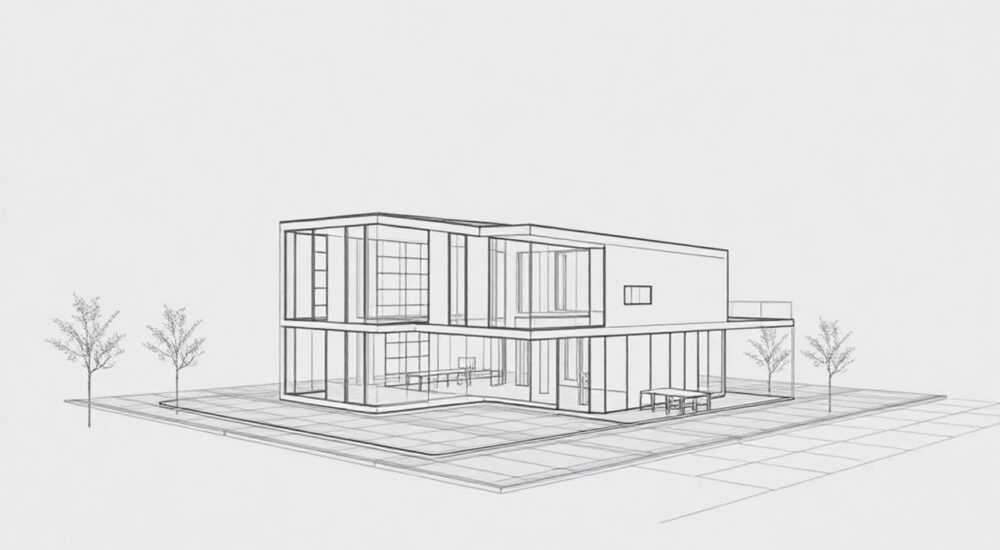
В AutoCAD создание 3D-модели из чертежа — это переход от плоских проекций к объёмному представлению объекта, который позволяет визуализировать, анализировать и использовать модель в производстве. Основной путь включает преобразование 2D-геометрии в 3D-тела с помощью инструментов выдавливания, вращения, сечений и других операций. Ключевая рекомендация: всегда начинайте с корректного, замкнутого контура на отдельном слое, чтобы избежать ошибок при построении.
Для успешного создания 3D-модели из чертежа в AutoCAD важно подготовить чистую 2D-геометрию с замкнутыми контурами. Используйте команды EXTRUDE, REVOLVE или LOFT, в зависимости от формы детали, и работайте в пространстве модели.
Содержание статьи:
- Подготовка 2D-чертежа к 3D-преобразованию
- Методы преобразования 2D в 3D
- EXTRUDE — выдавливание контура
- REVOLVE — вращение вокруг оси
- LOFT — построение по сечениям
- SWEPT — выдавливание по траектории
- Продвинутые техники построения сложных форм
- BOOLE — логические операции
- FILLET и CHAMFER в 3D
- SECTION и FLATSHOT — обратное преобразование
- Типичные ошибки и как их избежать
- Экспертное мнение
- Вопросы и ответы
- Можно ли автоматически преобразовать все виды чертежа в 3D?
- Что делать, если контур сложной формы с вырезами?
- Как экспортировать 3D-модель в другие программы?
- Почему модель «рассыпается» при повороте?
- Можно ли создать 3D по фрагменту чертежа?
- Заключение
Подготовка 2D-чертежа к 3D-преобразованию
Перед тем как превратить чертёж в трёхмерную модель, необходимо убедиться, что 2D-геометрия соответствует требованиям AutoCAD для последующих операций. Многие пользователи пытаются сразу применить команду EXTRUDE к линиям, не понимая, что программа требует замкнутых областей (regions) или полилиний (polylines). Если контур разорван или состоит из отдельных отрезков, операция завершится ошибкой.
Работайте в пространстве модели (Model Space), а не на листе (Layout). Все проекции должны быть переведены в единый масштаб и проверены на совпадение размеров. Удалите лишние элементы, такие как рамки, штампы, размеры и тексты, которые не участвуют в построении объёма. Используйте слои: поместите контуры будущей модели на отдельный слой, например, «3D_BASE», чтобы не затрагивать другие данные.
Проверьте геометрию с помощью команды CHECKGEOMETRY или визуально — увеличьте углы и стыки. Часто бывает, что два отрезка не соединены, хотя выглядят как единое целое. Используйте команду JOIN (J), чтобы объединить линии, дуги и сплайны в одну полилинию. Если фигура сложная, примените BOUNDARY (BO) — она автоматически создаст замкнутый контур по указанной области.
Полезно знать: Команда BOUNDARY открывает диалоговое окно, где можно выбрать тип объекта — Region или Polyline. Для 3D-операций лучше выбирать Polyline, так как она более гибкая и поддерживает толщину.
После подготовки сохраните чертёж под новым именем, например, «Имя_детали_3D.dwg». Это защитит исходный файл от случайных изменений. Теперь вы готовы к следующему этапу — выбору метода преобразования.
Методы преобразования 2D в 3D
AutoCAD предлагает несколько основных способов превращения плоского чертежа в объёмную модель. Выбор зависит от формы объекта и доступной геометрии. Ниже рассмотрим ключевые команды и их применение.
EXTRUDE — выдавливание контура
Команда EXTRUDE — самый распространённый способ создания 3D-объектов. Она работает с замкнутыми полилиниями, кругами, эллипсами и регионами. После запуска команды выберите контур и укажите высоту выдавливания. Например, если у вас есть прямоугольник 50×100 мм, команда EXTRUDE с высотой 20 мм создаст параллелепипед.
Вы можете задать угол сужения (taper angle) — например, 5 градусов, чтобы получить усечённую форму. Также доступна опция Path, позволяющая выдавить объект вдоль заданной траектории, например, по дуге или сплайну.
- Выберите контур (замкнутая полилиния).
- Введите команду EXTRUDE.
- Укажите высоту (например, 30).
- Опционально: задайте угол или путь.
REVOLVE — вращение вокруг оси
Если ваша деталь имеет осевую симметрию (вал, фланец, цилиндр), используйте REVOLVE. Эта команда вращает 2D-контур вокруг заданной оси, создавая тело вращения. Например, половина профиля вала при вращении на 360° даёт полную 3D-модель.
Важно правильно задать ось вращения. Она может быть отрезком, построенным заранее, или определена двумя точками. Угол вращения может быть полным (360°) или частичным (например, 180° для полуцилиндра).
«При использовании REVOLVE всегда стройте ось на отдельном слое и временно включайте режим ORTHO, чтобы ось была строго вертикальной или горизонтальной.» — Алексей Миронов, инженер-конструктор, 12 лет в машиностроении
LOFT — построение по сечениям
Для сложных форм, таких как переходники, корпуса или эргономичные ручки, применяется LOFT. Эта команда создаёт поверхность или тело по нескольким поперечным сечениям. Например, если у вас есть три круга разного диаметра на разных высотах, LOFT соединит их в коническую трубу с плавным переходом.
Чтобы использовать LOFT:
- Постройте сечения на разных уровнях (используйте команду ELEV для задания Z-координаты).
- Запустите команду LOFT.
- Выберите сечения в порядке их расположения.
- Настройте параметры: Smooth Fit, Ruled, Normal to.
SWEPT — выдавливание по траектории
Команда SWEEP аналогична EXTRUDE по пути, но более точная. Она требует двух объектов: профиль (сечение) и путь (траектория). Например, окружность, протянутая по спирали, образует пружину.
Убедитесь, что путь достаточно плавный и не имеет резких изгибов. В противном случае AutoCAD может не построить объект. Также SWEEP поддерживает поворот сечения вдоль пути — опция Twist позволяет задать угол закручивания.
Команда |
Тип объекта |
Особенности |
|---|---|---|
EXTRUDE |
Параллелепипеды, плиты, блоки |
Простота, поддержка угла и пути |
REVOLVE |
Тела вращения |
Требует оси, идеален для симметричных деталей |
LOFT |
Сложные переходные формы |
Гибкость, но требует нескольких сечений |
SWEEP |
Объекты по кривой траектории |
Высокая точность, подходит для труб, пружин |
Продвинутые техники построения сложных форм
Когда базовые команды освоены, можно переходить к комбинированным методам. Реальные детали редко бывают простыми — чаще они представляют собой композицию нескольких тел с отверстиями, фасками и скруглениями.
BOOLE — логические операции
Команды UNION, SUBTRACT и INTERSECT позволяют объединять, вычитать и пересекать 3D-тела. Например, чтобы создать корпус с внутренней полостью, выдавите внешний контур, затем создайте меньшее тело внутри и вычтите его (SUBTRACT).
Представьте, что вы делаете литой корпус датчика. Сначала выдавливается основная форма, затем добавляются ребра жесткости (UNION), после чего сверлятся отверстия — для этого создаются цилиндры и вычитаются из основного тела.
Полезно знать: Перед выполнением BOOLE убедитесь, что тела действительно пересекаются в пространстве. Иногда из-за неточности координат операция не выполняется — используйте команду MOVE для корректировки положения.
FILLET и CHAMFER в 3D
После построения основы добавьте фаски и скругления. Команда FILLET работает не только с линиями, но и с рёбрами 3D-тел. Выберите команду, укажите радиус (например, 3 мм), затем кликните по нужным рёбрам.
CHAMFER позволяет срезать угол под заданным углом или расстоянием. Это важно для технологичности — фаски облегчают сборку и снижают риск повреждения кромок.
SECTION и FLATSHOT — обратное преобразование
Интересная возможность — создание 2D-вида из 3D-модели с помощью FLATSHOT. Эта команда генерирует вид сверху, спереди или изометрию, которую можно экспортировать как чертёж. Полезно для оформления конструкторской документации.
А команда SECTION создаёт сечение модели плоскостью, которое можно преобразовать в 2D-объект для анализа внутренней структуры.
Типичные ошибки и как их избежать
Даже опытные пользователи сталкиваются с проблемами при создании 3D-моделей из чертежей. Знание этих ошибок экономит часы работы.
- Разомкнутые контуры. AutoCAD не может выдавить линию, даже если она выглядит замкнутой. Всегда используйте JOIN или BOUNDARY перед EXTRUDE.
- Неверная плоскость построения. Убедитесь, что вы работаете в правильной плоскости (XY). Проверьте значение Z — оно должно быть 0 для исходного контура.
- Несовместимые объекты. Нельзя выдавить текст, блок или мультилинию (mtext). Преобразуйте всё в полилинии или регионы.
- Перегрузка модели. Избегайте создания слишком большого числа тел без объединения. Это замедляет работу и усложняет редактирование.
- Отсутствие резервных копий. Сохраняйте чертёж после каждого этапа. Используйте AUTOSAVE и SNAPSHOT.
«Если команда EXTRUDE не работает, попробуйте создать Region: выберите контур, введите REGION, затем повторите EXTRUDE. Часто это решает проблему.» — Ольга Петрова, CAD-менеджер, 9 лет опыта
Экспертное мнение
«Создание 3D-модели из 2D-чертежа — это не просто технический процесс, а часть цифрового двойника продукта. В современных проектах мы редко начинаем с нуля: получаем старые чертежи, сканируем их, векторизуем и уже потом строим 3D. Автоматизация таких процессов — будущее. Например, в AutoCAD 2026 появилась функция AI Trace, которая распознаёт контуры на растровых изображениях и предлагает создать полилинии. Это экономит до 70% времени на подготовке.» — Дмитрий Ковалёв, руководитель BIM-отдела в строительной компании, 15 лет в CAD
Он также отмечает, что многие компании до сих пор хранят архивы в бумажном виде. Цифровизация таких данных — стратегическая задача. При этом важно не просто перевести чертёж в 3D, а сохранить метаданные: материал, вес, назначение, стандарт.
Вопросы и ответы
-
Можно ли автоматически преобразовать все виды чертежа в 3D?
Полностью автоматически — нет. AutoCAD не распознаёт, какой вид является фронтальным, а какой — боковым. Вам нужно вручную интерпретировать чертёж и строить модель по одному из видов. Однако команды типа LOFT и SECTIONPLANE помогают быстрее собрать объём по нескольким проекциям.
-
Что делать, если контур сложной формы с вырезами?
Используйте команду REGION с опцией Subtract. Сначала создайте внешний контур как регион, затем внутренние — и вычтите их. Получится составной контур, пригодный для EXTRUDE. Альтернатива — использовать HATCH с прозрачным штриховкой, но это менее надёжно.
-
Как экспортировать 3D-модель в другие программы?
AutoCAD поддерживает экспорт в форматах STEP (.stp), IGES (.igs), SAT и STL. Для печати на 3D-принтере используйте STL. Для передачи в SolidWorks или Inventor — STEP. Через меню «Файл → Экспорт → Другие форматы» выберите нужный тип и настройте точность.
-
Почему модель «рассыпается» при повороте?
Это может быть связано с тем, что вы работаете в Wireframe-режиме. Переключитесь на Shaded или Realistic через вкладку View → Visual Styles. Также проверьте, не разбиты ли тела на отдельные поверхности. Объедините их через UNION.
-
Можно ли создать 3D по фрагменту чертежа?
Да, но только если этот фрагмент содержит достаточные данные. Например, половина симметричной детали + ось позволяют использовать MIRROR и REVOLVE. Главное — сохранить пропорции и привязку к координатной сетке.
Заключение
Создание 3D-модели из 2D-чертежа в AutoCAD — это системный процесс, требующий внимания к деталям, правильной подготовки и знания инструментов. Начните с очистки и проверки геометрии, затем выберите подходящий метод преобразования: EXTRUDE, REVOLVE, LOFT или SWEEP. Используйте логические операции для формирования сложных форм, и не забывайте про финальную доводку — скругления, фаски и экспорт.
Главное — не торопиться. Каждый шаг влияет на качество конечной модели. Подготовленная 3D-геометрия становится основой для анализа, визуализации, производства и BIM-процессов.
- Всегда начинайте с замкнутого, чистого контура на отдельном слое.
- Используйте EXTRUDE для простых форм, REVOLVE — для осесимметричных, LOFT и SWEEP — для сложных.
- Применяйте UNION, SUBTRACT и INTERSECT для компоновки деталей.
- Избегайте типичных ошибок: разомкнутых контуров, нулевых тел и отсутствия резервных копий.
- Экспортируйте модель в универсальных форматах (STEP, STL) для дальнейшего использования.
⚠️ Дисклеймер — нажмите, чтобы развернуть
Материалы, опубликованные в разделе «Блог» на сайте RU DESIGN SHOP (rudesignshop.ru), носят исключительно информационный и ознакомительный характер и не являются руководством к действию, финансовой рекомендацией, медицинской услугой, ветеринарным назначением либо рекламой товаров и услуг, включая азартные игры. Публикации не содержат призывов к участию в азартных играх и не направлены на продвижение соответствующих операторов.
Безопасность применения товаров и веществ: при использовании строительных материалов, бытовой химии, пестицидов и агрохимикатов необходимо строго следовать инструкциям производителя и действующему законодательству Российской Федерации, включая Федеральный закон РФ от 19.07.1997 № 109-ФЗ «О безопасном обращении с пестицидами и агрохимикатами».
Упоминание товарных знаков, брендов и организаций носит исключительно информационный характер и не означает наличие партнёрских отношений или одобрения со стороны правообладателей.
Материалы, содержащие сведения о медицинских, ветеринарных или косметических средствах, представлены в справочных целях и не являются медицинской консультацией или назначением. Перед применением рекомендуется обратиться к врачу, ветеринарному специалисту или иному сертифицированному профессионалу.
Возрастные ограничения: материалы, содержащие сведения о продукции категории 18+, включая алкоголь или азартные игры, предназначены исключительно для совершеннолетней аудитории и публикуются в информационных целях.
Правовая ответственность: решения, принятые на основе опубликованной информации, пользователь принимает самостоятельно и на свой риск; редакция и авторы несут ответственность в пределах, установленных законодательством Российской Федерации.
Редакция не допускает публикаций, содержащих пропаганду экстремизма, терроризма, наркотических средств или суицида; подобные материалы подлежат немедленному удалению.
Упоминание организаций с ограниченным статусом: компания Meta Platforms Inc. (социальные сети Facebook и Instagram) признана экстремистской организацией решением суда РФ, её деятельность запрещена на территории Российской Федерации; любые упоминания приводятся исключительно в информационных целях.
Авторские права и источники: информация собирается из открытых источников; её актуальность указывается на дату публикации и может изменяться.
Изображения и иллюстрации используются на условиях, разрешённых правообладателями. При возникновении претензий редакция готова оперативно рассмотреть обращение и внести необходимые изменения.
Персональные данные и cookies: сайт использует cookies и обрабатывает персональные данные пользователей в соответствии с Федеральным законом № 152-ФЗ «О персональных данных» и Политикой конфиденциальности RU DESIGN SHOP.
Мнения авторов могут не совпадать с позицией государственных органов или коммерческих организаций, упомянутых в материалах.
РЕКОМЕНДУЕМ
Товары от российских производителей




