Скидка 5% на первый заказ — RDS5




Как в autocad
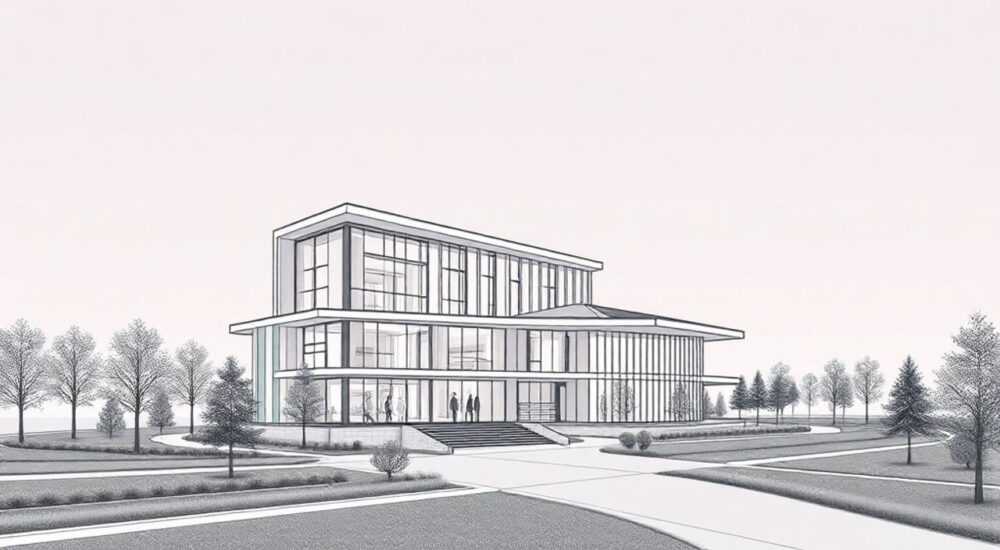
AutoCAD — один из самых востребованных программных комплексов для создания точных чертежей и 3D-моделей в архитектуре, машиностроении, строительстве и других технических сферах. Владение инструментами AutoCAD открывает доступ к эффективной работе с проектной документацией, позволяет автоматизировать рутинные задачи и повышает точность проектирования. Однако для новичков и даже опытных пользователей работа с программой может быть связана с рядом трудностей: от непонимания базовых команд до сложностей при настройке интерфейса и экспорте файлов.
Чтобы эффективно работать в AutoCAD, начните с освоения интерфейса и базовых команд рисования и редактирования. Регулярная практика, использование горячих клавиш и шаблонов значительно ускоряет выполнение задач. Главное — системный подход и пошаговое освоение функций.
Содержание статьи:
- Интерфейс AutoCAD: как ориентироваться с первого дня
- Настройка пользовательского интерфейса
- Основные инструменты рисования: линии, окружности, многоугольники
- Точные построения с помощью привязок
- Редактирование объектов: перемещение, копирование, масштабирование
- Пошаговый пример: создание массива болтов
- Слои и организация чертежа: структура проекта
- Правила работы со слоями
- Нанесение размеров и аннотации
- Блоки и атрибуты: повторяющиеся элементы
- Преимущества использования блоков
- Печать и экспорт чертежей: PDF, DWG, DWF
- Рекомендации по печати
- Полезные советы и горячие клавиши
- Экспертное мнение
- Вопросы и ответы
- Заключение
Интерфейс AutoCAD: как ориентироваться с первого дня
При первом запуске AutoCAD перед пользователем открывается насыщенный интерфейс, включающий ленту инструментов, панель быстрого доступа, область чертежа, строку состояния и командную строку. Понимание структуры рабочего пространства — ключевой шаг к продуктивной работе. Лента (Ribbon) разбита на вкладки: «Главная», «Вставка», «Аннотации», «Параметризация» и другие. Каждая вкладка содержит группы инструментов, объединённых по функциональности.
Командная строка — одно из самых мощных средств AutoCAD. Здесь можно вводить команды буквально за несколько символов, например, «L» для Line или «C» для Circle. Программа поддерживает автозавершение, что ускоряет ввод. Строка состояния внизу окна содержит переключатели режимов: ортогональный режим, привязка, сетка, динамический ввод. Эти опции можно включать/выключать по мере необходимости.
Для разных типов проектов рекомендуется использовать соответствующие рабочие пространства: «Черчение и аннотация», «3D-моделирование» или «Классическое AutoCAD». Их можно переключать через выпадающее меню в правом нижнем углу. Настройка интерфейса под себя — важный этап: скройте неиспользуемые панели, закрепите часто используемые инструменты, настройте цветовую схему.
Полезно знать: Нажатие F2 открывает текстовое окно, где отображается полная история команд. Это помогает отследить ошибки и воспроизвести последовательность действий.
Настройка пользовательского интерфейса
- Перетаскивайте панели инструментов для удобного размещения.
- Добавьте часто используемые команды на панель быстрого доступа (в верхнем левом углу).
- Используйте CUI (Customize User Interface) для глубокой настройки меню, ленты и сочетаний клавиш.
Основные инструменты рисования: линии, окружности, многоугольники
Базовые инструменты рисования — фундамент любого чертежа. Команда Line (Линия) создаёт отрезки между заданными точками. После запуска команды укажите первую точку щелчком мыши или вводом координат (например, 0,0), затем — вторую. Нажмите Enter, чтобы завершить построение. Для замкнутых контуров удобно использовать команду Polyline (Полилиния), которая создаёт единую геометрическую цепь.
Окружности строятся командой Circle. Доступны несколько методов: по центру и радиусу, по трем точкам, по двум касательным и радиусу. Многоугольники (Polygon) создаются с указанием числа сторон (от 3 до 1024). Можно вписать их в окружность или описать вокруг неё. Прямоугольники (Rectangle) строятся по двум диагональным точкам, с возможностью скругления углов.
Координатный ввод — мощный способ точного позиционирования. Поддерживаются абсолютные (X,Y), относительные (@ΔX,ΔY) и полярные (@длина<угол) координаты. Например, команда @100<45 создаст отрезок длиной 100 единиц под углом 45 градусов к предыдущей точке.
Инструмент |
Горячая клавиша |
Назначение |
|---|---|---|
Line |
L |
Построение отрезков |
Circle |
C |
Создание окружностей |
Rectangle |
REC |
Построение прямоугольников |
Polygon |
POL |
Многоугольники с заданным числом сторон |
Arc |
ARC |
Построение дуг |
Точные построения с помощью привязок
- Объектная привязка (OSNAP) позволяет точно захватывать характерные точки: концы, середины, центры.
- Полярная привязка (POLAR) направляет курсор по заданным углам (например, 90°, 45°).
- Динамический ввод показывает параметры объекта (длину, угол) рядом с курсором.
«Всегда включайте OSNAP при работе с точными чертежами. Это исключает ошибки позиционирования и экономит время.» — Алексей Петров, инженер-проектировщик, 12 лет опыта
Редактирование объектов: перемещение, копирование, масштабирование
После создания геометрии часто требуется её модификация. AutoCAD предлагает широкий набор инструментов редактирования. Move (Переместить) сдвигает объекты на указанное расстояние. Copy (Копировать) создаёт одну или несколько копий. Rotate (Повернуть) изменяет ориентацию вокруг заданной точки. Scale (Масштабировать) увеличивает или уменьшает объекты пропорционально.
Команда Trim (Усечь) удаляет часть объекта до границы другого. Extend (Удлинить) продолжает объект до указанного ограничивающего элемента. Fillet (Сопряжение) соединяет две линии дугой заданного радиуса. Chamfer (Фаска) создаёт срез под углом. Mirror (Зеркало) отражает объекты относительно оси. Array (Массив) позволяет создавать регулярные копии — прямоугольные, круговые или вдоль пути.
Эффективность редактирования повышается при использовании группового выбора. Щелчок по объекту выделяет его; рамка слева направо — только полностью попавшие объекты, справа налево — частично затронутые. Нажатие Shift позволяет исключать объекты из выделения.
Пошаговый пример: создание массива болтов
- Нарисуйте одну окружность диаметром 10 мм — это отверстие под болт.
- Выберите команду Polar Array (Круговой массив).
- Укажите центр вращения — центр будущей фланцевой плиты.
- Задайте количество копий — например, 8.
- Подтвердите операцию. Все отверстия будут равномерно расположены по окружности.
Полезно знать: Команда Grips (ручки) позволяет быстро редактировать объекты без вызова команд: потяните за синюю точку на линии, чтобы удлинить её.
Слои и организация чертежа: структура проекта
Работа с большими чертежами требует четкой структуры. Слои (Layers) — основной инструмент организации. Каждый слой может содержать определённый тип объектов: стены, электропроводка, мебель, размеры. Слои управляются через Диспетчер свойств слоёв (LA). На каждом слое задаются цвет, тип линии, толщина и состояние (включен/выключен, заморожен/разморожен).
Использование слоёв обеспечивает контроль видимости и печати. Например, можно временно скрыть слой с аннотациями при моделировании. При оформлении чертежа к каждому слою применяются свои настройки вывода на печать. Слои также позволяют быстро выбирать объекты одного типа командой LASELECT.
Рекомендуется придерживаться стандартов именования: «A-WALL» для стен, «E-POWER» для электросетей, «Z-DIMS» для размеров. Это особенно важно при совместной работе. Слои можно группировать в фильтры, например, по дисциплинам или уровням здания.
Правила работы со слоями
- Не размещайте объекты на слое 0, если не создаёте блоки.
- Назначайте логичные имена и цвета.
- Используйте шаблоны чертежей (.DWT) с заранее настроенными слоями.
- Замораживайте слои, которые не используются в текущий момент.
Нанесение размеров и аннотации
Размеры делают чертёж понятным и пригодным к производству. AutoCAD предоставляет инструменты для линейных, угловых, радиальных и диаметральных размеров. Размерные стили настраиваются через Диспетчер размерных стилей (DIMSTYLE). Здесь задаются: масштаб, единицы измерения, формат, стрелки, текст, выноски.
Линейный размер (DIMLINEAR) измеряет расстояние между двумя точками. Угловой (DIMALIGNED) — угол между двумя линиями. Радиусный (DIMRADIUS) и диаметральный (DIMDIAMETER) — для окружностей. Быстрый размер (QDIM) позволяет проставить множество размеров за один раз.
Аннотации включают текст, мультитекст, таблицы и легенды. Однострочный текст (TEXT) подходит для подписей, мультитекст (MTEXT) — для абзацев. Шрифты должны быть читаемыми и соответствовать ГОСТу (например, «Standard» или «Simplex»). Таблицы вставляются через Insert Table и могут содержать спецификации, ведомости материалов.
Полезно знать: Используйте масштаб аннотаций (Annotative Scaling), чтобы размеры и текст автоматически подстраивались под видовой экран при выводе в модель.
Блоки и атрибуты: повторяющиеся элементы
Блоки — это именованные группы объектов, которые можно многократно вставлять в чертёж. Они экономят место, ускоряют работу и обеспечивают единообразие. Например, окно, дверь или электрическая розетка могут быть созданы как блоки. Создаются они командой BLOCK или через палитру инструментов.
Блоки с атрибутами позволяют добавлять переменные данные: например, маркировку светильника или высоту двери. Атрибуты задаются командой ATTDEF перед созданием блока. При вставке блока пользователь вводит значения, которые можно затем редактировать или экспортировать.
Внешние ссылки (XREF) — продвинутая форма использования блоков. Они позволяют подключать целые чертежи (например, план этажа) в текущий файл без включения их в него. Это критически важно при работе над крупными проектами: изменения в XREF отображаются автоматически.
Преимущества использования блоков
- Единообразие элементов по всему проекту.
- Снижение размера файла за счёт хранения объекта один раз.
- Возможность быстрого обновления: изменение образца меняет все вхождения.
- Поддержка динамических блоков с параметрами и действиями.
Печать и экспорт чертежей: PDF, DWG, DWF
Финальный этап — подготовка чертежа к передаче. В AutoCAD есть два режима: модель и лист. В модели создаётся геометрия, на листах — компонуется оформление: рамки, штампы, видовые экраны. Команда PLOT открывает диалог печати, где выбирается принтер, формат бумаги, масштаб и область вывода.
Для цифрового обмена чаще всего используется экспорт в PDF. Это делается через PUBLISH или SAVEAS. Формат DWF подходит для просмотра и совместной проверки проектов без необходимости открывать DWG. Экспорт в другие CAD-форматы (например, STEP или IGES) возможен через команду EXPORT.
Настройка стилей печати (CTB/STB) позволяет назначать толщину линий и цвета вывода в зависимости от слоя или объекта. Например, все размеры можно печатать тонкими линиями серого цвета, а контуры — жирными.
Рекомендации по печати
- Используйте видовые экраны на листах для масштабирования фрагментов чертежа.
- Настройте стиль печати под требования заказчика или стандарта.
- Проверяйте макет перед печатью через режим предварительного просмотра.
- Экспортируйте в PDF с включённым слоем (PDF Layers), чтобы сохранить структуру.
Полезные советы и горячие клавиши
Скорость работы в AutoCAD напрямую зависит от знания горячих клавиш и приёмов. Вот самые полезные:
- F3 — включение/выключение объектной привязки (OSNAP).
- F8 — ортогональный режим (движение только по горизонтали/вертикали).
- F10 — полярный режим.
- Ctrl+Z — отмена последнего действия.
- Ctrl+Y — повтор отменённого.
- Space — повтор последней команды.
- Ctrl+1 — панель свойств (Properties).
Создание пользовательских команд через командные алиасы (файл acad.pgp) позволяет сократить ввод. Например, можно назначить «PL» вместо «PLINE». Также полезно использовать шаблоны (DWT-файлы) с настроенными слоями, стилями и единицами измерения.
«Автоматизация — ваш главный союзник. Освойте хотя бы базовые LISP-скрипты или Action Recorder, чтобы выполнять рутину за один клик.» — Марина Сидорова, BIM-координатор, 15 лет в проектировании
Экспертное мнение
«Новички часто пытаются освоить всё сразу. Советую: начните с 10 ключевых команд. Освойте их в совершенстве — и вы уже сможете делать полноценные чертежи. Потом добавляйте по одной новой функции в неделю. Постоянная практика важнее теории.» — Дмитрий Кузнецов, преподаватель AutoCAD, автор онлайн-курсов
Вопросы и ответы
Как открыть файл DWG, если он не загружается?
Попробуйте использовать команду RECOVER в AutoCAD. Если файл повреждён, воспользуйтесь утилитой Autodesk DWG TrueView для просмотра и восстановления. Также проверьте версию файла — возможно, он создан в более новой версии AutoCAD.
Чем отличается AutoCAD от AutoCAD LT?
AutoCAD LT — упрощённая версия без поддержки 3D-моделирования, программирования (LISP, .NET) и некоторых расширенных функций. Она дешевле и подходит для 2D-чертежей.
Как сделать, чтобы размеры всегда были одного размера при любом масштабе?
Включите аннотативные размеры. В Диспетчере стилей отметьте размерный стиль как аннотативный. Тогда при переключении масштаба в видовом экране текст будет автоматически адаптироваться.
Можно ли работать в AutoCAD на Mac?
Да, Autodesk выпускает версию AutoCAD для macOS. Функционал почти идентичен Windows-версии, но могут быть различия в интерфейсе и производительности.
Где найти бесплатные блоки для AutoCAD?
Популярные ресурсы: Bibliocad, CadNav, GrabCAD, а также официальная библиотека Autodesk. Убедитесь, что блоки соответствуют вашему стандарту и единицам измерения.
Заключение
Овладение AutoCAD — процесс пошаговый, но вполне достижимый при системном подходе. Начните с освоения интерфейса и базовых команд рисования, затем переходите к редактированию, слоям и аннотациям. Использование блоков, шаблонов и горячих клавиш кардинально повышает производительность. Не забывайте о стандартах оформления и правильной организации чертежа.
Главное — практиковаться регулярно. Каждый чертёж, даже самый простой, приближает вас к мастерству. Со временем работа в AutoCAD станет интуитивной, а программа — надёжным инструментом в вашем профессиональном арсенале.
- Освойте 10 базовых команд и горячих клавиш — этого достаточно для старта.
- Используйте слои для структурирования чертежа и управления видимостью.
- Настройте шаблоны и стили для единообразия проектов.
- Регулярно сохраняйте и используйте резервные копии.
- Обучайтесь через официальные курсы, YouTube и практические задания.
⚠️ Дисклеймер — нажмите, чтобы развернуть
Материалы, опубликованные в разделе «Блог» на сайте RU DESIGN SHOP (rudesignshop.ru), носят исключительно информационный и ознакомительный характер и не являются руководством к действию, финансовой рекомендацией, медицинской услугой, ветеринарным назначением либо рекламой товаров и услуг, включая азартные игры. Публикации не содержат призывов к участию в азартных играх и не направлены на продвижение соответствующих операторов.
Безопасность применения товаров и веществ: при использовании строительных материалов, бытовой химии, пестицидов и агрохимикатов необходимо строго следовать инструкциям производителя и действующему законодательству Российской Федерации, включая Федеральный закон РФ от 19.07.1997 № 109-ФЗ «О безопасном обращении с пестицидами и агрохимикатами».
Упоминание товарных знаков, брендов и организаций носит исключительно информационный характер и не означает наличие партнёрских отношений или одобрения со стороны правообладателей.
Материалы, содержащие сведения о медицинских, ветеринарных или косметических средствах, представлены в справочных целях и не являются медицинской консультацией или назначением. Перед применением рекомендуется обратиться к врачу, ветеринарному специалисту или иному сертифицированному профессионалу.
Возрастные ограничения: материалы, содержащие сведения о продукции категории 18+, включая алкоголь или азартные игры, предназначены исключительно для совершеннолетней аудитории и публикуются в информационных целях.
Правовая ответственность: решения, принятые на основе опубликованной информации, пользователь принимает самостоятельно и на свой риск; редакция и авторы несут ответственность в пределах, установленных законодательством Российской Федерации.
Редакция не допускает публикаций, содержащих пропаганду экстремизма, терроризма, наркотических средств или суицида; подобные материалы подлежат немедленному удалению.
Упоминание организаций с ограниченным статусом: компания Meta Platforms Inc. (социальные сети Facebook и Instagram) признана экстремистской организацией решением суда РФ, её деятельность запрещена на территории Российской Федерации; любые упоминания приводятся исключительно в информационных целях.
Авторские права и источники: информация собирается из открытых источников; её актуальность указывается на дату публикации и может изменяться.
Изображения и иллюстрации используются на условиях, разрешённых правообладателями. При возникновении претензий редакция готова оперативно рассмотреть обращение и внести необходимые изменения.
Персональные данные и cookies: сайт использует cookies и обрабатывает персональные данные пользователей в соответствии с Федеральным законом № 152-ФЗ «О персональных данных» и Политикой конфиденциальности RU DESIGN SHOP.
Мнения авторов могут не совпадать с позицией государственных органов или коммерческих организаций, упомянутых в материалах.
РЕКОМЕНДУЕМ
Товары от российских производителей




