Скидка 5% на первый заказ — RDS5




Как в автокад добавить картинку
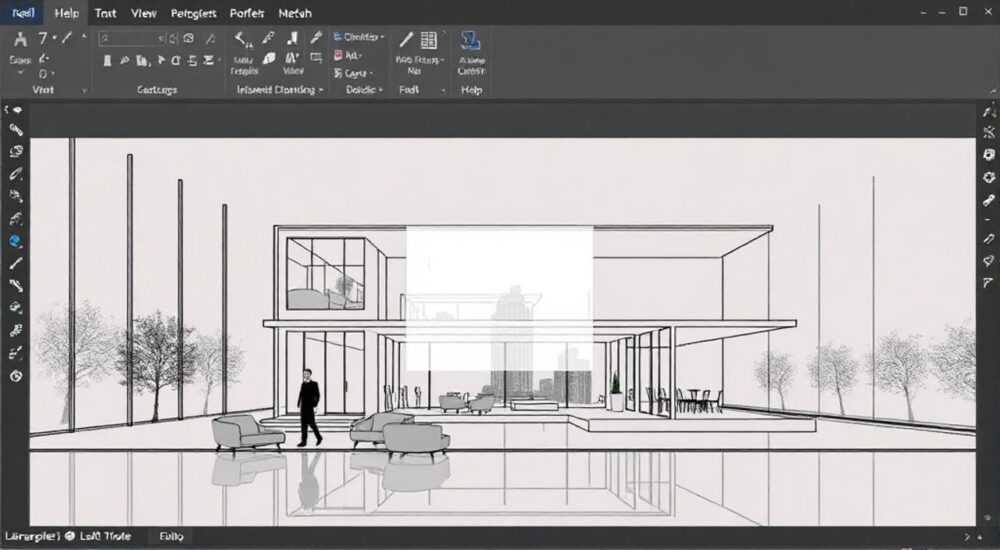
В AutoCAD добавление изображений — это стандартная операция, необходимая для наложения сканов чертежей, текстур, схем или фотографий объектов на рабочее пространство. Основной способ вставки картинки — команда ATTACH, доступная через вкладку «Вставка» или командную строку. Главное — правильно выбрать тип ссылки (растровое изображение), задать масштаб и привязку, а также учитывать формат файла и его влияние на производительность чертежа.
Чтобы добавить картинку в AutoCAD, используйте команду ПРИКРЕПИТЬ (ATTACH) на вкладке «Вставка». Выберите файл, задайте масштаб и точку вставки. Рекомендуется использовать форматы JPG, PNG или TIFF и при необходимости привязывать изображение к координатам чертежа.
В современных проектах инженерам, архитекторам и дизайнерам часто требуется работать не только с векторными данными, но и с растровыми изображениями. Это могут быть отсканированные бумажные чертежи, топографические карты, спутниковые снимки, фотореференсы или материалы для визуализации. AutoCAD поддерживает широкий спектр графических форматов и предоставляет гибкие инструменты для управления внешними ссылками. Важно понимать разницу между прикреплением и импортом, а также знать, как оптимизировать работу с большими файлами, чтобы не замедлять работу программы.
Содержание статьи:
- Прикрепление vs импорт: в чём разница?
- Пошаговая инструкция: как добавить картинку в AutoCAD
- Альтернативные способы вставки
- Поддерживаемые форматы изображений и их особенности
- Масштабирование и привязка изображения по точкам
- Как задать точный масштаб
- Пример: привязка скана к сетке координат
- Управление изображениями: отключение, удаление, обрезка
- Обрезка изображения
- Настройка прозрачности и яркости
- Удаление и отключение
- Геопривязка изображений в AutoCAD
- Интеграция с AutoCAD Map 3D и Civil 3D
- Оптимизация производительности при работе с изображениями
- Снижение нагрузки на систему
- Настройка отображения
- Экспертное мнение
- Вопросы и ответы
- Заключение
Прикрепление vs импорт: в чём разница?
В AutoCAD важно различать два способа добавления изображений: прикрепление (Attach) и импорт (Import). Эти методы влияют на структуру чертежа, размер файла и возможность обновления данных.
Прикрепление означает, что изображение остаётся внешней ссылкой. Файл хранится отдельно, а в чертёж вставляется только ссылка на него. Если исходный файл изменится, вы можете обновить изображение в AutoCAD. Это особенно полезно при работе в команде или при частых обновлениях референсов.
Импорт, напротив, внедряет данные напрямую в чертёж. Изображение становится частью файла DWG, что увеличивает его объём, но делает независимым от внешних источников. Однако при изменениях оригинала придётся повторять процесс.
- Прикрепление — легковесно, обновляемо, но зависит от пути к файлу.
- Импорт — автономно, но увеличивает размер DWG и не поддерживает автообновление.
- Рекомендуется использовать прикрепление для временных и часто меняющихся изображений.
Полезно знать: Если вы переместите папку с прикреплённым изображением, AutoCAD может потерять связь с файлом. Используйте менеджер внешних ссылок (XREF), чтобы восстановить путь.
Пошаговая инструкция: как добавить картинку в AutoCAD
Добавление изображения в AutoCAD — простой процесс, который можно выполнить несколькими способами. Ниже приведена универсальная пошаговая инструкция с использованием графического интерфейса.
- Откройте чертёж в AutoCAD, в который нужно вставить изображение.
- Перейдите на вкладку «Вставка» в ленте инструментов.
- Нажмите кнопку «Прикрепить» (Attach) в группе «Ссылки».
- В открывшемся окне выберите тип файла: «Изображения».
- Найдите нужный файл (например, scan.jpg) и нажмите «Открыть».
- В диалоговом окне «Выбор изображения» установите параметры вставки.
- Укажите точку вставки, масштаб и угол поворота. Можно оставить значения по умолчанию и задать их позже.
- Нажмите «ОК». Изображение появится в чертеже.
Альтернативные способы вставки
Если вы предпочитаете работать через командную строку, введите:
ПРИКРЕПИТЬ
или на английском:
IMAGEATTACH
Также можно перетащить изображение из проводника Windows прямо в окно AutoCAD. Программа автоматически вызовет команду IMAGEATTACH и предложит задать точку вставки.
«Использование командной строки позволяет быстрее вставлять изображения, особенно если вы работаете с однотипными задачами. Запомните команду IMAGEATTACH — она ваш главный инструмент.» — Алексей Миронов, CAD-менеджер, 12 лет опыта
Поддерживаемые форматы изображений и их особенности
AutoCAD поддерживает несколько растровых форматов, каждый из которых имеет свои преимущества и ограничения. Выбор формата влияет на качество, размер файла и совместимость.
Формат |
Поддержка прозрачности |
Сжатие |
Рекомендации по использованию |
|---|---|---|---|
JPG / JPEG |
Нет |
Высокое (с потерями) |
Для фотографий, сканов; не подходит для текста и линий |
PNG |
Да |
Без потерь |
Для логотипов, схем, элементов с прозрачностью |
TIF / TIFF |
Частично (через маски) |
Без потерь или сжатие LZW |
Для высококачественных сканов и архивных копий |
BMP |
Нет |
Нет |
Устаревший формат, большой объём; не рекомендуется |
GIF |
Да (индексированная) |
Без потерь |
Для простых графических элементов; ограничен цветовой палитрой |
Для профессионального проектирования предпочтительнее использовать PNG и TIFF — они сохраняют детализацию и подходят для последующей обработки. JPG стоит применять только для фоновых изображений, где потеря качества не критична.
Полезно знать: AutoCAD не поддерживает форматы WebP, HEIC или AVIF. Перед вставкой конвертируйте такие файлы в PNG или JPG с помощью графических редакторов.
Масштабирование и привязка изображения по точкам
Одна из самых частых задач — привести изображение к реальному масштабу чертежа. Например, вы прикрепили скан старого плана, но он слишком мал или велик. AutoCAD позволяет точно задать масштаб, используя известные расстояния.
Как задать точный масштаб
- Запустите команду ПРИКРЕПИТЬ и вставьте изображение с масштабом 1.
- Используйте команду МАСШТАБ (SCALE).
- Выберите изображение, укажите базовую точку.
- Введите опцию О (Объект), затем выберите линию на изображении, длина которой вам известна.
- Укажите реальную длину — AutoCAD автоматически рассчитает и применит масштаб.
Для более точной привязки используйте функцию георегистрации — совмещение изображения с существующими объектами чертежа по контрольным точкам.
Пример: привязка скана к сетке координат
Представьте, что у вас есть скан участка с указанием координат двух углов. Вы можете:
- Вставить изображение с произвольным масштабом.
- Использовать команду ПРИВЯЗКА (ALIGN) — она доступна в контекстном меню при правом клике на изображение.
- Указать три пары точек: точка на изображении → соответствующая точка в чертеже.
- AutoCAD растянет, повернёт и переместит изображение для точного совпадения.
«При работе со сканами всегда используйте минимум две, а лучше три точки привязки. Это снижает погрешность искажений, особенно если оригинал был снят под углом.» — Екатерина Шульгина, инженер-проектировщик, BIM-координатор
Управление изображениями: отключение, удаление, обрезка
После вставки изображения важно уметь управлять его видимостью, положением и свойствами. AutoCAD предоставляет ряд инструментов для этого.
Обрезка изображения
Часто нужно скрыть лишние области — например, поля скана или фон. Команда ОБРЕЗИЗОБРАЖ (IMAGECLIP) позволяет создать маску.
- Введите команду ОБРЕЗИЗОБРАЖ.
- Выберите изображение.
- Укажите новые границы: прямоугольник, многоугольник или использовать существующий контур.
- Подтвердите выбор — невидимые части будут скрыты.
Обратите внимание: обрезка не удаляет данные, а только скрывает их. Вы можете отменить её с помощью опции Удалить в той же команде.
Настройка прозрачности и яркости
Чтобы изображение не мешало работе с чертежом, можно изменить его визуальные свойства:
- Выделите изображение — во вкладке «Контекстная вставка» появятся параметры.
- Измените значения Яркость, Контрастность и Прозрачность.
- Для фоновых слоёв установите прозрачность 50–70%, чтобы видеть лежащие ниже объекты.
Удаление и отключение
Если изображение больше не нужно, его можно:
- Удалить — команда УДАЛИТЬ (ERASE), после чего файл остаётся в списке ссылок.
- Отключить — через Диспетчер внешних ссылок (XRMAN), чтобы временно скрыть без удаления.
- Открепить — полностью удалить ссылку из чертежа.
Полезно знать: Отключённые изображения не загружаются при открытии чертежа, что ускоряет запуск. Используйте это при работе с тяжёлыми проектами.
Геопривязка изображений в AutoCAD
Для топографических проектов и городского планирования критически важна точная геопривязка. AutoCAD поддерживает работу с координатными системами, позволяя интегрировать спутниковые снимки и карты.
Если изображение содержит информацию о географических координатах (например, GeoTIFF), AutoCAD может автоматически его позиционировать. Для этого:
- Убедитесь, что в чертеже активирована система координат (через команду _GEOGRAPHICLOCATION).
- Прикрепите GeoTIFF — он встанет на своё место без дополнительных действий.
- Проверьте положение с помощью известных ориентиров.
Для обычных изображений привязка выполняется вручную, как описано ранее, с использованием команды ПРИВЯЗКА (ALIGN) и реальных координат.
Интеграция с AutoCAD Map 3D и Civil 3D
В специализированных версиях AutoCAD (Map 3D, Civil 3D) доступны продвинутые инструменты геопривязки:
- Импорт файлов с метаданными (GPS-координаты, проекции).
- Работа с растровыми картами из онлайн-источников (Bing Maps, OpenStreetMap).
- Автоматическая коррекция искажений проекции.
«В Map 3D используйте команду RASTERDESIGN для точной привязки и анализа растров. Это спасает часы работы при оцифровке старых планов.» — Дмитрий Костин, геоинформатик, к.т.н.
Оптимизация производительности при работе с изображениями
Большие растровые файлы могут значительно замедлять работу AutoCAD. Чтобы избежать лагов и зависаний, следуйте этим рекомендациям.
Снижение нагрузки на систему
- Используйте изображения с разрешением не выше 150–300 DPI. Более высокое разрешение избыточно для экранного просмотра.
- Сжимайте файлы без потерь (LZW для TIFF, DEFLATE для PNG).
- Отключайте изображения, которые не используются в текущем виде.
- Размещайте тяжёлые изображения на отдельных слоях и управляйте их видимостью.
Настройка отображения
В разделе Параметры → Система → Экран можно задать:
- Качество отображения растров — выберите «Быстро» вместо «Качественно» при панорамировании.
- Временную приостановку растров (команда RASTERHIDE).
- Автоматическую подгрузку только видимых частей (для больших TIF-файлов).
Полезно знать: Если чертёж открывается медленно, проверьте список внешних ссылок. Иногда проблема в недоступных по сети изображениях. Настройте путь по умолчанию или отключите автозагрузку.
Экспертное мнение
«Многие пользователи не осознают, насколько мощными являются растровые инструменты в AutoCAD. При правильном подходе вы можете превратить скан в полноценный цифровой чертёж. Ключ — в точной привязке и управлении слоями. Я рекомендую всегда начинать с создания слоя “REFERENCE” и помещать туда все изображения. Это упрощает контроль и дальнейшую очистку.» — Наталья Волкова, ведущий CAD-специалист, 18 лет в строительной отрасли
Она также отмечает, что автоматизация — будущее работы с изображениями: «Скрипты и LISP-рутинки, которые автоматически вставляют, масштабируют и привязывают сканы по шаблону, экономят до 40% времени при массовой обработке документов.»
Вопросы и ответы
Можно ли сделать фоновое изображение полупрозрачным?
Да. Выделите изображение, откройте палитру «Свойства» и найдите параметр «Прозрачность». Установите значение от 1 до 90%. Также можно включить глобальную настройку отображения прозрачности в параметрах системы.
Почему изображение не отображается в печати?
Проверьте настройки печати: в диспетчере печати убедитесь, что опция «Печатать растровые изображения» включена. Также проверьте, не установлен ли режим «Не печатать» для слоя с изображением.
Как вставить логотип с прозрачным фоном?
Сохраните логотип в формате PNG с альфа-каналом. При вставке через IMAGEATTACH прозрачность сохранится. Убедитесь, что в настройках отображения включена поддержка прозрачности.
Что делать, если AutoCAD не видит мой файл?
Проверьте формат. AutoCAD поддерживает только определённые расширения. Конвертируйте файл в JPG, PNG или TIFF. Также убедитесь, что имя файла не содержит кириллицы или спецсимволов.
Можно ли редактировать вставленное изображение (например, убрать шум)?
Нет, AutoCAD не является графическим редактором. Все изменения (цветокоррекция, шумоподавление) нужно выполнять в Photoshop, GIMP или другом растровом редакторе до вставки.
Заключение
Добавление изображений в AutoCAD — это не просто вставка картинки, а полноценный процесс интеграции данных в проект. Правильное использование команды ПРИКРЕПИТЬ, точная привязка, управление слоями и оптимизация производительности позволяют эффективно работать даже с крупными растровыми файлами.
Главное — понимать разницу между прикреплением и импортом, выбирать подходящий формат и не забывать о влиянии изображений на общую производительность чертежа. Используйте прозрачность, обрезку и геопривязку для максимальной точности.
- Всегда используйте команду IMAGEATTACH для прикрепления изображений.
- Привязывайте сканы по контрольным точкам для точного масштабирования.
- Предпочитайте форматы PNG и TIFF для лучшего качества.
- Управляйте видимостью и прозрачностью, чтобы не перегружать рабочее пространство.
- Оптимизируйте размер и разрешение изображений для стабильной работы AutoCAD.
⚠️ Дисклеймер — нажмите, чтобы развернуть
Материалы, опубликованные в разделе «Блог» на сайте RU DESIGN SHOP (rudesignshop.ru), носят исключительно информационный и ознакомительный характер и не являются руководством к действию, финансовой рекомендацией, медицинской услугой, ветеринарным назначением либо рекламой товаров и услуг, включая азартные игры. Публикации не содержат призывов к участию в азартных играх и не направлены на продвижение соответствующих операторов.
Безопасность применения товаров и веществ: при использовании строительных материалов, бытовой химии, пестицидов и агрохимикатов необходимо строго следовать инструкциям производителя и действующему законодательству Российской Федерации, включая Федеральный закон РФ от 19.07.1997 № 109-ФЗ «О безопасном обращении с пестицидами и агрохимикатами».
Упоминание товарных знаков, брендов и организаций носит исключительно информационный характер и не означает наличие партнёрских отношений или одобрения со стороны правообладателей.
Материалы, содержащие сведения о медицинских, ветеринарных или косметических средствах, представлены в справочных целях и не являются медицинской консультацией или назначением. Перед применением рекомендуется обратиться к врачу, ветеринарному специалисту или иному сертифицированному профессионалу.
Возрастные ограничения: материалы, содержащие сведения о продукции категории 18+, включая алкоголь или азартные игры, предназначены исключительно для совершеннолетней аудитории и публикуются в информационных целях.
Правовая ответственность: решения, принятые на основе опубликованной информации, пользователь принимает самостоятельно и на свой риск; редакция и авторы несут ответственность в пределах, установленных законодательством Российской Федерации.
Редакция не допускает публикаций, содержащих пропаганду экстремизма, терроризма, наркотических средств или суицида; подобные материалы подлежат немедленному удалению.
Упоминание организаций с ограниченным статусом: компания Meta Platforms Inc. (социальные сети Facebook и Instagram) признана экстремистской организацией решением суда РФ, её деятельность запрещена на территории Российской Федерации; любые упоминания приводятся исключительно в информационных целях.
Авторские права и источники: информация собирается из открытых источников; её актуальность указывается на дату публикации и может изменяться.
Изображения и иллюстрации используются на условиях, разрешённых правообладателями. При возникновении претензий редакция готова оперативно рассмотреть обращение и внести необходимые изменения.
Персональные данные и cookies: сайт использует cookies и обрабатывает персональные данные пользователей в соответствии с Федеральным законом № 152-ФЗ «О персональных данных» и Политикой конфиденциальности RU DESIGN SHOP.
Мнения авторов могут не совпадать с позицией государственных органов или коммерческих организаций, упомянутых в материалах.
РЕКОМЕНДУЕМ
Товары от российских производителей




