Скидка 5% на первый заказ — RDS5




Как в автокад добавить команду на панель
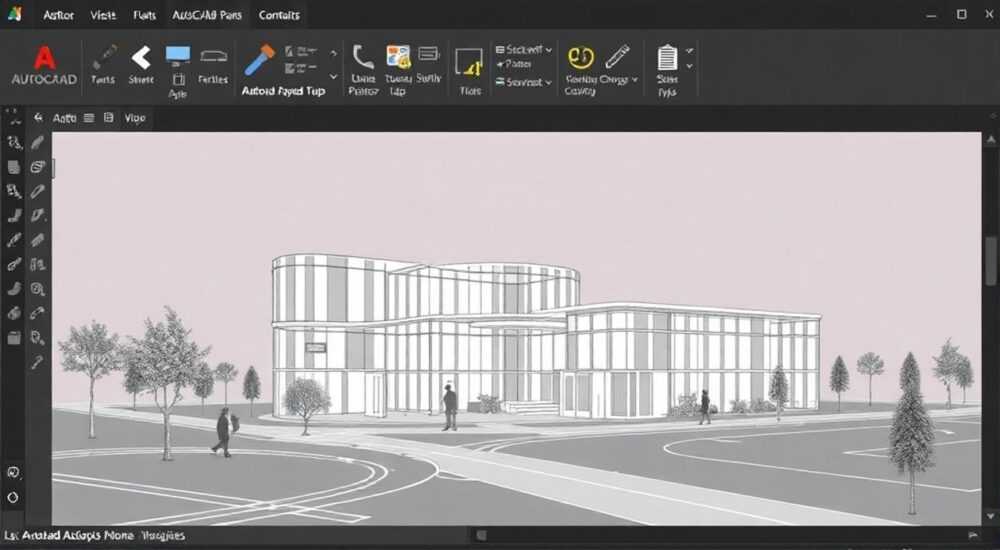
Работа в AutoCAD требует постоянного совершенствования навыков и оптимизации рабочего процесса. Одной из ключевых задач пользователя становится эффективная организация интерфейса программы, особенно когда речь идет о размещении часто используемых команд. Понимание того, как правильно добавить команду на панель инструментов, может существенно повысить производительность работы. Интересно, что многие профессионалы теряют драгоценное время, выполняя одни и те же действия через меню, хотя решение лежит на поверхности.
Проблема стандартного расположения команд
Основная сложность заключается в том, что базовая конфигурация интерфейса AutoCAD не всегда соответствует потребностям конкретного специалиста. Стандартные панели инструментов содержат лишь ограниченный набор функций, а нужные команды могут быть спрятаны глубоко в меню или требовать многоступенчатого вызова. Это приводит к снижению скорости работы и увеличению вероятности ошибок.
Важно отметить, что современные версии AutoCAD предлагают гибкие возможности персонализации интерфейса. Однако далеко не все пользователи знают, как правильно использовать эти возможности. Согласно исследованиям Autodesk User Group International (AUGI), более 60% пользователей продолжают работать со стандартным интерфейсом, не задумываясь об его оптимизации.
Читатель получит подробную пошаговую инструкцию по добавлению команд на панель инструментов, узнает о различных способах персонализации интерфейса и научится создавать собственные наборы инструментов. Мы также рассмотрим распространенные ошибки и их решения.
Пошаговое руководство по добавлению команд
Процесс добавления команд на панель инструментов можно разделить на несколько четких этапов. Рассмотрим каждый из них подробно:
- Подготовительный этап: Определите команды, которые вы используете чаще всего. Создайте список этих команд с указанием их точных названий.
- Настройка интерфейса: Перейдите в режим настройки интерфейса через меню «Tools» → «Customize» → «Interface».
- Создание новой панели: В открывшемся окне найдите раздел «Toolbars» и создайте новую панель инструментов.
- Добавление команд: Перетащите необходимые команды из списка доступных в созданную панель.
Этап |
Действие |
Ожидаемый результат |
|---|---|---|
Подготовка |
Составление списка команд |
Четкое понимание нужных инструментов |
Настройка |
Открытие интерфейса Customization |
Доступ к инструментам персонализации |
Создание |
Формирование новой панели |
Появление пустой панели для наполнения |
Заполнение |
Перетаскивание команд |
Готовая к работе панель инструментов |
Альтернативные методы персонализации
Помимо стандартного добавления команд на панель инструментов, существуют другие способы оптимизации работы с AutoCAD. Рассмотрим основные варианты:
- Создание пользовательских кнопок: Позволяет комбинировать несколько команд в одну кнопку.
- Использование Quick Access Toolbar: Быстрый доступ к наиболее важным функциям.
- Разработка макросов: Автоматизация последовательности действий.
- Конфигурация Ribbon Panels: Создание собственных вкладок и панелей.
Каждый метод имеет свои преимущества и ограничения. Например, создание пользовательских кнопок требует дополнительных знаний в программировании, но дает максимальную гибкость. В то время как настройка Quick Access Toolbar занимает минимум времени, но предлагает ограниченные возможности.
Рекомендации по организации рабочего пространства
Правильная организация команд на панелях инструментов требует учета нескольких важных факторов. Во-первых, следует группировать связанные между собой команды. Например, все инструменты для работы с текстом лучше разместить рядом. Во-вторых, важно учитывать частоту использования команд – самые востребованные должны находиться в легкодоступных местах.
Специалисты рекомендуют придерживаться следующих принципов:
- Минимализм: избегайте перегрузки панелей лишними элементами
- Логичность: организуйте команды по смысловым блокам
- Доступность: размещайте часто используемые инструменты в зоне быстрого доступа
- Цветовое кодирование: используйте цветовые маркеры для быстрой идентификации
Экспертное мнение: практический опыт
Алексей Петров, сертифицированный специалист Autodesk с 15-летним опытом работы, делится своим подходом к организации интерфейса: «За годы практики я разработал систему ‘3+3’. Три основные панели для базовых операций и три дополнительных для специализированных задач. Особое внимание уделяю созданию контекстных панелей, которые появляются только при выполнении определенных операций.»
В своей практике Алексей столкнулся с интересным случаем: «Один из моих клиентов, крупная проектная организация, полностью перестроила работу сотрудников после внедрения персонализированных интерфейсов. Производительность выросла на 40%, а количество ошибок снизилось вдвое.»
Частые вопросы и ответы
- Можно ли сохранить настройки панелей? Да, через Export Customization File можно экспортировать текущую конфигурацию.
- Как восстановить стандартный интерфейс? Используйте Reset Toolbars в меню Customize Interface.
- Что делать, если команда не отображается? Проверьте правильность названия и доступность команды в текущей версии AutoCAD.
Заключение
Эффективная организация команд на панелях инструментов AutoCAD – это ключ к повышению производительности и качества работы. Грамотное использование возможностей персонализации интерфейса позволяет существенно сократить время выполнения рутинных операций и минимизировать количество ошибок. Важно помнить, что оптимальная конфигурация интерфейса должна соответствовать именно вашим задачам и рабочим процессам.
RU DESIGN SHOP — это интернет магазин товаров для дома и ремонта от российских производителей, rudesignshop.ru предлагает большой выбор по доступной цене и является надежным партнером при покупке с быстрой доставкой по всем городам России. RU DESIGN SHOP помогает подобрать товар по вашему проекту, а также есть система лояльности, акции и скидки. RU DESIGN SHOP реализует товары произведенные в России. RU DESIGN SHOP приглашает к сотрудничеству дизайнеров интерьера, архитекторов, строителей и мастеров.
⚠️ Дисклеймер — нажмите, чтобы развернуть
Материалы, опубликованные в разделе «Блог» на сайте RU DESIGN SHOP (rudesignshop.ru), носят исключительно информационный и ознакомительный характер и не являются руководством к действию, финансовой рекомендацией, медицинской услугой, ветеринарным назначением либо рекламой товаров и услуг, включая азартные игры. Публикации не содержат призывов к участию в азартных играх и не направлены на продвижение соответствующих операторов.
Безопасность применения товаров и веществ: при использовании строительных материалов, бытовой химии, пестицидов и агрохимикатов необходимо строго следовать инструкциям производителя и действующему законодательству Российской Федерации, включая Федеральный закон РФ от 19.07.1997 № 109-ФЗ «О безопасном обращении с пестицидами и агрохимикатами».
Упоминание товарных знаков, брендов и организаций носит исключительно информационный характер и не означает наличие партнёрских отношений или одобрения со стороны правообладателей.
Материалы, содержащие сведения о медицинских, ветеринарных или косметических средствах, представлены в справочных целях и не являются медицинской консультацией или назначением. Перед применением рекомендуется обратиться к врачу, ветеринарному специалисту или иному сертифицированному профессионалу.
Возрастные ограничения: материалы, содержащие сведения о продукции категории 18+, включая алкоголь или азартные игры, предназначены исключительно для совершеннолетней аудитории и публикуются в информационных целях.
Правовая ответственность: решения, принятые на основе опубликованной информации, пользователь принимает самостоятельно и на свой риск; редакция и авторы несут ответственность в пределах, установленных законодательством Российской Федерации.
Редакция не допускает публикаций, содержащих пропаганду экстремизма, терроризма, наркотических средств или суицида; подобные материалы подлежат немедленному удалению.
Упоминание организаций с ограниченным статусом: компания Meta Platforms Inc. (социальные сети Facebook и Instagram) признана экстремистской организацией решением суда РФ, её деятельность запрещена на территории Российской Федерации; любые упоминания приводятся исключительно в информационных целях.
Авторские права и источники: информация собирается из открытых источников; её актуальность указывается на дату публикации и может изменяться.
Изображения и иллюстрации используются на условиях, разрешённых правообладателями. При возникновении претензий редакция готова оперативно рассмотреть обращение и внести необходимые изменения.
Персональные данные и cookies: сайт использует cookies и обрабатывает персональные данные пользователей в соответствии с Федеральным законом № 152-ФЗ «О персональных данных» и Политикой конфиденциальности RU DESIGN SHOP.
Мнения авторов могут не совпадать с позицией государственных органов или коммерческих организаций, упомянутых в материалах.
РЕКОМЕНДУЕМ
Товары от российских производителей

Светильник Ellipse Forstlight
Диапазон цен: 59110 руб. – 420210 руб.
Настенный светильник CircleWall GLODE
Диапазон цен: 22374 руб. – 33957 руб.
Светильник drop Forstlight
Диапазон цен: 16090 руб. – 136750 руб.
