Скидка 5% на первый заказ — RDS5




Как в автокад масштабировать до нужного размера
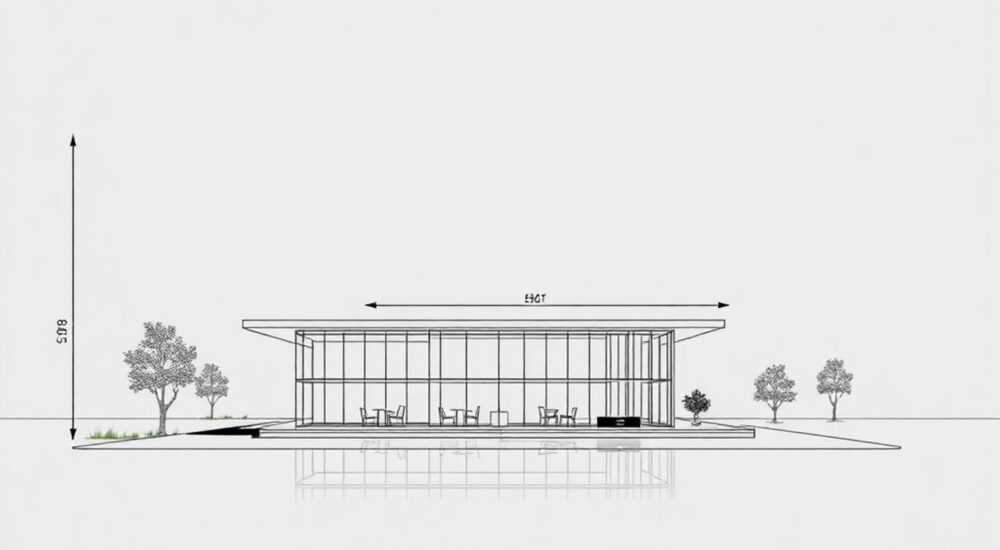
В AutoCAD масштабирование до нужного размера — это ключевой навык для точного проектирования, позволяющий корректировать объекты в соответствии с заданными чертежными или проектными требованиями. Основной инструмент — команда SCALE, которая изменяет размеры объектов пропорционально относительно базовой точки. Главное — правильно определить коэффициент масштабирования: он может быть числовым значением (например, 2.0 для увеличения вдвое) или задан по ссылке, когда вы указываете текущую длину и требуемую.
Чтобы масштабировать объект в AutoCAD до нужного размера, используйте команду SCALE, укажите базовую точку и задайте коэффициент масштабирования. Для точности лучше применять масштаб по ссылке (опция Reference), особенно если требуется привести элемент к конкретной длине.
В процессе создания чертежей инженеры, архитекторы и конструкторы часто сталкиваются с необходимостью изменения размеров уже нарисованных элементов. Это может быть связано с корректировкой проектных решений, импортом данных из других систем или подготовкой чертежей под определённый масштаб печати. В AutoCAD существует несколько способов масштабирования, каждый из которых подходит для своих задач. Понимание различий между абсолютным масштабированием, использованием коэффициентов и масштабом по ссылке позволяет работать эффективно и без потерь в точности. Особенно важно учитывать, что неправильное масштабирование может нарушить согласованность всего проекта, особенно если используются внешние ссылки (Xref) или аннотативные объекты.
Содержание статьи:
- Основы масштабирования в AutoCAD
- Когда нужно масштабировать объекты?
- Как использовать команду SCALE
- Пошаговый алгоритм масштабирования с коэффициентом
- Опции команды SCALE
- Масштабирование по ссылке: шаг за шагом
- Как выполнить масштабирование по ссылке
- Распространённые ошибки и как их избежать
- Ошибка 1: Масштабирование всей чертежной области
- Ошибка 2: Неправильная базовая точка
- Ошибка 3: Масштабирование аннотативных объектов
- Продвинутые методы и автоматизация
- Использование LISP-рутин для массового масштабирования
- Масштабирование в динамических блоках
- Экспертное мнение
- Вопросы и ответы
- Заключение
Основы масштабирования в AutoCAD
Масштабирование в AutoCAD — это не просто изменение «внешнего вида» объекта, а математически точная операция преобразования его геометрии. Все объекты в пространстве модели хранятся в реальных единицах (миллиметрах, метрах, дюймах), и масштабирование влияет именно на эти значения. При этом важно отличать масштабирование объектов в пространстве модели от настройки масштаба видового окна в пространстве листа. Первое меняет сам объект, второе — только способ его отображения при печати.
Существует два основных режима масштабирования: пропорциональное и непропорциональное. В AutoCAD по умолчанию используется пропорциональное масштабирование, при котором все оси (X, Y, Z) изменяются одинаково. Это обеспечивает сохранение формы объекта. Непропорциональное масштабирование возможно только через дополнительные инструменты, например, редактирование с помощью блоков с параметрами или сторонних плагинов.
Ключевыми понятиями при масштабировании являются:
- Базовая точка — точка, относительно которой происходит изменение размера. Все другие точки объекта смещаются пропорционально расстоянию от этой точки.
- Коэффициент масштабирования — числовой множитель, на который умножаются все размеры объекта. Значение больше 1 увеличивает объект, меньше 1 — уменьшает.
- Масштаб по ссылке (Reference scaling) — метод, при котором вместо коэффициента вы указываете текущую и желаемую длину отрезка, а система сама рассчитывает коэффициент.
Полезно знать: Перед масштабированием всегда проверяйте единицы измерения чертежа (UNITS). Несоответствие единиц может привести к ошибкам в размерах, особенно при работе с импортированными файлами.
Когда нужно масштабировать объекты?
Масштабирование применяется в различных сценариях:
- Исправление ошибок проектирования, например, если деталь была нарисована в масштабе 1:10, а должна быть в натуральную величину.
- Адаптация импортированных чертежей из других систем, где единицы измерения или масштаб отличались.
- Подготовка типовых элементов (блоков) под разные проекты.
- Создание моделей для 3D-печати или фрезеровки, где точные размеры критичны.
Как использовать команду SCALE
Команда SCALE — основной инструмент изменения размеров объектов в AutoCAD. Она доступна через ленту (вкладка «Главная» → панель «Изменить» → кнопка «Масштаб»), через контекстное меню или по командной строке.
Пошаговый алгоритм масштабирования с коэффициентом
- Выберите объекты, которые нужно масштабировать. Можно использовать рамку выбора или клик по каждому элементу.
- Введите в командной строке
SCALEи нажмите Enter. - Укажите базовую точку — ту, относительно которой будет происходить масштабирование. Часто выбирают угол объекта или центр.
- Введите коэффициент масштабирования. Например, 0.5 — уменьшить вдвое, 3 — увеличить в три раза.
- Нажмите Enter. Объекты будут изменены мгновенно.
«Всегда используйте объектную привязку (OSNAP), чтобы точно указать базовую точку. Случайное смещение на пару миллиметров может исказить весь чертёж.» — Алексей Миронов, ведущий CAD-инженер, 12 лет опыта
Опции команды SCALE
Команда SCALE предлагает несколько полезных опций:
- Копия (Copy) — создаёт масштабированную копию, оставляя оригинал.
- Множественная (Multiple) — позволяет масштабировать выбранные объекты независимо друг от друга.
- Обратно (Undo) — отменяет последнее действие в рамках текущей команды.
- Масштаб по ссылке (Reference) — наиболее точный способ, подробно описанный ниже.
Полезно знать: Если вы случайно начали команду SCALE, но передумали — нажмите Esc. Не стоит оставлять незавершённые команды, так как они могут повлиять на последующие действия.
Масштабирование по ссылке: шаг за шагом
Метод масштабирования по ссылке (Reference scaling) незаменим, когда вы не знаете точный коэффициент, но знаете, какой длины должен быть определённый отрезок. Например, у вас есть стена длиной 4500 мм, а по проекту она должна быть 6000 мм.
Как выполнить масштабирование по ссылке
- Выделите объекты, которые нужно масштабировать.
- Введите команду
SCALE. - Укажите базовую точку.
- Когда AutoCAD предложит ввести коэффициент, введите
R(Reference) и нажмите Enter. - Укажите две точки на чертеже, чтобы задать текущую длину (например, начало и конец стены).
- Введите новую требуемую длину (например, 6000) и нажмите Enter.
Система автоматически рассчитает коэффициент: 6000 / 4500 = 1.333… и применит его ко всем выбранным объектам.
Текущая длина |
Желаемая длина |
Коэффициент масштабирования |
|---|---|---|
2000 мм |
1000 мм |
0.5 |
150 см |
300 см |
2.0 |
5 дюймов |
7 дюймов |
1.4 |
12 футов |
8 футов |
0.666 |
«Масштабирование по ссылке — мой главный инструмент при работе с архивными чертежами. Часто масштаб неизвестен, но есть размеры на аннотациях. Я измеряю линию, сравниваю с подписью и масштабирую по ссылке.» — Елена Ковалёва, архитектор BIM-проектов, 9 лет опыта
Распространённые ошибки и как их избежать
Даже опытные пользователи допускают ошибки при масштабировании. Ниже — самые частые проблемы и пути их решения.
Ошибка 1: Масштабирование всей чертежной области
Пользователи иногда выбирают всё (Ctrl+A), не осознавая, что масштабируются также размеры, тексты, штриховки. Это нарушает читаемость чертежа.
- Решение: выбирайте только геометрические объекты. Используйте фильтры выбора (Quick Select) по типу объекта.
Ошибка 2: Неправильная базовая точка
Если базовая точка указана неточно, объект «уходит» из нужного положения.
- Решение: всегда включайте OSNAP (F3) и используйте привязку к конечным точкам, центрам, пересечениям.
Ошибка 3: Масштабирование аннотативных объектов
Аннотативные размеры и тексты не должны масштабироваться вместе с моделью. Они адаптируются автоматически под масштаб видового окна.
- Решение: исключайте аннотации из выбора или масштабируйте только в пространстве модели, оставляя аннотации в покое.
Полезно знать: Перед масштабированием создайте копию слоя с аннотациями или временно отключите их, используя режим «Заморозить» в диспетчере слоёв.
Продвинутые методы и автоматизация
Для профессионалов доступны более сложные подходы, экономящие время и повышающие точность.
Использование LISP-рутин для массового масштабирования
AutoLISP позволяет автоматизировать масштабирование по заданным правилам. Например, можно написать скрипт, который масштабирует все блоки типа «Стол» на коэффициент 1.2.
- Преимущество: экономия времени при работе с большими сборками.
- Недостаток: требует знаний программирования или готовых скриптов.
Масштабирование в динамических блоках
Динамические блоки содержат параметры, включая параметр масштаба. Это позволяет быстро изменять размеры стандартных элементов (мебель, оборудование) прямо на чертеже.
- Пример: вытягивание ручки масштабирования изменяет ширину двери с сохранением пропорций.
Полезно знать: Динамические блоки — мощный инструмент, но их создание требует времени. Используйте библиотеки готовых блоков от производителей или сообществ.
Экспертное мнение
«Сегодня многие полагаются на автоматические масштабы печати, забывая, что качество чертежа начинается с корректной геометрии. Масштабирование — не костыль, а часть дисциплины проектировщика. Я рекомендую всегда проверять размеры после масштабирования с помощью команды MEASUREGEOM.» — Дмитрий Романцев, руководитель CAD-отдела в строительной компании, 15 лет опыта
Вопросы и ответы
Можно ли масштабировать только часть объекта?
Нет, команда SCALE работает с целыми объектами. Однако вы можете разбить объект на части (через EXPLODE), масштабировать нужные сегменты, но это нарушит целостность блоков и полилиний. Лучше использовать параметрические зависимости или редактирование вершин.
Что делать, если я масштабировал не те объекты?
Немедленно используйте команду UNDO (Ctrl+Z). Если уже выполнено много действий — воспользуйтесь командой REGEN, чтобы проверить целостность чертежа, и, при необходимости, откройте предыдущую версию файла.
Как масштабировать в 3D?
Команда SCALE работает и в 3D-пространстве. Вы можете масштабировать тела, поверхности, сетки. Базовая точка указывается в трёх измерениях. Для непропорционального масштабирования используйте команду MIRROR3D или редактирование через панель свойств.
Влияет ли масштабирование на вес файла?
Нет, количество данных остаётся прежним. Однако при масштабировании блоков или сложных объектов может измениться их визуальное представление, но объём файла почти не меняется.
Заключение
Масштабирование в AutoCAD — это не просто техническая операция, а важнейший этап точного проектирования. Владение командой SCALE, понимание разницы между абсолютным и относительным масштабированием, а также умение использовать опцию Reference позволяют избежать ошибок и экономить часы работы. Особенно важно помнить о необходимости отделения геометрии от аннотаций и контролировать единицы измерения.
Правильное масштабирование делает чертёж не только визуально корректным, но и технически точным. Это основа доверия к проекту со стороны заказчиков, подрядчиков и производственных служб.
- Используйте команду SCALE с базовой точкой и коэффициентом для быстрого изменения размеров.
- Применяйте масштабирование по ссылке (Reference), когда известны текущая и целевая длины.
- Избегайте масштабирования аннотативных объектов — они должны оставаться неизменными.
- Контролируйте выбор объектов и единицы измерения перед началом операции.
- Освойте продвинутые методы — динамические блоки и LISP-скрипты — для повышения эффективности.
⚠️ Дисклеймер — нажмите, чтобы развернуть
Материалы, опубликованные в разделе «Блог» на сайте RU DESIGN SHOP (rudesignshop.ru), носят исключительно информационный и ознакомительный характер и не являются руководством к действию, финансовой рекомендацией, медицинской услугой, ветеринарным назначением либо рекламой товаров и услуг, включая азартные игры. Публикации не содержат призывов к участию в азартных играх и не направлены на продвижение соответствующих операторов.
Безопасность применения товаров и веществ: при использовании строительных материалов, бытовой химии, пестицидов и агрохимикатов необходимо строго следовать инструкциям производителя и действующему законодательству Российской Федерации, включая Федеральный закон РФ от 19.07.1997 № 109-ФЗ «О безопасном обращении с пестицидами и агрохимикатами».
Упоминание товарных знаков, брендов и организаций носит исключительно информационный характер и не означает наличие партнёрских отношений или одобрения со стороны правообладателей.
Материалы, содержащие сведения о медицинских, ветеринарных или косметических средствах, представлены в справочных целях и не являются медицинской консультацией или назначением. Перед применением рекомендуется обратиться к врачу, ветеринарному специалисту или иному сертифицированному профессионалу.
Возрастные ограничения: материалы, содержащие сведения о продукции категории 18+, включая алкоголь или азартные игры, предназначены исключительно для совершеннолетней аудитории и публикуются в информационных целях.
Правовая ответственность: решения, принятые на основе опубликованной информации, пользователь принимает самостоятельно и на свой риск; редакция и авторы несут ответственность в пределах, установленных законодательством Российской Федерации.
Редакция не допускает публикаций, содержащих пропаганду экстремизма, терроризма, наркотических средств или суицида; подобные материалы подлежат немедленному удалению.
Упоминание организаций с ограниченным статусом: компания Meta Platforms Inc. (социальные сети Facebook и Instagram) признана экстремистской организацией решением суда РФ, её деятельность запрещена на территории Российской Федерации; любые упоминания приводятся исключительно в информационных целях.
Авторские права и источники: информация собирается из открытых источников; её актуальность указывается на дату публикации и может изменяться.
Изображения и иллюстрации используются на условиях, разрешённых правообладателями. При возникновении претензий редакция готова оперативно рассмотреть обращение и внести необходимые изменения.
Персональные данные и cookies: сайт использует cookies и обрабатывает персональные данные пользователей в соответствии с Федеральным законом № 152-ФЗ «О персональных данных» и Политикой конфиденциальности RU DESIGN SHOP.
Мнения авторов могут не совпадать с позицией государственных органов или коммерческих организаций, упомянутых в материалах.
РЕКОМЕНДУЕМ
Товары от российских производителей

Гипсовый светильник SGS12
Первоначальная цена составляла 3264 руб..1430 руб.Текущая цена: 1430 руб..

Светильник ORION TWIST Forstlight
10340 руб.
