Скидка 5% на первый заказ — RDS5




Как в автокад распечатать все листы сразу
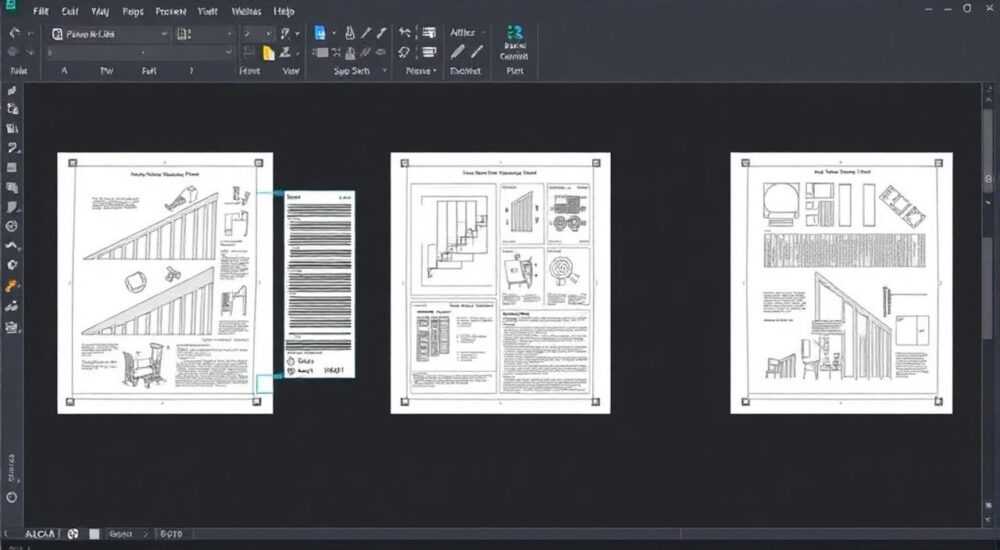
В крупных проектах в AutoCAD часто приходится работать с десятками или даже сотнями листов. Когда наступает этап передачи документации — будь то согласование, печать для архива или отправка подрядчику — ручная распечатка каждого листа по отдельности становится не просто утомительной, но и чреватой ошибками: легко пропустить лист, перепутать масштаб или забыть обновить вид. К счастью, AutoCAD предлагает эффективные инструменты для массовой печати, позволяющие за один запуск вывести всю комплектацию чертежей точно и без лишних усилий.
Чтобы распечатать все листы в AutoCAD сразу, используйте функцию «Печать > Печать всех листов» или пакетную публикацию через команду PUBLISH. Настройте параметры вывода — принтер, формат, качество, диапазон листов — и запустите процесс. Это сэкономит время и минимизирует риск ошибок.
Содержание статьи:
- Зачем нужно печатать все листы сразу
- Как распечатать все листы: базовый способ
- Расширенный способ: пакетная публикация (PUBLISH)
- Как вызвать команду PUBLISH
- Основные возможности PUBLISH
- Пошаговый алгоритм публикации
- Настройка параметров печати для группы листов
- Ключевые параметры печати
- Как применить настройки ко всем листам
- Типичные ошибки и как их избежать
- Ошибка: Не все листы попали в печать
- Ошибка: Обрезаны края чертежа
- Ошибка: Разный масштаб на листах
- Ошибка: Печать в цвете, хотя нужна чёрно-белая
- Экспертное мнение
- Вопросы и ответы
- Заключение
Зачем нужно печатать все листы сразу
В современной проектной практике редко можно встретить однолистовые чертежи. Обычно проект состоит из нескольких разделов: планы, разрезы, фасады, спецификации, узлы. Каждый из них оформлен на отдельном листе в пространстве листа (Layout). При подготовке к сдаче проекта требуется полная выходная документация, что делает массовую печать не просто удобной, а необходимой.
Если вы будете распечатывать каждый лист вручную через диалоговое окно печати, вы потратите десятки минут, а при большом количестве — часы. Вероятность ошибиться возрастает: можно пропустить лист, выбрать неправильный принтер или задать неверные поля. Особенно критично это в условиях сжатых сроков.
Автоматизация процесса позволяет не только сэкономить время, но и обеспечить единообразие оформления. Все листы будут напечатаны с одинаковыми настройками: масштабом, стилем печати (monochrome.ctb), ориентацией и качеством. Это важно как для внутреннего контроля, так и для соответствия стандартам.
Полезно знать: Массовая печать особенно актуальна при работе с шаблонами и стандартизированными наборами чертежей. Она позволяет соблюдать корпоративные требования к оформлению документации.
Как распечатать все листы: базовый способ
Самый простой и быстрый способ распечатать все листы — использовать встроенную команду печати с опцией «Печать всех листов». Этот метод подходит для большинства пользователей и не требует дополнительных настроек.
- Откройте файл AutoCAD с несколькими листами (Layouts).
- Нажмите Ctrl+P или выберите в меню «Печать > Управление печатью».
- В открывшемся окне «Печать» в верхней части найдите выпадающий список «Диапазон печати».
- Выберите опцию «Все листы».
- Убедитесь, что в списке принтеров выбран нужный (например, PDFCreator, HP DesignJet или любой другой).
- Настройте формат бумаги, ориентацию (альбомная/книжная), масштаб и другие параметры.
- Нажмите «Печать» — AutoCAD начнёт последовательно обрабатывать каждый лист.
Этот подход идеален, если все листы должны быть напечатаны с одинаковыми настройками. Однако он имеет ограничение: нельзя исключить отдельные листы или применить разные стили печати к разным страницам. Для таких случаев лучше использовать расширенный инструмент.
«Используйте сочетание Ctrl+P для быстрого доступа к печати. Это одна из самых частых команд в рабочем цикле проектировщика.» — Алексей Смирнов, ведущий BIM-менеджер
Расширенный способ: пакетная публикация (PUBLISH)
Для сложных проектов рекомендуется использовать команду PUBLISH. Она даёт полный контроль над процессом массовой печати и позволяет гибко настраивать вывод.
Как вызвать команду PUBLISH
Введите в командной строке PUBLISH и нажмите Enter. Откроется диалоговое окно «Публикация чертежей». По умолчанию в список добавляются все открытые листы из текущего файла.
Основные возможности PUBLISH
- Добавление нескольких файлов: можно добавить не только листы из одного чертежа, но и файлы с диска — например, весь проект из 50 DWG-файлов.
- Фильтрация листов: исключайте ненужные листы (например, черновые или скрытые) через флажки.
- Группировка по назначению: создавайте наборы — например, «Архитектура», «Конструкции», «Инженерия» — и применяйте разные настройки к каждой группе.
- Экспорт в PDF: вместо печати на физический принтер можно сохранить всё в один или несколько PDF-файлов.
Пошаговый алгоритм публикации
- Введите команду PUBLISH.
- В списке «Чертежи для публикации» убедитесь, что отмечены нужные листы.
- Выберите цель: «Печать» (на устройство) или «PDF» (в файл).
- Если выбран PDF, укажите путь сохранения и опцию «Публиковать как многостраничный PDF».
- Нажмите «Опубликовать» — процесс начнётся автоматически.
Полезно знать: Команда PUBLISH сохраняет настройки. Вы можете сохранить конфигурацию как DSD-файл (Drawing Set Description) и использовать её повторно — например, для ежемесячных отчётных пакетов.
Настройка параметров печати для группы листов
Чтобы массовая печать прошла успешно, важно правильно настроить параметры вывода. Несоответствие настроек может привести к обрезанным рамкам, размытым линиям или неправильному цвету.
Ключевые параметры печати
Параметр |
Рекомендуемое значение |
Примечание |
|---|---|---|
Принтер/Плоттер |
Adobe PDF / HP DesignJet / Monochrome.ctb |
Для электронной передачи — PDF; для плоттера — соответствующий .pc3 |
Формат бумаги |
A1, A2, A3, A4 |
Должен совпадать с размером листа в Layout |
Ориентация |
Альбомная / Книжная |
Выбирайте в зависимости от содержания |
Масштаб |
1:1 |
Обеспечивает точное соответствие чертежа |
Стиль печати |
monochrome.ctb |
Чёрно-белая печать, стандарт для документации |
Качество |
Высокое (300–600 dpi) |
Для архивных копий и плоттеров |
Как применить настройки ко всем листам
AutoCAD позволяет сохранить конфигурацию печати как набор параметров. После настройки одного листа:
- Откройте диалог печати (Ctrl+P).
- Настройте нужные параметры (принтер, формат, стиль и т.д.).
- Нажмите «Сохранить как…» и задайте имя, например, «Проект_2026».
- В будущем выбирайте этот набор из выпадающего списка — он будет доступен во всех чертежах.
Такой подход гарантирует, что все листы проекта будут напечатаны в едином стиле, что особенно важно при сдаче в экспертизу или заказчику.
«Создайте шаблон печати под вашу организацию. Это сэкономит сотни часов в год и исключит человеческий фактор.» — Елена Котова, руководитель отдела стандартизации САПР
Типичные ошибки и как их избежать
Даже при использовании автоматических инструментов возможны сбои. Ниже — наиболее распространённые проблемы и способы их решения.
Ошибка: Не все листы попали в печать
- Причина: в режиме PUBLISH некоторые листы могли быть сняты с публикации (снят флажок).
- Решение: проверьте список перед публикацией. Убедитесь, что все строки отмечены галочкой в столбце «Публиковать».
Ошибка: Обрезаны края чертежа
- Причина: неправильно заданы поля принтера или используется масштаб, не учитывающий поля.
- Решение: в настройках печати включите опцию «Подогнать к размеру бумаги» или вручную установите поля 5–10 мм.
Ошибка: Разный масштаб на листах
- Причина: на разных листах установлен разный видовой экран или масштаб вкладки.
- Решение: перед печатью проверьте все видовые экраны. Используйте аннотативные масштабы или задайте единый масштаб в свойствах ВЭ.
Ошибка: Печать в цвете, хотя нужна чёрно-белая
- Причина: выбран стиль печати color.ctb вместо monochrome.ctb.
- Решение: в диалоге печати в поле «Стиль печати» выберите monochrome.ctb — он преобразует все цвета в чёрный.
Полезно знать: Перед массовой печатью всегда делайте пробную печать одного листа. Это поможет выявить настройки до запуска всего пакета.
Экспертное мнение
Массовая печать в AutoCAD — это не просто удобство, а элемент профессиональной дисциплины. Чем масштабнее проект, тем важнее стандартизация процессов. Использование команды PUBLISH с предварительно настроенными параметрами позволяет сократить время на выпуск документации до 70%.
Рекомендуется внедрять шаблоны печати на уровне организации. Это включает не только настройки плоттера, но и обязательные поля, водяные знаки (например, «Черновик» или «Для согласования»), а также автоматическое именование файлов при экспорте в PDF.
Также стоит обратить внимание на интеграцию с системами управления документами (DMS). Современные версии AutoCAD поддерживают прямую публикацию в SharePoint, Autodesk Docs и другие платформы, что делает процесс ещё более прозрачным и контролируемым.
Для проектов, где используются внешние ссылки (XREF), важно перед печатью выполнять проверку связей. Иногда изменения в прикреплённых файлах не отражаются при массовой печати, если не обновить связи вручную.
Вопросы и ответы
Можно ли распечатать только выбранные листы?
Да. В диалоге PUBLISH снимите галочки с ненужных листов. Также можно указать диапазон в обычном режиме печати: например, «1–5, 8, 10».
Как объединить все листы в один PDF?
В команде PUBLISH выберите цель «PDF», затем активируйте опцию «Публиковать как многостраничный PDF». Файл будет сохранён как единый документ с одной закладкой на лист.
Почему после печати пропадают штриховки?
Это может происходить из-за низкого разрешения печати или неправильного стиля печати. Убедитесь, что в monochrome.ctb для типа линии штриховки задан вес 0.13–0.18 мм.
Можно ли автоматизировать печать через скрипт?
Да. AutoCAD поддерживает скрипты (.scr) и LISP-программы для автоматической печати. Это полезно для регулярных задач, например, ежедневной выгрузки.
Поддерживает ли AutoCAD печать на сетевые принтеры?
Да, полностью. Достаточно добавить сетевой плоттер через менеджер устройств печати Windows или использовать .pc3-файл с общими настройками.
Заключение
Печать всех листов в AutoCAD — это не просто техническая операция, а часть эффективного управления проектной документацией. Использование встроенных инструментов, таких как массовая печать и команда PUBLISH, позволяет значительно сократить время на подготовку выходных данных, избежать ошибок и обеспечить единообразие оформления.
Главное — не действовать наугад. Подготовьте настройки заранее, протестируйте на одном листе, используйте шаблоны и сохраняйте конфигурации. Это превращает рутину в управляемый и предсказуемый процесс.
- Для быстрой печати всех листов используйте Ctrl+P и выберите «Все листы».
- Для сложных проектов применяйте команду PUBLISH с гибкой настройкой.
- Сохраняйте наборы параметров печати как шаблоны для повторного использования.
- Перед массовой печатью делайте пробный запуск одного листа.
- Используйте monochrome.ctb для чёрно-белой документации по стандарту.
⚠️ Дисклеймер — нажмите, чтобы развернуть
Материалы, опубликованные в разделе «Блог» на сайте RU DESIGN SHOP (rudesignshop.ru), носят исключительно информационный и ознакомительный характер и не являются руководством к действию, финансовой рекомендацией, медицинской услугой, ветеринарным назначением либо рекламой товаров и услуг, включая азартные игры. Публикации не содержат призывов к участию в азартных играх и не направлены на продвижение соответствующих операторов.
Безопасность применения товаров и веществ: при использовании строительных материалов, бытовой химии, пестицидов и агрохимикатов необходимо строго следовать инструкциям производителя и действующему законодательству Российской Федерации, включая Федеральный закон РФ от 19.07.1997 № 109-ФЗ «О безопасном обращении с пестицидами и агрохимикатами».
Упоминание товарных знаков, брендов и организаций носит исключительно информационный характер и не означает наличие партнёрских отношений или одобрения со стороны правообладателей.
Материалы, содержащие сведения о медицинских, ветеринарных или косметических средствах, представлены в справочных целях и не являются медицинской консультацией или назначением. Перед применением рекомендуется обратиться к врачу, ветеринарному специалисту или иному сертифицированному профессионалу.
Возрастные ограничения: материалы, содержащие сведения о продукции категории 18+, включая алкоголь или азартные игры, предназначены исключительно для совершеннолетней аудитории и публикуются в информационных целях.
Правовая ответственность: решения, принятые на основе опубликованной информации, пользователь принимает самостоятельно и на свой риск; редакция и авторы несут ответственность в пределах, установленных законодательством Российской Федерации.
Редакция не допускает публикаций, содержащих пропаганду экстремизма, терроризма, наркотических средств или суицида; подобные материалы подлежат немедленному удалению.
Упоминание организаций с ограниченным статусом: компания Meta Platforms Inc. (социальные сети Facebook и Instagram) признана экстремистской организацией решением суда РФ, её деятельность запрещена на территории Российской Федерации; любые упоминания приводятся исключительно в информационных целях.
Авторские права и источники: информация собирается из открытых источников; её актуальность указывается на дату публикации и может изменяться.
Изображения и иллюстрации используются на условиях, разрешённых правообладателями. При возникновении претензий редакция готова оперативно рассмотреть обращение и внести необходимые изменения.
Персональные данные и cookies: сайт использует cookies и обрабатывает персональные данные пользователей в соответствии с Федеральным законом № 152-ФЗ «О персональных данных» и Политикой конфиденциальности RU DESIGN SHOP.
Мнения авторов могут не совпадать с позицией государственных органов или коммерческих организаций, упомянутых в материалах.
РЕКОМЕНДУЕМ
Товары от российских производителей

Настенный светильник Mоmo GLODE
31779 руб.
Настенный светильник PicLight GLODE
20100 руб.

