Скидка 5% на первый заказ — RDS5




Как в автокад узнать координаты точки
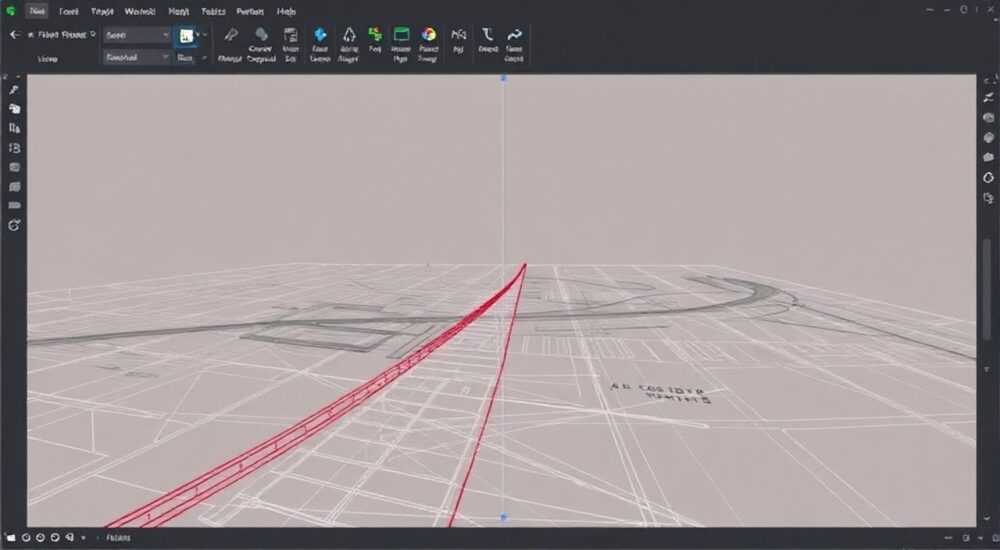
В Autodesk AutoCAD координаты точки — это фундаментальная информация для точного черчения, геопривязки, импорта данных из GIS и автоматизации проектных решений. Независимо от того, работаете ли вы над архитектурным чертежом, инженерной схемой или топографической картой, умение быстро и точно определять координаты любой точки на чертеже — навык, который повышает качество и скорость работы в разы. Многие пользователи, особенно новички, сталкиваются с трудностями: где найти эту информацию, как избежать ошибок при копировании значений или как использовать координаты для последующих операций. В этой статье мы детально разберём все способы узнать координаты точки в AutoCAD — от базовых команд до продвинутых методов с использованием динамических блоков и лisp-скриптов.
Чтобы узнать координаты точки в AutoCAD, используйте команду ID (Identify) — просто выберите точку, и система выведет её X, Y и Z значения в командной строке. Для постоянного отображения координат курсора включите режим Dynamic Input или настройте статусную строку. Это самый быстрый и надёжный способ без лишних действий.
Содержание статьи:
- Как узнать координаты точки в AutoCAD: основные способы
- Использование команды ID: пошаговая инструкция
- Dynamic Input: отображение координат в реальном времени
- Координаты в статусной строке: настройка и особенности
- Команда LIST: получение координат объектов
- Инструменты запроса: DIST, MEASURE, AREA
- Частые ошибки и как их избежать
- Экспертное мнение: профессиональные лайфхаки
- Вопросы и ответы
- Заключение
Как узнать координаты точки в AutoCAD: основные способы
В AutoCAD существует несколько методов получения координат точки — от простого щелчка мышью до сложных скриптов. Каждый из них подходит для разных сценариев: если вам нужно разово узнать координаты одного узла — используйте команду ID. Если вы работаете с множеством точек или строите схему на основе реальных геоданных — лучше настроить постоянное отображение координат курсора. Важно понимать, что AutoCAD работает в трёхмерной системе координат (X, Y, Z), и даже если вы чертите на плоскости, значение Z может быть не нулевым — это частая причина ошибок при экспорте данных.
Представьте, что вы проектируете ландшафтный участок и вам нужно точно привязать дорожку к существующему бордюру. Без знания координат начальной и конечной точек вы не сможете синхронизировать чертёж с GPS-данными или лазерной съёмкой. Именно поэтому навык работы с координатами — не просто техническая деталь, а ключевой элемент точного проектирования.
Полезно знать: Координаты в AutoCAD всегда привязаны к текущей системе координат (UCS). Если вы переключили UCS, значения будут отсчитываться от новой точки отсчёта — это может сбить с толку при работе с несколькими чертежами.
Использование команды ID: пошаговая инструкция
Команда ID — самый прямой и надёжный способ получить координаты точки. Она работает в любой версии AutoCAD, начиная с 2000 года, и не требует дополнительных настроек.
- Откройте чертёж, в котором нужно определить координаты.
- В командной строке введите
IDи нажмите Enter. - Когда появится запрос Specify point:, щёлкните мышью в нужной точке на чертеже — это может быть пересечение линий, конец отрезка, центр окружности или любая другая позиция.
- В командной строке автоматически отобразятся координаты точки в формате:
X = 1234.56, Y = 789.01, Z = 0.00. - Чтобы скопировать эти значения, выделите текст в командной строке, нажмите Ctrl+C и вставьте в Excel, блокнот или другое приложение.
«Команда ID работает даже если точка находится за пределами видимой области чертежа — главное, чтобы курсор мог её выбрать. Это особенно полезно при работе с крупномасштабными проектами, где масштабирование затрудняет выбор точек.» — Алексей Воронин, инженер-проектировщик, 12 лет опыта в BIM
Если вы работаете с 3D-моделью, убедитесь, что вы щёлкаете именно на нужной высоте — иначе Z-координата может отличаться от ожидаемой. Для точности используйте привязку к объектам (Object Snap), включив Endpoint, Intersection или Nearest.
Dynamic Input: отображение координат в реальном времени
Dynamic Input — это функция, которая показывает координаты курсора прямо на экране, рядом с указателем мыши. Она особенно полезна при черчении, когда нужно постоянно контролировать положение точки без перехода к командной строке.
Чтобы включить Dynamic Input:
- Нажмите кнопку Dynamic Input в нижней правой части окна AutoCAD (иконка с координатами в квадрате).
- Или нажмите F12 — это переключатель режима.
- При включённом режиме при движении курсора вблизи объекта вы увидите всплывающее окно с текущими координатами X, Y и расстоянием до предыдущей точки.
Полезно знать: Dynamic Input работает только при активном инструменте рисования (например, Line, Circle, Polyline). Если вы просто двигаете курсор без команды — координаты не отображаются.
Для настройки внешнего вида:
- Введите команду
DYNMODEи установите значение3— включает все компоненты (координаты, расстояния, углы). - Через меню Tools → Drafting Settings → Dynamic Input можно настроить, какие именно данные отображать: только координаты, только расстояния или все вместе.
Представьте, что вы чертите линию от точки с координатами (100, 200) к точке (150, 250). С включённым Dynamic Input вы видите, как числа меняются при движении мыши — это позволяет точно дойти до нужного значения, не отвлекаясь на командную строку.
Координаты в статусной строке: настройка и особенности
Статусная строка в AutoCAD — это ещё один удобный инструмент для мониторинга координат. По умолчанию она может отображать только текущие координаты курсора, но не всегда в полном объёме.
Чтобы настроить отображение координат в статусной строке:
- Щёлкните правой кнопкой мыши на панели статусной строки внизу окна.
- Выберите пункт Coordinate Display — он должен быть отмечен галочкой.
- Если вы хотите видеть абсолютные координаты, а не относительные — щёлкните по полю координат в статусной строке и выберите Absolute.
- Для более точного отображения включите привязки (Object Snap), иначе координаты будут показываться в пиксельной позиции курсора, а не привязанной к объекту.
Режим отображения |
Когда использовать |
Преимущества |
|---|---|---|
Absolute |
Работа с геоданными, привязка к реальным координатам |
Показывает координаты относительно начала системы координат (0,0,0) |
Relative |
Черчение относительно предыдущей точки |
Удобно при построении цепочек линий |
Dynamic |
Комбинированный режим — отображает оба типа |
Максимальная гибкость при сложных задачах |
«Я всегда оставляю статусную строку в режиме Absolute — это помогает мне моментально понять, где я нахожусь на чертеже, особенно при работе с крупными участками.» — Марина Соколова, архитектор-проектировщик, студия «Архитектурный Центр»
Команда LIST: получение координат объектов
Если вам нужно узнать координаты не просто точки, а объекта — например, начала отрезка, центра окружности или вершины полилинии — используйте команду LIST.
- Введите в командной строке
LISTи нажмите Enter. - Выберите один или несколько объектов (можно выделить окном).
- Нажмите Enter — откроется окно текстового вывода с подробной информацией.
В выводе вы найдёте:
- Тип объекта (Line, Circle, Point и т.д.)
- Координаты начала и конца для линий
- Центр и радиус для окружностей
- Список вершин для полилиний
Этот метод особенно полезен при аудите чертежей. Например, вы проверяете, правильно ли размещены опоры в схеме электроснабжения — с помощью LIST можно быстро получить координаты всех точек и сравнить их с проектом.
Полезно знать: Результаты команды LIST можно сохранить в текстовый файл — просто щёлкните правой кнопкой в окне вывода и выберите Save As.
Инструменты запроса: DIST, MEASURE, AREA
Хотя эти команды не предназначены для получения координат точки как таковой, они позволяют косвенно определить их через измерения.
- DIST — измеряет расстояние между двумя точками. При вводе первой точки AutoCAD показывает её координаты в командной строке, а затем — второй.
- MEASURE — размещает точки с заданным интервалом вдоль объекта. После выполнения можно использовать команду
IDдля получения координат каждой новой точки. - AREA — вычисляет площадь и периметр. В процессе выбора вершин он выводит координаты каждой выбранной точки.
Эти инструменты особенно актуальны при работе с топографическими картами, где нужно определить координаты точек на изогипсах или границах участков. Например, при использовании DIST вы не только узнаёте расстояние, но и фиксируете точные значения X и Y для двух точек — что полезно для составления таблиц.
Частые ошибки и как их избежать
Даже опытные пользователи допускают типичные ошибки при работе с координатами:
- Не учитывается UCS. Координаты отображаются относительно текущей системы координат. Если вы перенесли UCS, значения будут отличаться от мировых (WCS). Используйте команду
UCS→World, чтобы вернуться к стандартной системе. - Привязки отключены. Если Object Snap не включён, вы можете выбрать точку не на объекте, а в воздухе — и получить неверные координаты.
- Копирование из командной строки без точности. При ручном копировании легко ошибиться в десятичных знаках. Лучше использовать команду
GETPOINTв LISP или экспортировать данные черезDATAEXTRACTION. - Ожидание Z=0 в 2D-чертеже. Часто Z-координата не нулевая из-за предыдущих операций. Проверяйте её через команду
ID— и при необходимости используйтеFLATTENдля приведения к плоскости XY.
«Самая частая ошибка — пользователь думает, что точка лежит на линии, а на самом деле она на 0.1 мм выше. Это критично при передаче данных в CNC или 3D-печать. Всегда включайте привязку “Endpoint” и “Nearest”.» — Дмитрий Козлов, инженер-технолог, ООО «ТехПроект»
Экспертное мнение: профессиональные лайфхаки
«Я использую простой LISP-скрипт, который при щелчке на точке автоматически копирует её координаты в буфер обмена в формате CSV. Это экономит до 70% времени при обработке сотен точек. Скрипт занимает 5 строк кода — его можно добавить в AutoCAD через AppLoad.» — Сергей Петров, старший инженер-создатель автоматизированных решений, 15 лет в AutoCAD
Вот простой пример LISP-кода, который можно добавить в файл acad.lsp:
«`lisp
(defun c:COORDS ()
(setq pt (getpoint «nВыберите точку: «))
(command «_._copy» pt «» «_non» (strcat (rtos (car pt) 2 6) «,» (rtos (cadr pt) 2 6) «,» (rtos (caddr pt) 2 6)))
(princ «nКоординаты скопированы в буфер обмена.»)
(princ)
)
«`
После загрузки скрипта введите COORDS — выберите точку, и координаты автоматически скопируются в формате X,Y,Z.
Также рекомендуется использовать Data Extraction — инструмент для массового экспорта свойств объектов. Через него можно выгрузить координаты всех точек, блоков или текстов в Excel — идеально для анализа и отчётов.
Вопросы и ответы
Как узнать координаты точки, если она не на объекте?
Используйте команду
ID и щёлкните в нужном месте. AutoCAD покажет координаты в мировой системе (WCS), даже если точка «в воздухе». Для точности включите привязку Nearest, чтобы курсор «прилипал» к ближайшему объекту.Почему координаты не совпадают с GPS-данными?
AutoCAD использует условную систему координат, а GPS — географическую (широта/долгота). Для привязки к реальным координатам используйте команду
GEOREFERENCING (в AutoCAD Map 3D) или вручную масштабируйте чертёж по известным точкам.Можно ли экспортировать координаты в Excel?
Да. Используйте команду
DATAEXTRACTION → выберите объекты → включите координаты X, Y, Z → экспортируйте в CSV. Или используйте LISP-скрипт, как в примере выше.Как изменить точность отображения координат?
Введите команду
UNITS → в разделе Linear выберите нужное количество десятичных знаков. Это повлияет на отображение в командной строке и статусной панели.Почему после команды ID координаты не отображаются?
Возможно, вы ввели команду не в командной строке, а в поле ввода. Убедитесь, что вы не находитесь в режиме редактирования текста или блока. Перезапустите AutoCAD или введите
CMDLINE, чтобы восстановить панель.Заключение
Умение точно определять координаты точки в AutoCAD — это не просто технический навык, а основа профессиональной работы с чертежами. От простого щелчка командой ID до автоматизации через LISP-скрипты — каждый метод имеет своё применение. Главное — не полагаться на визуальное восприятие, а всегда проверять значения в командной строке или статусной панели. Особенно это критично при работе с геоданными, промышленными объектами и при передаче чертежей на производство.
Всегда включайте привязки, проверяйте систему координат (UCS/WCS) и используйте автоматизацию там, где это возможно — это сэкономит вам часы работы и избавит от дорогостоящих ошибок.
- Команда
ID— самый быстрый способ получить координаты точки. - Dynamic Input и статусная строка позволяют контролировать координаты в реальном времени.
- Координаты зависят от текущей системы координат (UCS) — всегда проверяйте её.
- Для массовой работы используйте Data Extraction или LISP-скрипты.
- Ошибка в координатах на 0,1 мм может привести к сбоям в производстве — проверяйте дважды.
⚠️ Дисклеймер — нажмите, чтобы развернуть
Материалы, опубликованные в разделе «Блог» на сайте RU DESIGN SHOP (rudesignshop.ru), носят исключительно информационный и ознакомительный характер и не являются руководством к действию, финансовой рекомендацией, медицинской услугой, ветеринарным назначением либо рекламой товаров и услуг, включая азартные игры. Публикации не содержат призывов к участию в азартных играх и не направлены на продвижение соответствующих операторов.
Безопасность применения товаров и веществ: при использовании строительных материалов, бытовой химии, пестицидов и агрохимикатов необходимо строго следовать инструкциям производителя и действующему законодательству Российской Федерации, включая Федеральный закон РФ от 19.07.1997 № 109-ФЗ «О безопасном обращении с пестицидами и агрохимикатами».
Упоминание товарных знаков, брендов и организаций носит исключительно информационный характер и не означает наличие партнёрских отношений или одобрения со стороны правообладателей.
Материалы, содержащие сведения о медицинских, ветеринарных или косметических средствах, представлены в справочных целях и не являются медицинской консультацией или назначением. Перед применением рекомендуется обратиться к врачу, ветеринарному специалисту или иному сертифицированному профессионалу.
Возрастные ограничения: материалы, содержащие сведения о продукции категории 18+, включая алкоголь или азартные игры, предназначены исключительно для совершеннолетней аудитории и публикуются в информационных целях.
Правовая ответственность: решения, принятые на основе опубликованной информации, пользователь принимает самостоятельно и на свой риск; редакция и авторы несут ответственность в пределах, установленных законодательством Российской Федерации.
Редакция не допускает публикаций, содержащих пропаганду экстремизма, терроризма, наркотических средств или суицида; подобные материалы подлежат немедленному удалению.
Упоминание организаций с ограниченным статусом: компания Meta Platforms Inc. (социальные сети Facebook и Instagram) признана экстремистской организацией решением суда РФ, её деятельность запрещена на территории Российской Федерации; любые упоминания приводятся исключительно в информационных целях.
Авторские права и источники: информация собирается из открытых источников; её актуальность указывается на дату публикации и может изменяться.
Изображения и иллюстрации используются на условиях, разрешённых правообладателями. При возникновении претензий редакция готова оперативно рассмотреть обращение и внести необходимые изменения.
Персональные данные и cookies: сайт использует cookies и обрабатывает персональные данные пользователей в соответствии с Федеральным законом № 152-ФЗ «О персональных данных» и Политикой конфиденциальности RU DESIGN SHOP.
Мнения авторов могут не совпадать с позицией государственных органов или коммерческих организаций, упомянутых в материалах.
РЕКОМЕНДУЕМ
Товары от российских производителей




