Скидка 5% на первый заказ — RDS5




Как в автокад вставить файл пдф
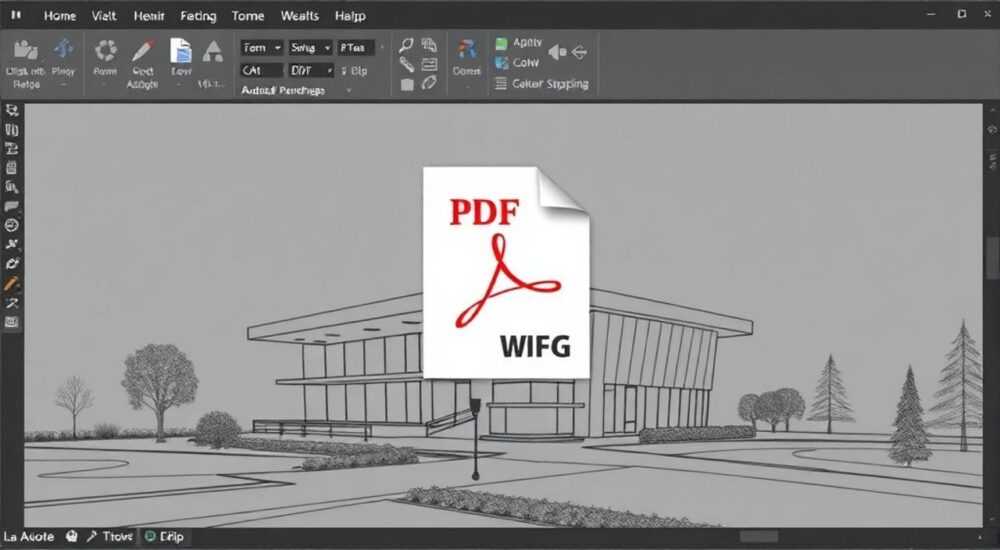
Вставить PDF в AutoCAD — задача, с которой регулярно сталкиваются проектировщики, инженеры и архитекторы. Часто чертежи или справочные материалы поступают в формате PDF, и их требуется импортировать в рабочее пространство AutoCAD для привязки, анализа или использования в качестве подложки. К счастью, современные версии AutoCAD (начиная с 2017 года) позволяют вставлять PDF напрямую как внешнюю ссылку или преобразовывать его содержимое в векторные объекты. Это делает работу с документами гибкой, точной и эффективной.
Чтобы вставить PDF в AutoCAD, используйте команду ПДФПОДЛОЖКА (PDFATTACH) — она позволяет прикрепить файл как ссылку без потери качества. Для редактирования контента преобразуйте PDF в вектор с помощью ПДФКОНВЕРТ.
Содержание статьи:
- Зачем вставлять PDF в AutoCAD: практические причины
- Как вставить PDF в AutoCAD: пошаговая инструкция
- Настройка параметров подложки
- Преобразование PDF в DWG: когда и зачем это нужно
- Альтернативные методы конвертации
- Распространённые ошибки и как их избежать
- PDF не отображается или отображается с искажениями
- Не удаётся выбрать объекты внутри PDF после вставки
- Конвертация даёт «ломаные» линии и кривой текст
- Советы и лучшие практики работы с PDF в AutoCAD
- Чек-лист перед вставкой PDF
- Экспертное мнение
- Вопросы и ответы
- Заключение
Зачем вставлять PDF в AutoCAD: практические причины
PDF — один из самых распространённых форматов обмена документами в строительстве, проектировании и машиностроении. Он сохраняет точность масштабирования, шрифты и графику, что делает его идеальным для передачи чертежей между заказчиками, подрядчиками и смежными специалистами. Однако работать непосредственно в PDF невозможно — для редактирования, аннотаций или привязки к другим чертежам требуется переход в среду AutoCAD.
Вставка PDF в AutoCAD решает несколько ключевых задач. Во-первых, вы можете использовать PDF как фоновую подложку для создания нового чертежа. Например, если получили скан плана здания, его можно вставить, привязать по масштабу и координатам, а затем обвести контуры стен, окон, коммуникаций. Во-вторых, PDF часто содержит справочные данные — таблицы, схемы, технические условия — которые полезно иметь под рукой в том же файле DWG.
Полезно знать: Вставленный PDF не становится частью чертежа автоматически — он остаётся внешней ссылкой. Это экономит место и ускоряет загрузку файла.
Кроме того, использование PDF-подложек повышает прозрачность процесса согласования. Все изменения фиксируются в одном проекте, и проверяющие могут сверять новую разработку с исходным документом без переключения между программами. Особенно это важно при реконструкции объектов, где старые чертежи хранятся только в электронном виде.
Как вставить PDF в AutoCAD: пошаговая инструкция
Процесс вставки PDF в AutoCAD прост и доступен через стандартную команду. Ниже приведена детальная последовательность действий для AutoCAD 2017 и более поздних версий.
- Откройте чертёж в AutoCAD, в который нужно вставить PDF.
- На ленте перейдите на вкладку «Вставка» (Insert), в группе «Ссылки» (References) выберите «Подключить PDF» (Attach PDF).
- Альтернативно введите в командной строке ПДФПОДЛОЖКА (или PDFATTACH на английском).
- В появившемся диалоговом окне найдите нужный PDF-файл и нажмите «Открыть».
- Укажите точку вставки на чертеже — можно кликнуть мышью или ввести координаты.
- Задайте масштаб и угол поворота. Если PDF содержит масштабированную графику, установите масштаб 1:1 и поверните по необходимости.
- Нажмите Enter — файл будет вставлен как внешняя ссылка.
После вставки PDF отображается как изображение, но сохраняет векторную структуру, если оригинал был векторным. Вы можете включить или отключить его видимость, изменить порядок наложения, задать прозрачность или заменить файл, если поступила новая версия.
Настройка параметров подложки
После вставки PDF можно настроить его поведение в чертеже:
- Прозрачность: в свойствах объекта (панель «Свойства») установите значение прозрачности, чтобы видеть нижележащие слои.
- Слой: переместите PDF-подложку на отдельный слой, например, «REF_PDF», чтобы управлять её видимостью централизованно.
- Обрезка: используйте команду ОБРЕЗПДФ (PDFCLIP), чтобы оставить только нужную часть документа.
- Обновление: если исходный PDF изменится, AutoCAD предложит перезагрузить ссылку при открытии чертежа.
«Всегда вставляйте PDF как подложку, а не растровое изображение — так вы сохраните качество при масштабировании и сможете использовать функцию выбора объектов внутри PDF.» — Алексей Миронов, главный инженер-проектировщик, 12 лет опыта в CAD-системах
Преобразование PDF в DWG: когда и зачем это нужно
Иногда недостаточно просто вставить PDF как подложку — требуется редактировать его содержимое: изменить размеры, переместить элементы, добавить аннотации. В таких случаях используется конвертация PDF в векторный формат DWG.
AutoCAD предоставляет команду ПДФКОНВЕРТ (PDFIMPORT), которая преобразует выбранный PDF-файл в редактируемые объекты: линии, текст, штриховки. Процесс работает следующим образом:
- Введите в командной строке ПДФКОНВЕРТ.
- Выберите вставленный PDF или укажите файл на диске.
- Укажите параметры импорта: масштаб, слой, тип объектов для конвертации.
- Нажмите «ОК» — содержимое PDF будет преобразовано в векторные примитивы.
Важно понимать, что качество конвертации зависит от исходного PDF. Если документ был создан из сканированного изображения (растровый PDF), результат может быть неидеальным — линии могут разрываться, текст распознаётся плохо. В таких случаях лучше использовать OCR-программы или сервисы предварительной обработки.
Полезно знать: Перед конвертацией убедитесь, что PDF имеет чёткую графику и правильный масштаб. Идеально подходят PDF, экспортированные из AutoCAD или других векторных редакторов.
Тип PDF |
Можно ли конвертировать? |
Качество результата |
Рекомендации |
|---|---|---|---|
Векторный (из AutoCAD, Illustrator) |
Да |
Высокое |
Прямое преобразование, минимальная коррекция |
Растровый (скан документа) |
Частично |
Низкое |
Требуется ручная доработка, использование трассировки |
Гибридный (текст + изображения) |
Да |
Среднее |
Конвертировать по частям, проверять текст и графику отдельно |
Альтернативные методы конвертации
Если встроенная команда AutoCAD не справляется, можно использовать сторонние решения:
- Online-конвертеры: такие как Zamzar, PDFtoDWG — удобны для быстрой обработки, но требуют загрузки файла в интернет.
- Программы для трассировки: Adobe Illustrator, Scan2CAD — позволяют качественно перевести растровый PDF в вектор.
- Плагины AutoCAD: например, AnyPDF или Bluebeam Revu — расширяют возможности работы с PDF прямо в среде проектирования.
Распространённые ошибки и как их избежать
Несмотря на простоту процесса, пользователи часто сталкиваются с проблемами при вставке и использовании PDF в AutoCAD. Ниже — основные ошибки и способы их устранения.
PDF не отображается или отображается с искажениями
Причина может быть в настройках отображения внешних ссылок. Убедитесь, что:
- Файл PDF находится в доступной папке (не перемещён и не переименован).
- В настройках AutoCAD включено отображение подложек (команда OPTIONS → вкладка «Отображение» → «Качество внешних ссылок»).
- Видеокарта поддерживает аппаратное ускорение — отключите его, если есть артефакты.
Не удаётся выбрать объекты внутри PDF после вставки
По умолчанию PDF вставляется как единый блок. Чтобы выбрать внутренние объекты, нужно использовать команду ПДФКОНВЕРТ или разбить блок (что не рекомендуется). Лучше сразу планировать, нужно ли редактирование.
Конвертация даёт «ломаные» линии и кривой текст
Это характерно для растровых PDF. Решение:
- Увеличьте разрешение исходного скана до 300–600 dpi.
- Используйте программы предварительной очистки изображений (например, Photoshop).
- Примените функцию «трассировка контуров» в AutoCAD (команда РАСТРВЕКТОР).
Полезно знать: Не все PDF одинаково хороши для импорта. Избегайте файлов с сжатием JPEG, водяными знаками или низким DPI — они сильно снижают качество конвертации.
Советы и лучшие практики работы с PDF в AutoCAD
Чтобы работа с PDF была максимально эффективной, следуйте этим проверенным рекомендациям.
- Организуйте структуру слоёв: создайте отдельный слой для каждой PDF-подложки. Называйте их понятно: «План_этажа_1_оригинал», «Схема_электропитания_v2».
- Используйте привязку: привяжите PDF к реальным координатам, если работаете в системе координат объекта (например, при градостроительном проектировании).
- Храните оригиналы: всегда оставляйте доступ к исходному PDF — на случай, если потребуется перезагрузить подложку или проверить данные.
- Работайте в шаблонах: создайте шаблон чертежа (.dwt), в котором уже настроены слои, стили и параметры отображения PDF.
Чек-лист перед вставкой PDF
Перед тем как вставить файл, выполните эти шаги:
- Проверьте, является ли PDF векторным (откройте в Adobe Reader и попробуйте выделить текст).
- Убедитесь, что масштаб документа известен (например, 1:100).
- Скопируйте PDF в папку проекта, чтобы избежать потери связи.
- Откройте чертёж AutoCAD в той же системе координат, что и исходный документ.
- Настройте слой для подложки заранее.
«Лучше один раз правильно настроить подложку, чем потом исправлять ошибки масштаба и положения. Потратьте 5 минут на проверку — сэкономите часы на переделках.» — Екатерина Швецова, BIM-координатор, международная строительная компания
Экспертное мнение
«Сегодня PDF — не просто формат доставки, а полноценный участник проектного процесса. Мы активно используем PDF-подложки в AutoCAD при реконструкции исторических зданий, где чертежи поступают в виде отсканированных архивных документов. Ключевой момент — не просто вставить, а правильно организовать данные. Мы всегда конвертируем PDF в вектор, а затем проводим ручную проверку каждого элемента. Это трудоёмко, но гарантирует точность.» — Дмитрий Фролов, руководитель отдела цифрового проектирования, 18 лет опыта
По его словам, компании, которые игнорируют качество импорта PDF, рискуют допустить ошибки в координации инженерных систем. Особенно это критично при работе с подземными коммуникациями, где смещение на 10 см может привести к аварии.
Вопросы и ответы
Можно ли вставить несколько страниц PDF одновременно?
Нет, AutoCAD импортирует только одну страницу за раз. Чтобы вставить другую, повторите команду ПДФПОДЛОЖКА и укажите нужную страницу в диалоговом окне.
Почему после конвертации текст превратился в линии?
Это происходит, если AutoCAD не смог распознать шрифт или текст был растровым. В таких случаях используйте OCR-программы или вводите текст вручную.
Можно ли сделать PDF-подложку невидимой при печати?
Да. Переместите подложку на слой, в котором отключена печать, или установите параметр «Печать» в свойствах слоя в значение «Нет».
Поддерживается ли прозрачность в PDF-подложках?
Да, начиная с AutoCAD 2018. В свойствах объекта можно задать уровень прозрачности от 0 до 90%.
Что делать, если PDF не открывается в AutoCAD?
Проверьте, не повреждён ли файл. Попробуйте открыть его в другом просмотрщике. Также убедитесь, что используется поддерживаемая версия PDF (до 1.7).
Заключение
Вставка PDF в AutoCAD — это не просто техническая операция, а важный этап проектирования, обеспечивающий точность, согласованность и эффективность работы. Современные инструменты позволяют легко импортировать PDF как подложку или преобразовывать его в редактируемые объекты, но успех зависит от правильной подготовки и соблюдения лучших практик.
Главное — понимать разницу между подложкой и конвертированным объектом, выбирать подходящий метод в зависимости от задачи и всегда проверять качество результата. При грамотном подходе PDF становится полноценным элементом цифрового проекта, а не просто вспомогательным документом.
- Используйте команду ПДФПОДЛОЖКА для вставки PDF как внешней ссылки.
- Применяйте ПДФКОНВЕРТ только для векторных PDF с высоким качеством.
- Организуйте слои и храните оригиналы файлов для надёжности.
- Проверяйте масштаб и привязку перед началом работы.
- Избегайте вставки растровых PDF без предварительной обработки.
⚠️ Дисклеймер — нажмите, чтобы развернуть
Материалы, опубликованные в разделе «Блог» на сайте RU DESIGN SHOP (rudesignshop.ru), носят исключительно информационный и ознакомительный характер и не являются руководством к действию, финансовой рекомендацией, медицинской услугой, ветеринарным назначением либо рекламой товаров и услуг, включая азартные игры. Публикации не содержат призывов к участию в азартных играх и не направлены на продвижение соответствующих операторов.
Безопасность применения товаров и веществ: при использовании строительных материалов, бытовой химии, пестицидов и агрохимикатов необходимо строго следовать инструкциям производителя и действующему законодательству Российской Федерации, включая Федеральный закон РФ от 19.07.1997 № 109-ФЗ «О безопасном обращении с пестицидами и агрохимикатами».
Упоминание товарных знаков, брендов и организаций носит исключительно информационный характер и не означает наличие партнёрских отношений или одобрения со стороны правообладателей.
Материалы, содержащие сведения о медицинских, ветеринарных или косметических средствах, представлены в справочных целях и не являются медицинской консультацией или назначением. Перед применением рекомендуется обратиться к врачу, ветеринарному специалисту или иному сертифицированному профессионалу.
Возрастные ограничения: материалы, содержащие сведения о продукции категории 18+, включая алкоголь или азартные игры, предназначены исключительно для совершеннолетней аудитории и публикуются в информационных целях.
Правовая ответственность: решения, принятые на основе опубликованной информации, пользователь принимает самостоятельно и на свой риск; редакция и авторы несут ответственность в пределах, установленных законодательством Российской Федерации.
Редакция не допускает публикаций, содержащих пропаганду экстремизма, терроризма, наркотических средств или суицида; подобные материалы подлежат немедленному удалению.
Упоминание организаций с ограниченным статусом: компания Meta Platforms Inc. (социальные сети Facebook и Instagram) признана экстремистской организацией решением суда РФ, её деятельность запрещена на территории Российской Федерации; любые упоминания приводятся исключительно в информационных целях.
Авторские права и источники: информация собирается из открытых источников; её актуальность указывается на дату публикации и может изменяться.
Изображения и иллюстрации используются на условиях, разрешённых правообладателями. При возникновении претензий редакция готова оперативно рассмотреть обращение и внести необходимые изменения.
Персональные данные и cookies: сайт использует cookies и обрабатывает персональные данные пользователей в соответствии с Федеральным законом № 152-ФЗ «О персональных данных» и Политикой конфиденциальности RU DESIGN SHOP.
Мнения авторов могут не совпадать с позицией государственных органов или коммерческих организаций, упомянутых в материалах.
РЕКОМЕНДУЕМ
Товары от российских производителей




