Скидка 5% на первый заказ — RDS5




Как в автокад вставить фото
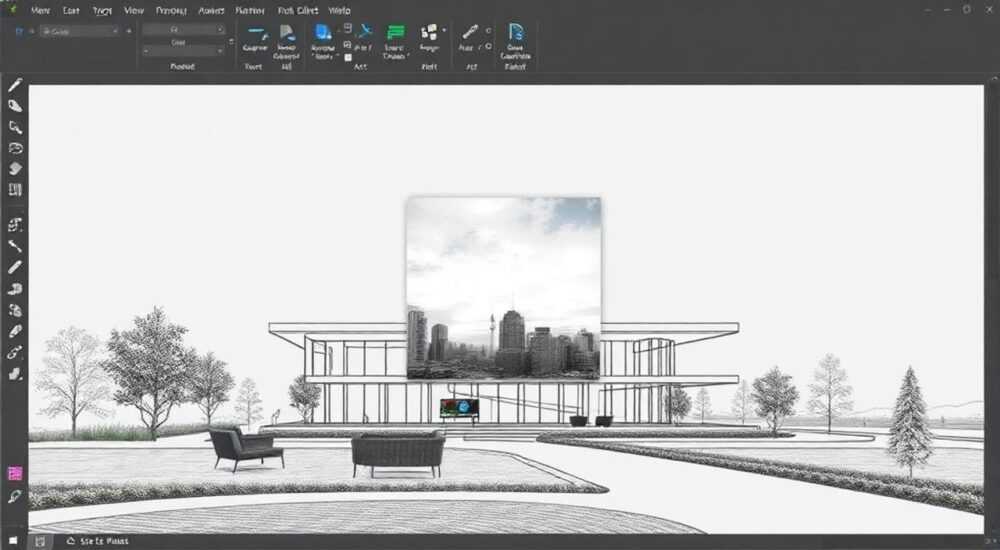
Вставка изображений в AutoCAD — важный этап при подготовке проектной документации, создании презентационных материалов или привязке реальных фотографий к чертежам. Это позволяет архитекторам, инженерам и дизайнерам работать с референсами, проверять соответствие объектов на местности или использовать фото как основу для трассировки. К счастью, процесс добавления растровых изображений в среду AutoCAD не требует специализированных навыков, но требует понимания особенностей форматов, масштабирования и управления ссылками.
Чтобы вставить фото в AutoCAD, используйте команду «Подложка» → «Изображение» и выберите файл нужного формата (JPG, PNG, BMP). Убедитесь, что изображение привязано корректно, а его качество и масштаб соответствуют задаче.
Содержание статьи:
- Форматы фото для AutoCAD: какие поддерживаются
- Рекомендации по выбору формата
- Как вставить фото в AutoCAD: пошаговая инструкция
- Альтернативные способы вставки
- Управление подложками: позиционирование, масштаб и поворот
- Географическая привязка фото
- Типичные ошибки при вставке фото и как их исправить
- Чек-лист: перед вставкой фото проверьте
- Советы по качеству и производительности
- Автоматизация через LISP и скрипты
- Экспертное мнение
- Вопросы и ответы
- Заключение
Форматы фото для AutoCAD: какие поддерживаются
AutoCAD поддерживает широкий спектр растровых форматов, что делает работу с изображениями гибкой и удобной. Наиболее часто используются JPG, PNG, BMP, TIFF и GIF. Формат JPEG — самый распространённый благодаря компактности и хорошему качеству. Он идеален для фотографий, где важна цветопередача, но не требуется прозрачность.
PNG — отличный выбор, если нужно сохранить прозрачный фон или высокое качество без потерь. Этот формат часто используется для логотипов, схем и графических элементов, которые накладываются поверх чертежа. BMP обеспечивает максимальное качество, но создаёт очень объёмные файлы, поэтому его применение ограничено.
TIFF поддерживает высокую детализацию и часто используется в профессиональной полиграфии и геодезии. Однако такие файлы могут замедлять работу чертежа. GIF поддерживается, но редко применяется из-за ограниченной цветовой палитры и малой актуальности в проектировании.
Полезно знать: AutoCAD не встраивает изображение напрямую в чертёж по умолчанию — он создаёт ссылку на внешний файл. Если переместить или переименовать фото, оно перестанет отображаться в проекте.
Рекомендации по выбору формата
- JPG — для фотографий объектов, панорам, референсов;
- PNG — когда нужна прозрачность или точная цветопередача без сжатия;
- TIFF — для высокоточных сканов и карт;
- BMP — только при необходимости, из-за большого размера.
Как вставить фото в AutoCAD: пошаговая инструкция
Процесс вставки изображения в AutoCAD прост и интуитивно понятен. Существует несколько способов — через графический интерфейс, командную строку или перетаскивание. Рассмотрим наиболее надёжный метод через ленту меню.
Перейдите на вкладку «Вставка» в верхней панели инструментов. В группе «Подложка» нажмите кнопку «Изображение». Откроется диалоговое окно проводника, где нужно выбрать нужный файл. После выбора появится запрос на указание точки вставки, масштаба и угла поворота.
Если вы хотите точно контролировать параметры, лучше установить флажок «Указать на экране» для каждой опции. Это позволит кликнуть мышью в рабочем пространстве и задать положение изображения вручную. Также можно ввести числовые значения, если известны координаты.
- Откройте AutoCAD и загрузите чертёж, в который нужно вставить фото.
- На вкладке «Вставка» нажмите «Изображение».
- Выберите файл из папки, убедитесь, что формат поддерживается.
- В диалоговом окне укажите точку вставки (например, начало координат).
- Задайте масштаб — 1, если нужно сохранить исходный размер.
- Установите угол поворота (обычно 0 градусов).
- Нажмите «ОК» и разместите изображение на чертеже.
«Всегда вставляйте изображения с опцией “Указать на экране” — это даёт полный контроль над положением и масштабом. Особенно важно при совмещении фото с чертежом по контрольным точкам.» — Алексей Миронов, главный инженер-проектировщик, стаж 18 лет
Альтернативные способы вставки
Помимо стандартного метода, можно использовать:
- Команду IMAGEATTACH в командной строке — быстро и точно;
- Перетаскивание файла из проводника Windows прямо в окно AutoCAD — удобно, но менее контролируемо;
- Буфер обмена: скопируйте изображение в графическом редакторе и вставьте через Ctrl+V (работает не во всех версиях).
Управление подложками: позиционирование, масштаб и поворот
После вставки изображение становится подложкой — специальным объектом, который можно настраивать. Для этого используется палитра «Менеджер подложок» (вкладка «Вставка» → «Менеджер подложек»). Здесь отображаются все прикреплённые изображения, их статус, путь и свойства.
Вы можете изменить яркость, контрастность и прозрачность, чтобы лучше видеть лежащий под фото чертёж. Например, снижение яркости до 50% и увеличение контрастности помогают чётче различать контуры на тёмных участках. Прозрачность особенно полезна, если нужно наложить фото на существующую схему.
Для изменения положения используйте команду MOVE, для масштабирования — SCALE. Чтобы повернуть изображение, воспользуйтесь командой ROTATE. При этом можно привязать поворот к двум контрольным точкам, например, углам здания на фото и в чертеже.
Параметр |
Команда |
Рекомендация |
|---|---|---|
Перемещение |
MOVE |
Используйте объектную привязку (OSNAP) |
Масштабирование |
SCALE |
Задавайте базовую точку и коэффициент |
Поворот |
ROTATE |
Привяжите к реальной ориентации объекта |
Обрезка |
CLIPIMAGE |
Уберите лишние области для аккуратности |
Географическая привязка фото
Если вы работаете с аэрофотоснимками или картами, важно выполнить геопривязку. Хотя AutoCAD не является ГИС-системой, вы можете вручную привязать изображение по координатам. Для этого используйте команду ALIGN — она позволяет указать исходные и целевые точки, по которым произойдёт трансформация.
Например, отметьте три характерные точки на фото (углы зданий, перекрёстки) и укажите их реальные координаты. AutoCAD автоматически растянет, повернёт и переместит изображение, чтобы оно совпало с системой координат чертежа.
Полезно знать: Используйте слои для управления видимостью подложек. Поместите изображение на отдельный слой и отключайте его при печати, если оно нужно только для справки.
Типичные ошибки при вставке фото и как их исправить
Одна из самых частых проблем — отсутствие изображения при открытии чертежа на другом компьютере. Причина проста: AutoCAD хранит не само фото, а путь к нему. Если файл был перемещён или удалён, связь теряется. Решение — использовать команду «Переподключить» в «Менеджере подложок» и указать новое расположение.
Другая ошибка — медленная работа чертежа из-за больших изображений. Файл размером 50 Мб может серьёзно тормозить отрисовку. Оптимизируйте: уменьшите разрешение до 150–300 DPI, обрежьте ненужные части, конвертируйте в JPG с умеренным сжатием.
Иногда изображение вставляется слишком маленьким или огромным. Это происходит, если масштаб задан неверно. Чтобы исправить, используйте команду SCALE и укажите правильный коэффициент. Лучше всего — заранее узнать реальные размеры объекта на фото и масштабировать по ним.
Чек-лист: перед вставкой фото проверьте
- Формат файла — поддерживается ли AutoCAD?
- Размер изображения — не превышает ли разумные пределы?
- Расположение файла — находится ли в проектной папке?
- Имя файла — без кириллицы и пробелов (рекомендуется использовать латиницу и подчёркивания)?
- Наличие резервной копии — на случай повреждения?
«Никогда не используйте изображения с путями C:Users… при передаче чертежа коллеге. Всегда копируйте фото в папку проекта и вставляйте оттуда.» — Дарья Ковалёва, BIM-координатор, опыт работы с AutoCAD с 2012 года
Советы по качеству и производительности
Чтобы вставленное фото не замедляло работу, соблюдайте баланс между качеством и объёмом. Для внутреннего использования достаточно разрешения 150 DPI. При печати в крупном масштабе — 300 DPI. Избегайте 4K-фото, если они не нужны.
Используйте функцию обрезки (CLIPIMAGE), чтобы оставить только нужную часть. Это уменьшает нагрузку на память и ускоряет отрисовку. Также можно временно отключать отображение подложек через «Менеджер подложек» или слои.
Если вы часто работаете с изображениями, создайте шаблон чертежа (.dwt), в котором уже настроены слои, стили и параметры отображения подложек. Это сэкономит время при запуске новых проектов.
Автоматизация через LISP и скрипты
Для продвинутых пользователей доступны LISP-скрипты, автоматизирующие вставку фото. Например, можно написать макрос, который вставляет изображение в заданную точку с фиксированным масштабом. Это полезно при массовой обработке планов или серийной вставке референсов.
Полезно знать: В AutoCAD 2025 появилась интеграция с облачными хранилищами (Dropbox, OneDrive). Теперь можно вставлять изображения напрямую из облака, но при этом требуется постоянное интернет-соединение.
Экспертное мнение
«За 15 лет работы в строительной компании я видел десятки случаев, когда отсутствие фото в чертеже приводило к ошибкам при реконструкции. Сегодня вставка изображения — не просто удобство, а часть стандарта. Мы требуем прикладывать фото объекта ко всем проектам технического обследования.» — Сергей Нестеров, руководитель отдела проектирования, ООО «Гражданпроект»
По его словам, ключевая ошибка — игнорирование масштаба. «Я видел, как молодые специалисты вставляют фото «на глаз», и потом удивляются, почему контуры не совпадают. Всегда привязывайте по реальным точкам. Даже если это займёт 10 минут дольше — результат того стоит.»
Также эксперт отмечает важность документирования. «Если вы вставили фото, добавьте примечание: откуда взято, дата съёмки, кто автор. Это может быть критично при судебных разбирательствах или проверках.»
Вопросы и ответы
Можно ли встроить фото в чертёж, чтобы оно не зависело от внешнего файла?
Да, можно. В «Менеджере подложок» выберите изображение и нажмите «Встроить». Однако это увеличит размер файла DWG. Используйте эту опцию, только если уверены, что файл не будет редактироваться на других устройствах.
Почему фото стало серым или исчезло?
Скорее всего, отключена видимость подложек. Проверьте настройки: «Вид» → «Отображение» → «Подложки» — должно быть включено. Также возможно, что изображение находится на выключенном слое.
Как сделать фон фото прозрачным?
AutoCAD не поддерживает прозрачность в обычных изображениях. Но если вы используете PNG с альфа-каналом, прозрачность будет работать. Убедитесь, что в свойствах изображения включена опция «Показывать прозрачность».
Можно ли редактировать фото внутри AutoCAD?
Нет, AutoCAD не является графическим редактором. Вы можете только изменять яркость, контрастность и обрезать. Для редактирования используйте Photoshop, GIMP или другие программы, затем вставьте обновлённый файл.
Поддерживаются ли современные форматы, например, HEIC или WebP?
Нет, AutoCAD не поддерживает HEIC (Apple) и WebP (Google). Перед вставкой конвертируйте такие файлы в JPG или PNG с помощью онлайн-конвертеров или программ вроде XnConvert.
Заключение
Вставка фото в AutoCAD — это простая, но мощная функция, которая значительно расширяет возможности проектирования. Правильно использованное изображение помогает избежать ошибок, улучшает визуализацию и ускоряет согласование решений. Главное — понимать принцип работы с подложками, следить за путями к файлам и оптимизировать качество под задачи проекта.
Не экономьте время на настройке изображения: правильно привязанное фото станет надёжной основой для дальнейшей работы. Используйте слои, обрезку и привязку по точкам — и ваш чертёж будет точным, наглядным и профессиональным.
- Поддерживаемые форматы: JPG, PNG, BMP, TIFF — выбирайте в зависимости от задачи.
- Всегда вставляйте фото через «Изображение» на вкладке «Вставка» или команду IMAGEATTACH.
- Используйте «Менеджер подложек» для контроля и настройки изображений.
- Не забывайте о путях к файлам — храните фото в папке проекта.
- Оптимизируйте размер и качество, чтобы не замедлять работу AutoCAD.
⚠️ Дисклеймер — нажмите, чтобы развернуть
Материалы, опубликованные в разделе «Блог» на сайте RU DESIGN SHOP (rudesignshop.ru), носят исключительно информационный и ознакомительный характер и не являются руководством к действию, финансовой рекомендацией, медицинской услугой, ветеринарным назначением либо рекламой товаров и услуг, включая азартные игры. Публикации не содержат призывов к участию в азартных играх и не направлены на продвижение соответствующих операторов.
Безопасность применения товаров и веществ: при использовании строительных материалов, бытовой химии, пестицидов и агрохимикатов необходимо строго следовать инструкциям производителя и действующему законодательству Российской Федерации, включая Федеральный закон РФ от 19.07.1997 № 109-ФЗ «О безопасном обращении с пестицидами и агрохимикатами».
Упоминание товарных знаков, брендов и организаций носит исключительно информационный характер и не означает наличие партнёрских отношений или одобрения со стороны правообладателей.
Материалы, содержащие сведения о медицинских, ветеринарных или косметических средствах, представлены в справочных целях и не являются медицинской консультацией или назначением. Перед применением рекомендуется обратиться к врачу, ветеринарному специалисту или иному сертифицированному профессионалу.
Возрастные ограничения: материалы, содержащие сведения о продукции категории 18+, включая алкоголь или азартные игры, предназначены исключительно для совершеннолетней аудитории и публикуются в информационных целях.
Правовая ответственность: решения, принятые на основе опубликованной информации, пользователь принимает самостоятельно и на свой риск; редакция и авторы несут ответственность в пределах, установленных законодательством Российской Федерации.
Редакция не допускает публикаций, содержащих пропаганду экстремизма, терроризма, наркотических средств или суицида; подобные материалы подлежат немедленному удалению.
Упоминание организаций с ограниченным статусом: компания Meta Platforms Inc. (социальные сети Facebook и Instagram) признана экстремистской организацией решением суда РФ, её деятельность запрещена на территории Российской Федерации; любые упоминания приводятся исключительно в информационных целях.
Авторские права и источники: информация собирается из открытых источников; её актуальность указывается на дату публикации и может изменяться.
Изображения и иллюстрации используются на условиях, разрешённых правообладателями. При возникновении претензий редакция готова оперативно рассмотреть обращение и внести необходимые изменения.
Персональные данные и cookies: сайт использует cookies и обрабатывает персональные данные пользователей в соответствии с Федеральным законом № 152-ФЗ «О персональных данных» и Политикой конфиденциальности RU DESIGN SHOP.
Мнения авторов могут не совпадать с позицией государственных органов или коммерческих организаций, упомянутых в материалах.
РЕКОМЕНДУЕМ
Товары от российских производителей




