Скидка 5% на первый заказ — RDS5




Как в автокад вставить изображение
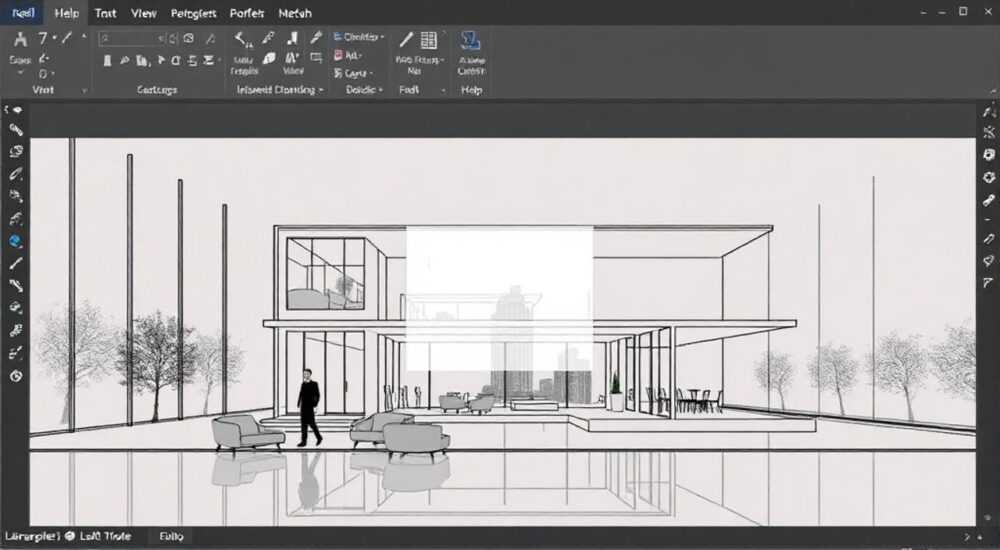
Вставка изображений в AutoCAD — важный инструмент для архитекторов, инженеров и проектировщиков, позволяющий привязывать графические материалы к чертежам: от сканов бумажных эскизов до спутниковых снимков и фотореференсов. Это расширяет возможности визуализации, упрощает согласование и повышает точность проектирования. Основной способ — использование команды *ATTACH* через панель «Вставка», что обеспечивает гибкое управление положением, масштабом и прозрачностью изображения.
Чтобы вставить изображение в AutoCAD, используйте команду ATTACH на вкладке «Вставка» → «Ссылки». Выберите файл (JPG, PNG, BMP и др.), задайте точку вставки, масштаб и угол поворота. Изображение можно обрезать, настроить прозрачность и контролировать его отображение через диспетчер внешних ссылок.
Содержание статьи:
- Зачем вставлять изображения в AutoCAD?
- Поддерживаемые форматы изображений
- Пошаговая инструкция: как вставить изображение в AutoCAD
- Как проверить успешность вставки
- Позиционирование и масштабирование изображения
- Поворот изображения
- Обрезка и прозрачность: тонкая настройка изображений
- Настройка прозрачности
- Управление изображениями через диспетчер внешних ссылок
- Автоматическая привязка путей
- Распространённые ошибки и как их избежать
- Изображение не отображается
- Низкое качество изображения
- Замедление работы чертежа
- Экспертное мнение
- Вопросы и ответы
- Заключение
Зачем вставлять изображения в AutoCAD?
Изображения в AutoCAD выполняют не декоративную, а функциональную роль. Они служат основой для трассировки, помогают в реконструкции объектов по старым планам, используются при создании ландшафтного дизайна или привязке зданий к реальной местности. Например, архитектор может вставить спутниковый снимок участка, чтобы точно расположить новое строение. Инженер — загрузить фото повреждённого узла для последующего анализа и проектирования ремонта.
Внешние изображения также полезны при работе с заказчиками. Визуальная привязка к реальным объектам делает чертёж понятнее и ускоряет процесс согласования. Кроме того, AutoCAD позволяет не просто вставлять картинки, но и точно привязывать их к координатной сетке, использовать в качестве подложки и даже экспортировать вместе с чертежом.
Изображения могут быть временным инструментом (например, для сравнения двух версий проекта) или постоянным элементом документации. В любом случае, правильная вставка и настройка позволяют сохранить качество и производительность чертежа.
Полезно знать: Вставленное изображение не становится частью чертежа в классическом смысле — оно остаётся внешней ссылкой. Это значит, что при перемещении файла изображения без обновления пути в AutoCAD оно перестанет отображаться.
Поддерживаемые форматы изображений
AutoCAD поддерживает широкий спектр растровых форматов, что делает его совместимым с большинством графических программ и устройств. Наиболее часто используются:
- JPEG (.jpg, .jpeg) — компактный формат с потерями, идеален для фотографий и предварительных эскизов;
- PNG (.png) — поддерживает прозрачность и сжатие без потерь, подходит для логотипов и сложных графических элементов;
- BMP (.bmp) — несжатый формат, занимает много места, но гарантирует высокое качество;
- TIFF (.tif, .tiff) — профессиональный формат, часто используется в геодезии и фотограмметрии;
- GIF (.gif) — редко используется, но поддерживается; подходит для простых изображений с ограниченной палитрой.
Выбор формата зависит от задачи. Для фоновых подложек лучше использовать JPEG — он быстро загружается и не нагружает систему. Если важна прозрачность (например, при наложении легенды), выбирайте PNG. TIFF — оптимальный выбор для юридически значимых документов и точных измерений, так как он не теряет данные при сжатии.
Формат |
Прозрачность |
Сжатие |
Рекомендовано для |
|---|---|---|---|
JPEG |
Нет |
С потерями |
Фотографии, сканы, подложки |
PNG |
Да |
Без потерь |
Логотипы, иконки, наложения |
BMP |
Нет |
Нет |
Высокоточные изображения |
TIFF |
Опционально |
С/без потерь |
Геоданные, архивные документы |
GIF |
Да (до 256 цветов) |
Без потерь |
Анимированные подложки (редко) |
Полезно знать: AutoCAD не поддерживает форматы WebP, HEIC или AVIF. Перед вставкой конвертируйте такие изображения в один из поддерживаемых форматов.
Пошаговая инструкция: как вставить изображение в AutoCAD
Процесс вставки изображения в AutoCAD прост, но требует внимания к деталям. Вот подробный алгоритм:
- Откройте чертёж в AutoCAD, в который нужно вставить изображение.
- Перейдите на вкладку «Вставка» в главном меню.
- Найдите группу команд «Ссылки» и нажмите кнопку «Присоединить» (или введите в командной строке
ATTACH). - В открывшемся диалоговом окне выберите тип файлов: «Изображения».
- Найдите нужный файл на компьютере и нажмите «Открыть».
- В новом окне установите параметры вставки: точку вставки, масштаб и угол поворота.
- Если вы хотите задать значения вручную, снимите галочку с пункта «Указать на экране».
- Нажмите «ОК». Изображение появится в чертеже.
Если вы оставили галочку «Указать на экране», AutoCAD предложит кликнуть мышью, чтобы указать положение изображения, его масштаб и поворот. Этот способ удобен при быстрой вставке, но менее точен.
Как проверить успешность вставки
После вставки изображение должно отобразиться на экране. Если его не видно:
- Проверьте, не находится ли оно за пределами текущего вида — используйте команду
ZOOM→Extents. - Убедитесь, что слой, на котором вставлено изображение, включён и не заморожен.
- Проверьте, не была ли включена прозрачность (возможно, изображение есть, но «невидимо»).
«Всегда используйте команду ATTACH, а не COPY/PASTE. Буфер обмена может исказить разрешение и размеры изображения. ATTACH гарантирует корректную привязку и управляемость.» — Алексей Миронов, ведущий CAD-инженер, 12 лет опыта
Позиционирование и масштабирование изображения
Точное позиционирование — ключ к эффективному использованию изображений. Особенно это важно при работе с топографическими картами или архивными планами. Неправильно масштабированное изображение может привести к серьёзным ошибкам в проектировании.
Масштаб задаётся в диалоговом окне вставки. Можно указать числовое значение (например, 1:100) или рассчитать его по известным размерам. Например, если на изображении известна длина отрезка (скажем, 10 метров), используйте режим «Указать на экране»:
- После выбора точки вставки AutoCAD запросит масштаб.
- Нажмите Enter, чтобы перейти к опции «Длина ссылки».
- Укажите начальную и конечную точки отрезка на изображении.
- Введите реальную длину (в единицах чертежа).
AutoCAD автоматически рассчитает масштаб и применит его. Этот метод называется геопривязкой по двум точкам и широко используется в практике.
Поворот изображения
Угол поворота задаётся в градусах. Если изображение ориентировано не по оси чертежа, укажите нужный угол. Например, если север на снимке направлен под углом 15° к оси Y, введите этот угол при вставке. Также можно повернуть изображение уже после вставки с помощью команды ROTATE.
Полезно знать: При частой вставке изображений одного типа (например, сканов А4 в масштабе 1:50) создайте шаблон чертежа с преднастроенными настройками. Это сэкономит время.
Обрезка и прозрачность: тонкая настройка изображений
Иногда нужно показать только часть изображения. Например, при работе с большим спутниковым снимком — только участок под застройку. Для этого используется обрезка (clipping).
Чтобы обрезать изображение:
- Выделите изображение в чертеже.
- На вкладке «Работа с растровыми изображениями» найдите команду «Обрезать».
- Выберите опцию «Новый граничный контур».
- Укажите точки полигона или прямоугольника, ограничивающего видимую область.
Обрезка не удаляет данные — она лишь скрывает часть изображения. Позже вы можете восстановить границы с помощью команды IMAGECLIP → Delete или Reset.
Настройка прозрачности
Прозрачность позволяет «просвечивать» сквозь изображение, что полезно при наложении легенд, логотипов или текстовых подсказок. Чтобы включить прозрачность:
- Выделите изображение.
- В палитре свойств найдите параметр «Прозрачность».
- Установите значение от 0% (непрозрачное) до 90% (почти прозрачное).
Обратите внимание: прозрачность влияет на производительность. На слабых компьютерах большое количество прозрачных изображений может вызывать «тормоза» при прокрутке.
«Прозрачность — мощный инструмент, но используйте её умеренно. Для фоновых подложек достаточно 30–40%. Более высокие значения могут затруднить чтение чертежа.» — Елена Костина, CAD-координатор, BIM-проекты
Управление изображениями через диспетчер внешних ссылок
Все вставленные изображения отслеживаются в Диспетчере внешних ссылок (XREF). Доступ к нему — через вкладку «Вставка» → «Диспетчер внешних ссылок» или команду XREF.
Здесь вы можете:
- Просматривать список всех подключённых изображений и чертежей;
- Проверять статус (загружено, отсутствует, перезагружено);
- Обновлять путь к файлу, если изображение было перемещено;
- Отключать или откреплять изображения;
- Перезагружать изображение при его изменении вне AutoCAD.
Если изображение отображается как «Не найдено», щёлкните правой кнопкой и выберите «Переопределить путь». Укажите новое расположение файла, и AutoCAD восстановит связь.
Автоматическая привязка путей
Чтобы избежать проблем с потерей ссылок, храните изображения в одной папке с чертежом или используйте относительные пути. При вставке изображения AutoCAD запоминает полный путь. Если вы переместите чертёж без изображений — связь потеряется.
Полезно знать: Используйте команду
SETBYPASS, чтобы временно отключить загрузку изображений при открытии чертежа. Это ускорит запуск, особенно при работе с большими проектами.Распространённые ошибки и как их избежать
Даже опытные пользователи сталкиваются с типичными проблемами при работе с изображениями. Знание этих ошибок помогает сэкономить время.
Изображение не отображается
Возможные причины:
- Файл был удалён или перемещён — проверьте диспетчер XREF.
- Слой изображения выключен — проверьте диспетчер слоёв.
- Включена прозрачность — временно отключите её в свойствах.
- Изображение обрезано полностью — используйте
IMAGECLIP→Reset.
Низкое качество изображения
Если картинка выглядит «пиксельной»:
- Проверьте исходное разрешение — слишком маленькое изображение нельзя качественно увеличить.
- Убедитесь, что в настройках системы не включено упрощение растров —
REGENможет помочь. - Проверьте параметр
IMAGEQUALITY: HIGH — для печати, LOW — для быстрой работы.
Замедление работы чертежа
Большие изображения снижают производительность. Решения:
- Используйте изображения с оптимальным разрешением (72–150 DPI для экрана).
- Применяйте обрезку, чтобы не загружать лишние области.
- Отключайте изображения через XREF при необходимости.
«Перед массовой вставкой изображений всегда делайте резервную копию чертежа. Ошибка в масштабе или привязке может потребовать отката.» — Дмитрий Лебедев, технический директор CAD-студии
Экспертное мнение
«Сегодня AutoCAD активно интегрируется с облачными сервисами и GIS-системами. Вставляя изображение, думайте не только о текущем проекте, но и о будущих сценариях: будет ли он экспортирован в Revit? Нужна ли геопривязка? Современные проекты требуют структурированного подхода к растровым данным.» — Анна Петрова, BIM-менеджер, 15 лет в проектировании
Она отмечает, что всё чаще изображения используются как часть цифрового двойника. Например, при модернизации завода вставляют актуальные фото оборудования, привязывая их к координатам. Это позволяет быстро находить объекты и сверять проект с реальностью.
Также Анна советует использовать слои для изображений: создавать отдельный слой (например, R-IMG-BACKGROUND) и помещать все подложки туда. Это упрощает управление видимостью и печать.
Вопросы и ответы
Можно ли вставить несколько изображений одновременно?
Нет, команда ATTACH работает с одним файлом за раз. Однако можно использовать LISP-скрипты или сторонние плагины для массовой вставки. В стандартном интерфейсе — только по одному.
Как сделать, чтобы изображение не печаталось?
Перейдите в диспетчер слоёв, найдите слой с изображением и отключите для него печать (иконка принтера). Или временно отключите отображение изображения в настройках XREF.
Почему после вставки изображение «плавает» при панорамировании?
Это происходит при низком качестве отображения. Проверьте переменную
IMAGEQUALITY — установите HIGH. Также может помочь команда REGEN.Можно ли редактировать изображение прямо в AutoCAD?
Нет, AutoCAD не является графическим редактором. Вы можете обрезать, поворачивать, менять яркость/контрастность, но не рисовать на изображении. Для редактирования используйте Photoshop, GIMP или аналоги, затем перезагрузите файл в AutoCAD.
Как экспортировать чертёж с изображениями в PDF?
Убедитесь, что в настройках печати выбрана опция «Печатать растры». В диспетчере XREF все изображения должны быть в статусе «Загружено». При экспорте в PDF через AutoCAD изображения встраиваются автоматически.
Заключение
Вставка изображений в AutoCAD — это не просто техническая операция, а важный этап проектирования, влияющий на точность, наглядность и удобство работы. Правильное использование команды ATTACH, контроль путей через XREF, грамотное масштабирование и обрезка позволяют интегрировать внешние данные в чертёж без потери качества и производительности.
Главное — помнить, что изображение остаётся внешней ссылкой. Управляйте его положением, качеством и видимостью, чтобы чертёж оставался стабильным и понятным для всей команды.
- Используйте команду ATTACH для вставки — она даёт полный контроль над изображением.
- Выбирайте формат изображения в зависимости от задачи: JPEG для подложек, PNG для прозрачности.
- Настройте масштаб по известным размерам, чтобы избежать ошибок проектирования.
- Управляйте изображениями через диспетчер XREF — следите за путями и статусами.
- Оптимизируйте производительность: обрезайте, используйте слои и регулируйте качество отображения.
⚠️ Дисклеймер — нажмите, чтобы развернуть
Материалы, опубликованные в разделе «Блог» на сайте RU DESIGN SHOP (rudesignshop.ru), носят исключительно информационный и ознакомительный характер и не являются руководством к действию, финансовой рекомендацией, медицинской услугой, ветеринарным назначением либо рекламой товаров и услуг, включая азартные игры. Публикации не содержат призывов к участию в азартных играх и не направлены на продвижение соответствующих операторов.
Безопасность применения товаров и веществ: при использовании строительных материалов, бытовой химии, пестицидов и агрохимикатов необходимо строго следовать инструкциям производителя и действующему законодательству Российской Федерации, включая Федеральный закон РФ от 19.07.1997 № 109-ФЗ «О безопасном обращении с пестицидами и агрохимикатами».
Упоминание товарных знаков, брендов и организаций носит исключительно информационный характер и не означает наличие партнёрских отношений или одобрения со стороны правообладателей.
Материалы, содержащие сведения о медицинских, ветеринарных или косметических средствах, представлены в справочных целях и не являются медицинской консультацией или назначением. Перед применением рекомендуется обратиться к врачу, ветеринарному специалисту или иному сертифицированному профессионалу.
Возрастные ограничения: материалы, содержащие сведения о продукции категории 18+, включая алкоголь или азартные игры, предназначены исключительно для совершеннолетней аудитории и публикуются в информационных целях.
Правовая ответственность: решения, принятые на основе опубликованной информации, пользователь принимает самостоятельно и на свой риск; редакция и авторы несут ответственность в пределах, установленных законодательством Российской Федерации.
Редакция не допускает публикаций, содержащих пропаганду экстремизма, терроризма, наркотических средств или суицида; подобные материалы подлежат немедленному удалению.
Упоминание организаций с ограниченным статусом: компания Meta Platforms Inc. (социальные сети Facebook и Instagram) признана экстремистской организацией решением суда РФ, её деятельность запрещена на территории Российской Федерации; любые упоминания приводятся исключительно в информационных целях.
Авторские права и источники: информация собирается из открытых источников; её актуальность указывается на дату публикации и может изменяться.
Изображения и иллюстрации используются на условиях, разрешённых правообладателями. При возникновении претензий редакция готова оперативно рассмотреть обращение и внести необходимые изменения.
Персональные данные и cookies: сайт использует cookies и обрабатывает персональные данные пользователей в соответствии с Федеральным законом № 152-ФЗ «О персональных данных» и Политикой конфиденциальности RU DESIGN SHOP.
Мнения авторов могут не совпадать с позицией государственных органов или коммерческих организаций, упомянутых в материалах.
РЕКОМЕНДУЕМ
Товары от российских производителей




