Скидка 5% на первый заказ — RDS5




Как в автокад вставить картинку jpg
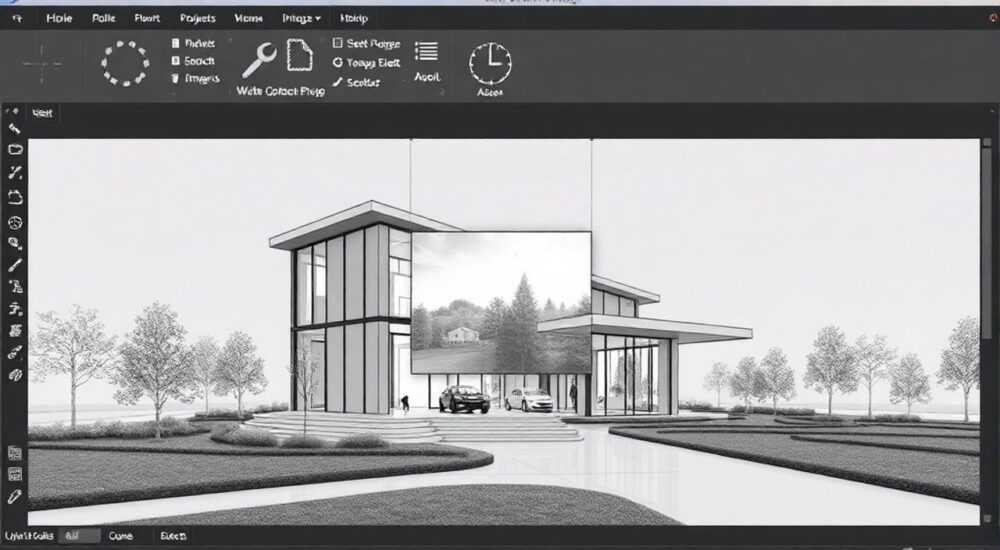
Вставка изображений в AutoCAD — распространённая задача при работе с чертежами, особенно когда требуется привязать графические материалы: от сканов рукописных эскизов до фото реальных объектов. Формат JPG, как один из самых доступных и лёгких, часто используется для этих целей. Однако просто «вставить» картинку недостаточно — важно понимать, как правильно её импортировать, масштабировать, привязывать и оптимизировать, чтобы она не замедляла работу проекта.
Чтобы вставить JPG в AutoCAD, используйте команду ATTACH (РИСКПРИКРЕПИТЬ) на вкладке «Вставка». Убедитесь, что файл не повреждён, выберите правильный путь подключения и задайте масштаб. Рекомендуется использовать внешние ссылки вместо встраивания, чтобы сохранить производительность чертежа.
Содержание статьи:
- Способы вставки изображения в AutoCAD
- Когда использовать каждый метод?
- Пошаговая инструкция: как вставить JPG в AutoCAD
- Масштабирование и привязка изображения по точкам
- Алгоритм точной привязки
- Распространённые ошибки и как их исправить
- Оптимизация производительности при работе с растровыми изображениями
- Настройки отображения для повышения скорости
- Экспертное мнение
- Вопросы и ответы
- Заключение
Способы вставки изображения в AutoCAD
В AutoCAD существует два основных способа добавления изображений формата JPG: прикрепление (ATTACH) и вставка через буфер обмена. Каждый метод имеет свои особенности, преимущества и ограничения.
Прикрепление — это предпочтительный и профессиональный подход. Он позволяет подключить изображение как внешнюю ссылку, не встраивая его напрямую в чертёж. Это означает, что сам файл остаётся на диске, а в DWG-файле хранится только путь к нему. При таком методе размер чертежа практически не увеличивается, а обновление изображения происходит автоматически при изменении исходного файла.
Вставка через буфер обмена (копирование из проводника или графического редактора) работает быстро, но крайне нежелательна в серьёзной проектной работе. Изображение встраивается внутрь чертежа, значительно увеличивая его объём. Кроме того, теряется возможность управления путями и обновления контента без повторного копирования.
Полезно знать: Используйте команду ATTACH (или RASTERATTACH), а не PASTE. Это обеспечит контроль над качеством, масштабом и производительностью.
Когда использовать каждый метод?
- ATTACH (РИСКПРИКРЕПИТЬ) — для рабочих чертежей, проектной документации, совместной работы. Подходит, если изображение будет использоваться многократно или требует точной привязки.
- Вставка из буфера — только для быстрых заметок, временных схем, презентаций вне основного проекта. Не рекомендуется для финальных чертежей.
«Постоянно работайте с внешними ссылками — это стандарт инженерного подхода. Даже если сейчас кажется, что проще вставить картинку «на лету», в будущем вы сэкономите часы на управлении версиями и восстановлении данных.» — Алексей Миронов, ведущий проектировщик BIM, 14 лет опыта в CAD
Пошаговая инструкция: как вставить JPG в AutoCAD
Процесс вставки изображения JPG в AutoCAD прост, но требует внимания к деталям. Ниже — полный алгоритм действий с учётом всех важных параметров.
- Откройте чертёж в AutoCAD, в который нужно вставить изображение.
- Перейдите на вкладку «Вставка» в главном меню.
- Найдите группу «Ссылки» и нажмите кнопку «Растровое изображение» (или введите в командной строке
RasterAttach). - В открывшемся окне выбора файла найдите нужный JPG-файл. Убедитесь, что тип файла указан как «Изображения (*.jpg; *.jpeg; *.png; *.bmp и др.)».
- Выберите файл и нажмите «Открыть».
- В диалоговом окне «Прикрепить растровое изображение» укажите следующие параметры:
- Имя файла — проверьте путь.
- Единицы — установите корректные единицы измерения (например, миллиметры).
- Цветовой режим — можно выбрать «Чёрно-белый», «Оттенки серого» или «Оригинальный» для экономии ресурсов.
- Нажмите «ОК».
- Укажите точку вставки на чертеже — кликните мышью или введите координаты.
- Задайте масштаб — введите значение или укажите визуально с помощью мыши.
- При необходимости поверните изображение, задав угол поворота.
После завершения этих шагов изображение появится в чертеже. Оно пока не привязано по размерам — это необходимо сделать дополнительно, если требуется точное соответствие реальным габаритам.
Полезно знать: Если команда RasterAttach не отображается в интерфейсе, убедитесь, что включена рабочая среда «Чертёж и аннотация» (Drafting & Annotation). В других средах некоторые функции могут быть скрыты.
Масштабирование и привязка изображения по точкам
Простое вставление изображения — лишь первый этап. Гораздо важнее правильно его масштабировать и привязать к чертежу. Это необходимо, если вы используете JPG как подложку для обводки, например, при создании чертежа по фотографии или скану.
Для точной привязки применяется метод географической калибровки. Он заключается в том, чтобы указать AutoCAD две или более известные точки на изображении и задать между ними реальное расстояние. Например, если на фото видна стена длиной 3 метра, вы выделяете её крайние точки и указываете AutoCAD, что расстояние между ними — 3000 мм.
Алгоритм точной привязки
- Введите команду
ALIGN(ВЫРАВНИВАНИЕ). - Выберите вставленное изображение и нажмите Enter.
- Укажите первую исходную точку на изображении (например, угол стены).
- Укажите соответствующую целевую точку в пространстве чертежа (например, начало координат).
- Повторите для второй точки.
- При запросе третьей пары точек нажмите Enter — достаточно двух для 2D-выравнивания.
- Подтвердите масштабирование — введите
Y, если хотите, чтобы изображение растянулось под заданные размеры.
После выполнения команды ALIGN изображение автоматически переместится, повернётся и примет правильный масштаб. Теперь вы можете точно строить поверх него объекты, зная, что все размеры соответствуют реальности.
«Привязка через команду ALIGN — один из самых недооценённых, но мощных инструментов в AutoCAD. Он превращает любую картинку в точную подложку. Используйте её всегда, когда работаете с планами, фото зданий или сканами.» — Екатерина Лебедева, CAD-координатор в строительной компании «Горизонт», 12 лет в проектировании
Распространённые ошибки и как их исправить
При вставке JPG в AutoCAD пользователи часто сталкиваются с техническими проблемами. Знание этих ошибок помогает быстро диагностировать и устранять неполадки.
Ошибка |
Причина |
Решение |
|---|---|---|
Изображение не отображается |
Файл был перемещён или удалён, путь нарушен |
Используйте «Менеджер внешних ссылок» (XREF), чтобы переподключить файл или обновить путь |
Чертёж открывается медленно |
Встроены тяжёлые изображения или много растровых подложек |
Замените встроенные изображения на внешние ссылки, уменьшите разрешение JPG |
Изображение размытое |
Низкое разрешение исходного файла или чрезмерное увеличение |
Используйте JPG с разрешением не менее 150–300 dpi, избегайте масштабирования более чем в 2 раза |
Не видно изображение при печати |
Выключена печать растровых объектов в настройках печати |
Проверьте параметры печати: включите опцию «Печатать растровые изображения» |
Изображение мигает или не загружается |
Проблемы с видеокартой или настройками аппаратного ускорения |
Отключите аппаратное ускорение в «Параметры» → «Система» → «Графика» |
Особое внимание стоит уделить управлению путями. AutoCAD может потерять связь с изображением, если файл был переименован или перемещён. Чтобы избежать этого, рекомендуется хранить JPG-файлы в той же папке, что и чертёж, или использовать сетевые пути с постоянным доступом.
Полезно знать: Для автоматического восстановления путей используйте команду XREF и функцию «Найти путь». Можно также задать базовую папку в настройках проекта.
Оптимизация производительности при работе с растровыми изображениями
Работа с JPG-подложками может существенно замедлить AutoCAD, особенно если изображений много или они имеют высокое разрешение. Но есть способы минимизировать нагрузку.
Первое правило — никогда не встраивайте изображения. Всегда используйте внешние ссылки. Это позволяет AutoCAD загружать изображение только при необходимости, а не хранить его полностью в памяти.
Второе — контролируйте качество и размер файлов. Перед вставкой обработайте JPG в графическом редакторе: уменьшите разрешение до 150 dpi, обрежьте лишние области, сожмите без потерь. Например, фото формата 4000×3000 пикселей занимает 5–8 МБ, а после оптимизации — 300–500 КБ, что почти не влияет на производительность.
Настройки отображения для повышения скорости
- Включите режим «Контур» (Wireframe) при активной работе — тогда растровые изображения не будут отображаться вообще.
- Используйте слои: поместите изображение на отдельный слой и выключайте его при моделировании.
- Настройте качество отображения растров: введите команду
RASTERPREVIEWи установите значение0— это покажет только рамку, а не содержимое. - Ограничьте количество одновременно подключённых изображений — лучше использовать одну общую подложку, чем десять мелких.
Также важно понимать, что AutoCAD — не графический редактор. Он не предназначен для обработки сотен мегапикселей. Поэтому даже самые современные ПК могут «тормозить» при неправильном использовании растров.
«Я рекомендую клиентам всегда предоставлять не исходные фото, а подготовленные подложки: обрезанные, сжатые, с указанием масштаба. Это экономит до 70% времени на начальной стадии проекта.» — Дмитрий Костин, руководитель отдела цифрового проектирования, архитектурная мастерская «Профиль»
Экспертное мнение
Работа с изображениями в AutoCAD — это не просто техническая операция, а часть профессионального workflow. Современные проекты всё чаще включают растровые данные: от топосъёмок до исторических планов и фотодокументации.
По словам Сергея Волкова, старшего преподавателя кафедры CAD-технологий СПбГАСУ, «в 2025 году более 60% проектных организаций используют растровые подложки на этапе концептуального проектирования. При этом только 30% делают это правильно — с привязкой, оптимизацией и управлением версиями. Остальные сталкиваются с проблемами совместимости и производительности».
Он отмечает, что ключевой тренд — интеграция AutoCAD с облачными системами хранения. Теперь изображения можно подключать напрямую из Google Drive, OneDrive или специализированных платформ вроде Autodesk Docs. Это упрощает коллективную работу и снижает риск потери данных.
Кроме того, появляются новые инструменты автоматической привязки. Например, плагины с элементами машинного обучения могут распознавать объекты на фото и предлагать точки привязки. Хотя такие технологии пока находятся на стадии тестирования, они уже сегодня доступны в рамках AutoCAD + Autodesk Recap.
Полезно знать: Для работы с большими объёмами растров рассмотрите переход на AutoCAD Plant 3D или Civil 3D — эти версии оптимизированы для обработки подложек и геоданных.
Вопросы и ответы
Можно ли вставить JPG без потери качества?
Да, при условии, что вы используете внешнюю ссылку и исходный файл имеет достаточное разрешение. Сам формат JPG — сжатие с потерями, поэтому идеального качества не добиться, но для чертежей 150–300 dpi вполне достаточно.
Почему изображение не видно в режиме 3D?
AutoCAD может скрывать растровые объекты в некоторых визуальных стилях. Переключитесь на стиль «Концептуальный» или «Реалистичный», либо проверьте, не отключено ли отображение на слое.
Как удалить вставленное изображение?
Выделите его и нажмите Delete. Если изображение подключено как XREF, лучше использовать «Менеджер внешних ссылок» — это позволит корректно разорвать связь, не оставляя «битых» ссылок.
Поддерживаются ли другие форматы кроме JPG?
Да, AutoCAD поддерживает BMP, PNG, TIFF, GIF, TGA и другие. PNG предпочтительнее для чертежей с прозрачностью, TIFF — для архивных сканов благодаря отсутствию потерь.
Можно ли сделать изображение прозрачным?
Частично — через настройку цветового режима (например, сделать белый фон прозрачным). Полная прозрачность возможна только для PNG и TIFF с альфа-каналом. Используйте команду
TRANSPARENCY для управления.Заключение
Вставка JPG в AutoCAD — простая, но требующая понимания нюансов операция. Успешная интеграция изображения зависит не столько от самого факта вставки, сколько от правильного выбора метода, точной привязки и оптимизации производительности. Использование внешних ссылок, контроль путей, работа со слоями и правильная подготовка исходных файлов — вот основа эффективной практики.
Независимо от того, работаете ли вы с архитектурными планами, инженерными схемами или историческими документами, помните: растровое изображение должно служить инструментом, а не источником проблем. Применяйте профессиональные подходы, и ваша работа будет быстрой, точной и удобной для коллег.
Правильно вставленное и привязанное изображение превращается из простой картинки в полноценную часть проекта, обеспечивающую точность и наглядность.
- Всегда используйте команду RASTERATTACH для подключения JPG.
- Никогда не встраивайте изображения — только внешние ссылки.
- Привязывайте картинку по точкам с помощью команды ALIGN для точного масштаба.
- Оптимизируйте размер и разрешение JPG перед вставкой.
- Контролируйте отображение через слои и настройки производительности.
⚠️ Дисклеймер — нажмите, чтобы развернуть
Материалы, опубликованные в разделе «Блог» на сайте RU DESIGN SHOP (rudesignshop.ru), носят исключительно информационный и ознакомительный характер и не являются руководством к действию, финансовой рекомендацией, медицинской услугой, ветеринарным назначением либо рекламой товаров и услуг, включая азартные игры. Публикации не содержат призывов к участию в азартных играх и не направлены на продвижение соответствующих операторов.
Безопасность применения товаров и веществ: при использовании строительных материалов, бытовой химии, пестицидов и агрохимикатов необходимо строго следовать инструкциям производителя и действующему законодательству Российской Федерации, включая Федеральный закон РФ от 19.07.1997 № 109-ФЗ «О безопасном обращении с пестицидами и агрохимикатами».
Упоминание товарных знаков, брендов и организаций носит исключительно информационный характер и не означает наличие партнёрских отношений или одобрения со стороны правообладателей.
Материалы, содержащие сведения о медицинских, ветеринарных или косметических средствах, представлены в справочных целях и не являются медицинской консультацией или назначением. Перед применением рекомендуется обратиться к врачу, ветеринарному специалисту или иному сертифицированному профессионалу.
Возрастные ограничения: материалы, содержащие сведения о продукции категории 18+, включая алкоголь или азартные игры, предназначены исключительно для совершеннолетней аудитории и публикуются в информационных целях.
Правовая ответственность: решения, принятые на основе опубликованной информации, пользователь принимает самостоятельно и на свой риск; редакция и авторы несут ответственность в пределах, установленных законодательством Российской Федерации.
Редакция не допускает публикаций, содержащих пропаганду экстремизма, терроризма, наркотических средств или суицида; подобные материалы подлежат немедленному удалению.
Упоминание организаций с ограниченным статусом: компания Meta Platforms Inc. (социальные сети Facebook и Instagram) признана экстремистской организацией решением суда РФ, её деятельность запрещена на территории Российской Федерации; любые упоминания приводятся исключительно в информационных целях.
Авторские права и источники: информация собирается из открытых источников; её актуальность указывается на дату публикации и может изменяться.
Изображения и иллюстрации используются на условиях, разрешённых правообладателями. При возникновении претензий редакция готова оперативно рассмотреть обращение и внести необходимые изменения.
Персональные данные и cookies: сайт использует cookies и обрабатывает персональные данные пользователей в соответствии с Федеральным законом № 152-ФЗ «О персональных данных» и Политикой конфиденциальности RU DESIGN SHOP.
Мнения авторов могут не совпадать с позицией государственных органов или коммерческих организаций, упомянутых в материалах.
РЕКОМЕНДУЕМ
Товары от российских производителей

Гипсовый светильник SGS19
1622 руб.


