Скидка 5% на первый заказ — RDS5




Как в автокад вставить рисунок
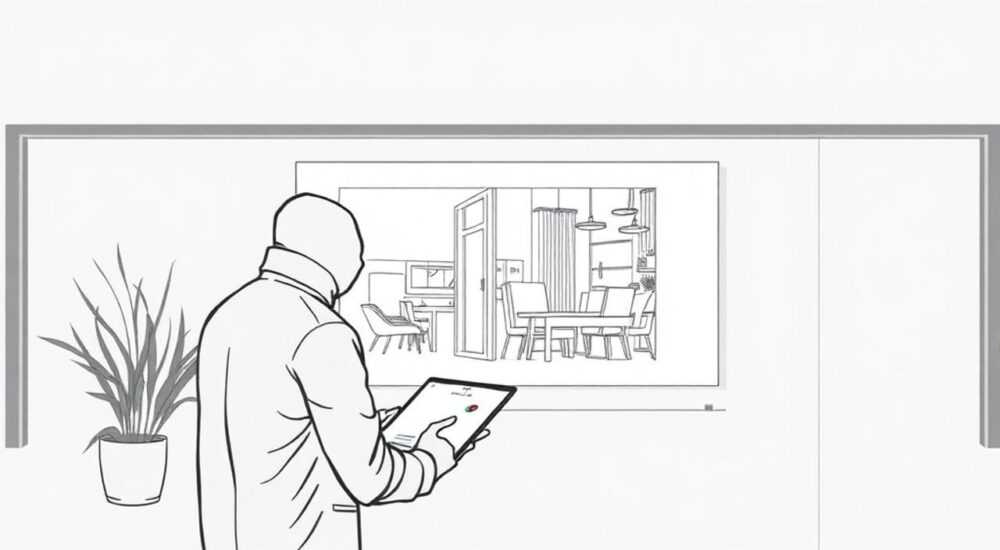
Вставка рисунков в AutoCAD — важный этап при подготовке проектной документации, особенно когда требуется совмещение чертежей с планами местности, фотографиями объектов или сканированными схемами. Это позволяет повысить точность проектирования, упростить согласование и визуализировать результат. Основной способ добавления изображений — команда ATTACH (или «Подключить»), которая поддерживает множество форматов, включая JPG, PNG, BMP, TIFF и DWF.
Чтобы вставить рисунок в AutoCAD, используйте команду ПРИКРЕПИТЬ (ATTACH) на вкладке «Вставка». Выберите файл, задайте масштаб, поворот и точку привязки. Рекомендуется использовать ссылки вместо встраивания, чтобы не увеличивать размер чертежа.
Содержание статьи:
- Форматы изображений, поддерживаемые AutoCAD
- Пошаговая инструкция: как вставить рисунок в AutoCAD
- Настройка свойств изображения после вставки
- Масштабирование и привязка изображения к чертежу
- Использование реальных координат (геопривязка)
- Типичные ошибки и как их избежать
- Ошибка 1: Изображение не отображается
- Ошибка 2: Большой размер файла из-за встроенных изображений
- Ошибка 3: Размытое изображение при увеличении
- Ошибка 4: Сложности при печати
- Экспертное мнение
- Вопросы и ответы
- Заключение
Форматы изображений, поддерживаемые AutoCAD
AutoCAD поддерживает широкий спектр растровых форматов, что делает его гибким инструментом для работы с внешними изображениями. Наиболее часто используются JPG, PNG, BMP, TIF и DWF. Каждый формат имеет свои особенности, влияющие на качество, размер файла и совместимость.
JPG — популярный формат с компрессией, идеален для фотографий, но не подходит для чертежей с четкими линиями из-за потерь при сжатии. PNG, напротив, сохраняет прозрачность и не теряет качество, что полезно при наложении схем поверх других элементов. BMP — несжатый формат, требует много места, но гарантирует высокую детализацию.
TIF — один из лучших вариантов для профессионального использования благодаря поддержке слоев, альфа-каналов и возможности хранить метаданные. Этот формат часто применяется в архитектурных и геодезических проектах. DWF — специализированный формат Autodesk для обмена данными, позволяющий передавать чертежи с минимальными потерями.
Полезно знать: Перед вставкой конвертируйте изображение в нужный формат с помощью графических редакторов, таких как Photoshop или бесплатных аналогов — GIMP, IrfanView.
Выбор формата зависит от цели использования. Если вы работаете с аэрофотоснимками — TIF или PNG. Для презентационных материалов — JPG. При необходимости точной привязки и последующего редактирования — предпочтительнее DWF или DWG-референсы.
Формат |
Прозрачность |
Сжатие |
Размер файла |
Рекомендуемое использование |
|---|---|---|---|---|
JPG |
Нет |
С потерями |
Маленький |
Фотографии, презентации |
PNG |
Да |
Без потерь |
Средний |
Схемы, логотипы, наложения |
BMP |
Ограниченная |
Нет |
Огромный |
Устаревшие системы |
TIF |
Да (в расширенных версиях) |
Без потерь / LZW |
Большой |
Профессиональные проекты, геоданные |
DWF |
— |
Высокое |
Маленький |
Обмен чертежами между участниками |
Пошаговая инструкция: как вставить рисунок в AutoCAD
Процесс вставки изображения в AutoCAD прост, но требует внимания к деталям, особенно при последующем масштабировании и привязке. Используйте команду ATTACH — она доступна через графический интерфейс или командную строку.
- Откройте чертёж в AutoCAD, куда нужно вставить изображение.
- Перейдите на вкладку «Вставка» → группа «Ссылки» → кнопка «Подключить» (или введите в командной строке
ATTACH). - В открывшемся окне выберите тип файла: «Растровые изображения».
- Найдите нужный файл на диске и нажмите «Открыть».
- В диалоговом окне «Подключение растрового изображения» задайте параметры: путь, имя, единицы измерения.
- Установите флажки: «Показать при вставке», «Загружать при открытии».
- Нажмите «ОК», затем укажите точку вставки на чертеже, масштаб и угол поворота.
Если вы не знаете точный масштаб, установите значение 1 и далее откалибруйте изображение по известным размерам. Важно понимать разницу между «встраиванием» и «ссылкой». При использовании ссылки файл остаётся на диске, а в чертёж вставляется только указатель. Это снижает нагрузку на .dwg-файл и упрощает обновление изображений.
«Всегда используйте режим «Связь», а не «Вставить». Это позволяет легко обновлять изображения, если оригинал изменится — достаточно перезагрузить ссылку.» — Алексей Миронов, главный BIM-координатор проектной компании «Горпроект», 12 лет опыта в AutoCAD
Настройка свойств изображения после вставки
После вставки вы можете управлять отображением изображения через палитру «Свойства» (CTRL+1). Здесь можно изменить:
- Яркость, контрастность и затенение;
- Прозрачность фона (если поддерживается);
- Режим отображения (например, «Не показывать» для скрытия при печати);
- Путь к файлу и статус загрузки.
Для управления несколькими изображениями одновременно используйте команду IMAGEADJUST или IMAGECLIP — последняя позволяет обрезать часть изображения, оставив только нужный фрагмент.
Масштабирование и привязка изображения к чертежу
Правильная привязка — ключ к точному проектированию. Без корректного масштабирования даже самое качественное изображение может исказить весь проект. Привязка выполняется двумя способами: по одной известной длине или по нескольким контрольным точкам.
Для масштабирования по одной линии:
- Найдите на изображении отрезок с известной длиной (например, стену длиной 5 метров).
- Используйте команду
DIST(DISTANCE), чтобы измерить его в текущих единицах чертежа. - Рассчитайте коэффициент масштабирования: реальная длина / измеренная длина.
- Выделите изображение, откройте «Свойства» и в поле «Масштаб X» введите полученный коэффициент (то же для Y, если соотношение сторон сохранено).
Более точный метод — использование команды ALIGN («Выровнять»). Он позволяет привязать изображение по двум или трем парам точек.
- Введите команду
ALIGN. - Укажите первую исходную точку на изображении и соответствующую целевую точку в чертеже.
- Повторите для второй пары.
- Подтвердите создание масштаба.
Этот метод автоматически масштабирует, поворачивает и перемещает изображение, обеспечивая максимальную точность.
Полезно знать: Если изображение деформировано (например, сканировано под углом), используйте привязку по трём точкам — это компенсирует искажения перспективы.
Использование реальных координат (геопривязка)
В геоинформационных системах и топографических проектах важно, чтобы изображение было привязано к реальным координатам. AutoCAD поддерживает работу с геоданными, особенно в связке с AutoCAD Map 3D или Civil 3D.
Если ваш TIF-файл содержит географические метаданные (GeoTIFF), AutoCAD может автоматически определить его положение. Для этого:
- Убедитесь, что в настройках единиц включены географические зоны (вкладка «Геопространство»).
- При вставке изображения система запросит, использовать ли встроенные координаты.
- Подтвердите — и изображение встанет точно в проектную систему координат.
Для ручной геопривязки используйте команду MAPCONNECT или инструменты из панели «Геопространство».
Типичные ошибки и как их избежать
Даже опытные пользователи допускают ошибки при работе с растровыми изображениями. Знание этих проблем поможет сэкономить время и избежать искажений.
Ошибка 1: Изображение не отображается
Часто возникает, если файл был перемещён или удалён. Поскольку AutoCAD использует ссылки, потеря пути приводит к «потерянной привязке».
Решение:
- Откройте палитру «Менеджер растровых изображений» (команда IMAGE).
- Найдите изображение со статусом «Не загружено».
- Щёлкните «Переопределить путь» и укажите новое расположение.
Полезно знать: Храните изображения в той же папке, что и чертёж, или используйте сетевые пути с постоянным доступом.
Ошибка 2: Большой размер файла из-за встроенных изображений
Некоторые пользователи выбирают опцию «Вставить» вместо «Связать», что приводит к встраиванию всего растрового файла внутрь .dwg. Это может увеличить размер чертежа в десятки раз.
Решение:
- Всегда используйте «Связь» при вставке.
- Если изображение уже встроено — пересохраните как ссылку через экспорт/повторную вставку.
- Оптимизируйте исходные изображения: уменьшите разрешение до 150–300 dpi.
Ошибка 3: Размытое изображение при увеличении
Происходит при чрезмерном масштабировании или низком исходном разрешении. AutoCAD не может «восстановить» потерянные детали.
Решение:
- Используйте изображения с достаточным DPI (не менее 150 при масштабе 1:1).
- Не масштабируйте рисунок более чем в 2–3 раза от оригинала.
- Проверяйте качество при 100% масштабе вьюпорта.
Ошибка 4: Сложности при печати
Изображения могут не печататься, если установлен режим «Не показывать» или если они находятся на замороженном слое.
Решение:
- Проверьте видимость слоя (LAYER).
- Убедитесь, что в настройках печати включено «Печатать растровые изображения».
- Протестируйте вывод на PDF перед финальной печатью.
Экспертное мнение
«Сегодня многие забывают, что растровые изображения — это лишь вспомогательный инструмент. Основа проекта должна быть векторной. Я рекомендую использовать фото и сканы только как подложку, а затем обводить их с помощью плоских примитивов. Так вы получите точный, редактируемый чертёж.» — Екатерина Лебедева, ведущий архитектор бюро «Арктика», 15 лет в CAD-проектировании
По её словам, современные плагины, такие как Raster Design от Autodesk, позволяют векторизовать изображения прямо в AutoCAD. Это особенно полезно при работе с архивными планами, где нет цифровых копий.
Кроме того, эксперт отмечает важность управления версиями: «Если вы работаете в команде, используйте единые правила именования и хранения изображений. Создайте шаблон чертежа с преднастроенными путями и слоями для подложек. Это ускорит работу всех участников.»
Вопросы и ответы
Можно ли вставить PNG с прозрачным фоном?
Да, AutoCAD поддерживает прозрачность PNG. Однако убедитесь, что в настройках отображения включена опция «Показывать прозрачность». Также проверьте, что фоновый цвет чертежа не мешает восприятию.
Как обновить изображение, если изменился оригинал?
Если изображение подключено как ссылка, откройте «Менеджер растровых изображений», выберите файл и нажмите «Перезагрузить». При условии, что имя и путь совпадают — изменения применятся автоматически.
Почему изображение «плавает» при панорамировании?
Это может происходить из-за высокого разрешения и слабого железа. Попробуйте включить «Низкое качество во время операций» в настройках визуализации (OP > Визуализация > Экран).
Можно ли вставить несколько изображений за один раз?
Нет, стандартный интерфейс не поддерживает множественную вставку. Но можно использовать LISP-скрипты или AutoLISP-макросы для автоматизации. Например, скрипт, который последовательно вставляет все файлы из папки.
Поддерживаются ли форматы WebP или HEIC?
Нет, AutoCAD не распознаёт современные форматы вроде WebP, HEIC или AVIF. Конвертируйте их в JPG, PNG или TIF перед использованием.
Заключение
Вставка рисунков в AutoCAD — не просто техническая операция, а важный этап подготовки качественного проекта. Умение правильно подключать, масштабировать и привязывать изображения напрямую влияет на точность, производительность и удобство последующей работы.
Главное — помнить, что изображение должно служить подложкой, а не заменять векторные данные. Используйте ссылки, а не встраивание, следите за путями и разрешением, и всегда привязывайте по реальным размерам. Современные инструменты AutoCAD позволяют работать с растрами эффективно, если соблюдать базовые правила.
- Используйте команду ATTACH и режим «Связь» для подключения изображений.
- Выбирайте подходящий формат: PNG и TIF — для точности, JPG — для экономии места.
- Масштабируйте по известным размерам или с помощью команды ALIGN.
- Храните файлы в одном каталоге с чертежом для избежания потери ссылок.
- Не забывайте про геопривязку в топографических и градостроительных проектах.
⚠️ Дисклеймер — нажмите, чтобы развернуть
Материалы, опубликованные в разделе «Блог» на сайте RU DESIGN SHOP (rudesignshop.ru), носят исключительно информационный и ознакомительный характер и не являются руководством к действию, финансовой рекомендацией, медицинской услугой, ветеринарным назначением либо рекламой товаров и услуг, включая азартные игры. Публикации не содержат призывов к участию в азартных играх и не направлены на продвижение соответствующих операторов.
Безопасность применения товаров и веществ: при использовании строительных материалов, бытовой химии, пестицидов и агрохимикатов необходимо строго следовать инструкциям производителя и действующему законодательству Российской Федерации, включая Федеральный закон РФ от 19.07.1997 № 109-ФЗ «О безопасном обращении с пестицидами и агрохимикатами».
Упоминание товарных знаков, брендов и организаций носит исключительно информационный характер и не означает наличие партнёрских отношений или одобрения со стороны правообладателей.
Материалы, содержащие сведения о медицинских, ветеринарных или косметических средствах, представлены в справочных целях и не являются медицинской консультацией или назначением. Перед применением рекомендуется обратиться к врачу, ветеринарному специалисту или иному сертифицированному профессионалу.
Возрастные ограничения: материалы, содержащие сведения о продукции категории 18+, включая алкоголь или азартные игры, предназначены исключительно для совершеннолетней аудитории и публикуются в информационных целях.
Правовая ответственность: решения, принятые на основе опубликованной информации, пользователь принимает самостоятельно и на свой риск; редакция и авторы несут ответственность в пределах, установленных законодательством Российской Федерации.
Редакция не допускает публикаций, содержащих пропаганду экстремизма, терроризма, наркотических средств или суицида; подобные материалы подлежат немедленному удалению.
Упоминание организаций с ограниченным статусом: компания Meta Platforms Inc. (социальные сети Facebook и Instagram) признана экстремистской организацией решением суда РФ, её деятельность запрещена на территории Российской Федерации; любые упоминания приводятся исключительно в информационных целях.
Авторские права и источники: информация собирается из открытых источников; её актуальность указывается на дату публикации и может изменяться.
Изображения и иллюстрации используются на условиях, разрешённых правообладателями. При возникновении претензий редакция готова оперативно рассмотреть обращение и внести необходимые изменения.
Персональные данные и cookies: сайт использует cookies и обрабатывает персональные данные пользователей в соответствии с Федеральным законом № 152-ФЗ «О персональных данных» и Политикой конфиденциальности RU DESIGN SHOP.
Мнения авторов могут не совпадать с позицией государственных органов или коммерческих организаций, упомянутых в материалах.
РЕКОМЕНДУЕМ
Товары от российских производителей




